Language
Extensions connexes:
Le système d'exploitation Google Android est étroitement lié au compte Google. Via le compte Google, Android peut synchroniser les contacts, calendriers, applications téléchargées, photos avec Google Gmail, Picassa et Android Market respectivement. Cependant, les journaux d'appels, messages SMS, messages MMS et paramètres sont stockés uniquement dans le téléphone.
Google Android ne contient aucune utilité de sauvegarde propre capable de sauvegarder tout le contenu du téléphone de l'utilisateur hors ligne.
Certaines applications de sauvegarde tierces sont disponibles sur Android Market. MyBackup Pro est l'une des applications les mieux notées et les plus recommandées. Elle est disponible en version d'essai de 30 jours, après quoi vous devez acheter une licence ou désinstaller l'application de votre téléphone. MyBackup Pro est compatible avec la version Android 1.5 et supérieure.
Le programme est capable de sauvegarder vos applications, photos, contacts, journal d'appels, favoris, messages SMS, messages MMS et pièces jointes, calendrier, paramètres système, écrans d'accueil, alarmes et plus encore.
Vos sauvegardes peuvent être stockées soit sur une carte SD dans le téléphone, soit en ligne sur des serveurs Internet protégés. MyBackup Pro contient également des options de planification pour créer des sauvegardes automatiques.
Comment sauvegarder votre téléphone Android avec MyBackup Pro
- Téléchargez l'application MyBackup Pro depuis Android Market et lancez-la.
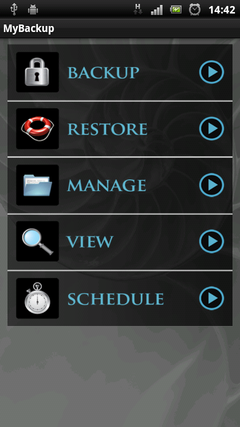
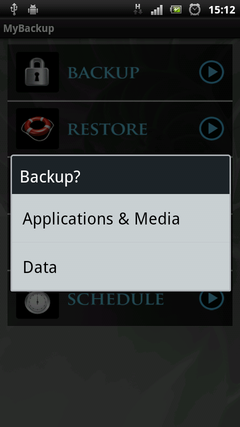
- Appuyez sur le bouton Backup et choisissez le type de sauvegarde (Applications & Media ou Data). L'option Applications & Media sauvegarde les applications, photos, musique et autres fichiers multimédias. L'option Data effectue la sauvegarde de tous les contacts, journal d'appels, favoris, messages SMS, messages MMS, calendrier, paramètres système, etc.
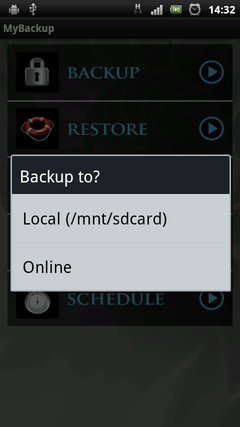
- Sélectionnez un stockage pour votre sauvegarde. En général, soit la carte SD, soit un serveur Internet.
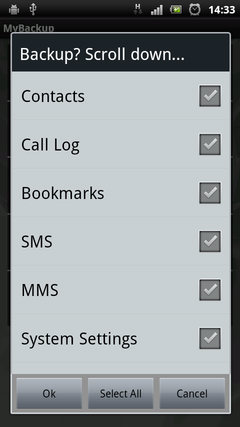
- Sélectionnez le type de données que vous souhaitez sauvegarder et appuyez sur le bouton OK.
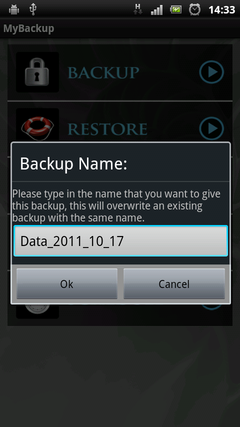
- Donnez un nom à votre sauvegarde et appuyez sur le bouton OK. Attendez que le processus de sauvegarde soit terminé.
Comment restaurer votre téléphone Android avec MyBackup Pro
- Appuyez sur le bouton Restore.
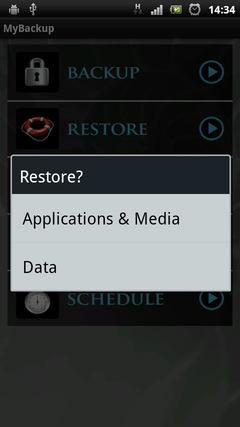
- Choisissez le type de sauvegarde que vous souhaitez restaurer (Applications & Media ou Data).
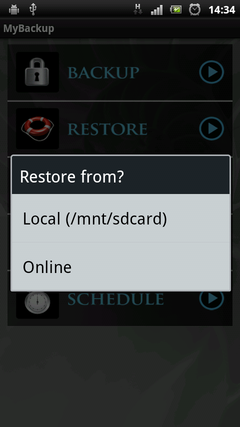
- Sélectionnez un stockage contenant la sauvegarde.
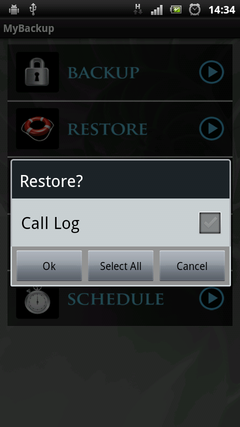
- Sélectionnez le type de données que vous souhaitez restaurer et cliquez sur le bouton OK. Attendez que le processus de restauration soit terminé.
Comment planifier vos sauvegardes Android avec MyBackup Pro
- Appuyez sur le bouton Schedule dans le menu principal de MyBackup Pro.
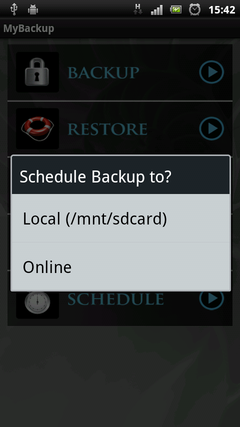
- Sélectionnez le stockage où vous souhaitez enregistrer votre sauvegarde.
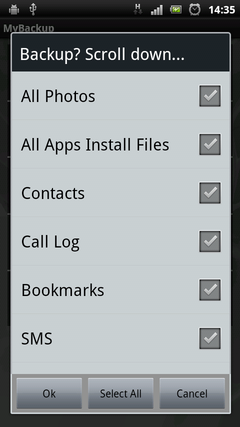
- Sélectionnez les données que vous souhaitez sauvegarder.
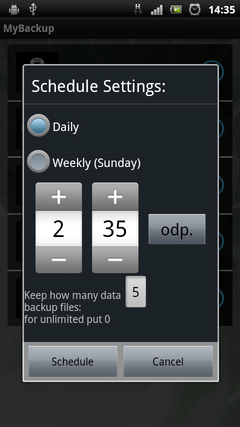
- Sélectionnez les paramètres de planification et appuyez sur le bouton Schedule. MyBackup Pro commencera à créer des sauvegardes planifiées.