
 Language
Kdykoli chcete vyměnit pevný disk za nový, nebo jej změnit na SSD ve vašem MacBook Pro (stejně jako v jiných typech Mac počítačů), budete také muset přeinstalovat Mac OS X na nový disk. Je lepší provést čistou instalaci, aby váš systém neměl nějaký starý souborový nepořádek, ale budete muset věnovat více času instalaci ostatního softwaru a obnovení zálohy vašich dokumentů, fotografií, hudby a dalších dat zpět do Macu.
Pokud systém na vašem starém pevném disku funguje bez problémů, můžete si ušetřit čas a naklonovat starý disk se všemi daty na nový během několika kroků. Pro klonování disku můžete použít Disk Utility, které je součástí Mac OS X a OS X Utilities, nebo software třetích stran, jako je Carbon Copy Cloner.
Obsah:
- Jak klonovat Mac pevný disk pomocí Disk Utility
- Jak klonovat Mac pevný disk pomocí Carbon Copy Cloner
Jak klonovat Mac pevný disk pomocí Disk Utility
Nejprve vytvořte bootovací instalační médium Mac OS X. Pokud nevíte jak, můžete si přečíst jeden z našich dalších článků:
Jak vytvořit instalační USB flash disk Mac OS X Lion a
Jak vytvořit instalační DVD Mac OS X Lion které se touto tématikou zabývají.
Doporučuje se vytvořit instalační USB. Je mnohem rychlejší než DVD médium.
Vyměňte pevný disk ve vašem Macu, starý disk vložte do USB HDD rámečku a připojte jej k USB portu stejně jako instalační flash disk.
Držte klávesu Alt (option), stiskněte tlačítko napájení.
V nabídce bootování vyberte instalační flash disk a počkejte, až se spustí OS X Utilities.
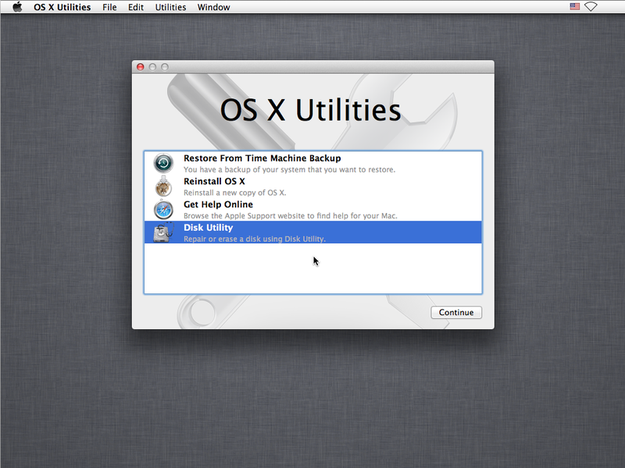
Vyberte Disk Utility v hlavní nabídce OS X Utilities a klikněte na tlačítko Continue.
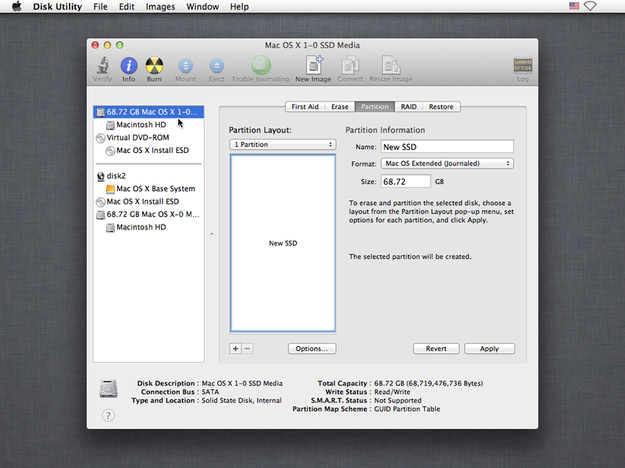
Klikněte na nový pevný disk nebo SSD disk nainstalovaný v Macu → záložka Partition a nastavte oddíl na novém disku. V našem případě 1 oddíl.
Nastavte název disku a naformátujte jej na souborový systém Mac OS Extended (Journaled).
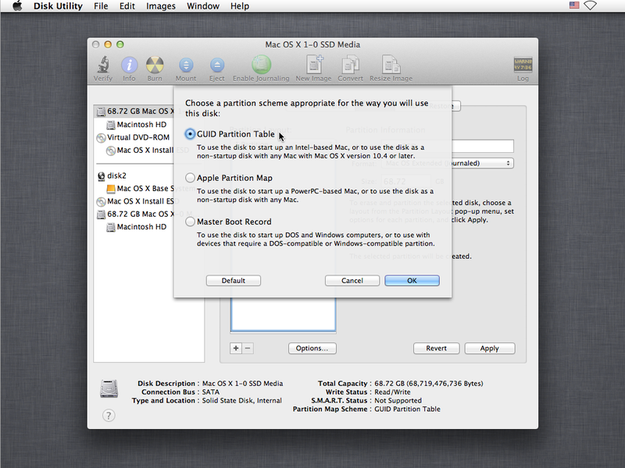
Klikněte na tlačítko Options... a vyberte možnost GUID Partition Table. Klikněte na tlačítko OK.
Klikněte na tlačítko Apply a počkejte, až Disk Utility naformátuje disk a vytvoří nový oddíl.
Klikněte na starý systémový oddíl (v našem případě Macintosh HD) na pevném disku uloženém v HDD rámečku a vyberte záložku Restore.
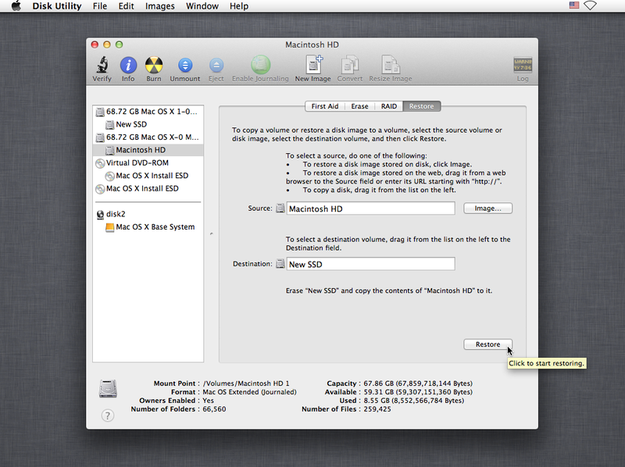
Jednoduše pomocí přetažení nastavte jako Source starý systémový oddíl (Macintosh HD) a jako Destination bude váš nový oddíl (nový pevný disk nebo SSD). Klikněte na tlačítko Restore.
Nyní počkejte, až bude proces klonování dokončen. Poté zavřete Disk Utility, restartujte Mac a počkejte, až se naklonovaný systém spustí.
Jak klonovat Mac pevný disk pomocí Carbon Copy Cloner
Pokud chcete klonovat systémový disk OS X pomocí Apple Disk Utility, musíte být v režimu Recovery. Disk Utility nemůže klonovat disk, na kterém právě běží operační systém.
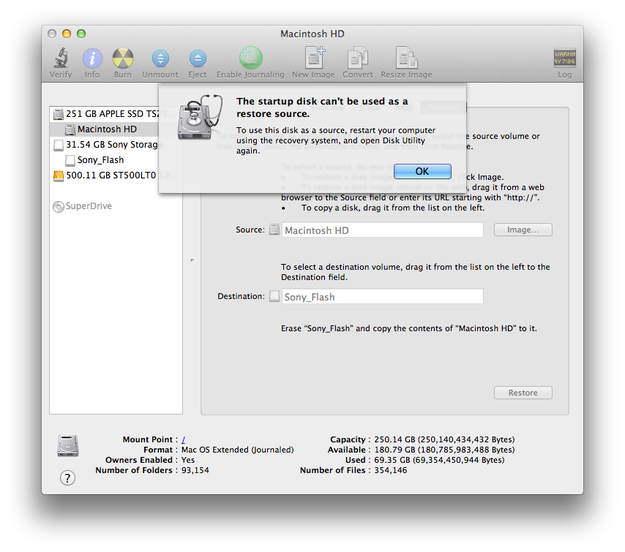
Nicméně můžete také použít utilitu nazvanou Carbon Copy Cloner, která je schopna klonovat systémové disky přímo v Mac OS X.
Stáhněte Carbon Copy Cloner (CCC) do vašeho Macu (budete potřebovat verzi 3.3.7, novější verze nejsou freeware).
Vložte nový disk do USB HDD rámečku a připojte jej k USB portu. Naformátujte jej pomocí Disk Utility, jak je popsáno v prvním návodu.
Spusťte aplikaci CCC. Vyberte systémový disk jako Source Disk a disk v USB rámečku (stejně jako USB flash disk apod.) jako Target Disk.
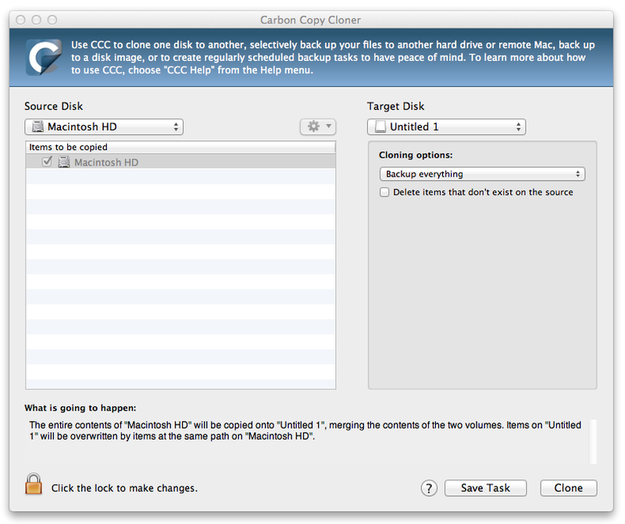
Klikněte na tlačítko Clone a počkejte, až CCC dokončí klonování systémového disku.
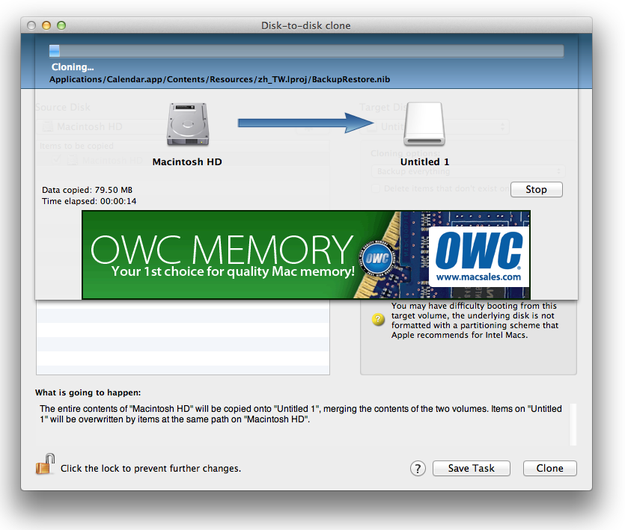
Nyní můžete vyměnit disky ve vašem Macu, nebo jej použít jako další bootovatelný systémový disk v HDD rámečku apod.