
 Language
Kapan pun Anda ingin mengganti hard drive dengan yang baru, atau mengubahnya menjadi SSD di MacBook Pro Anda (serta di jenis komputer Mac lainnya), Anda juga perlu menginstal ulang Mac OS X di drive baru tersebut. Lebih baik melakukan instalasi bersih agar sistem Anda tidak memiliki file sampah lama, tetapi Anda perlu menghabiskan lebih banyak waktu untuk menginstal perangkat lunak lain dan mengembalikan cadangan dokumen, foto, musik, dan data lainnya ke Mac Anda.
Jika sistem di hard drive lama Anda berjalan tanpa masalah, Anda dapat menghemat waktu dengan mengkloning disk lama beserta semua data ke disk baru dalam beberapa langkah. Untuk mengkloning disk, Anda dapat menggunakan Disk Utility yang merupakan bagian dari Mac OS X dan OS X Utilities, atau perangkat lunak pihak ketiga seperti Carbon Copy Cloner.
Isi:
- Cara mengkloning hard drive Mac dengan Disk Utility
- Cara mengkloning hard drive Mac dengan Carbon Copy Cloner
Cara mengkloning hard drive Mac dengan Disk Utility
Pertama buat media instalasi Mac OS X yang dapat di-boot. Jika Anda tidak tahu caranya, Anda dapat melihat salah satu artikel kami yang lain:
Cara membuat USB flash disk instalasi Mac OS X Lion dan
Cara membuat DVD instalasi Mac OS X Lion yang membahas topik ini.
Disarankan membuat USB instalasi. Ini jauh lebih cepat dibandingkan media DVD.
Ganti hard drive di Mac Anda, pasang disk lama ke dalam rak HDD USB dan sambungkan ke port USB serta flash drive instalasi.
Tahan tombol Alt (option), tekan tombol power.
Di menu opsi boot pilih flash drive instalasi dan tunggu hingga OS X Utilities mulai.
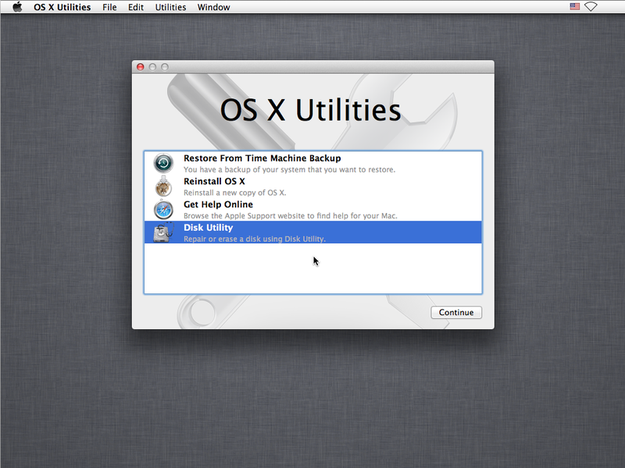
Pilih Disk Utility di menu utama OS X Utilities dan klik tombol Continue.
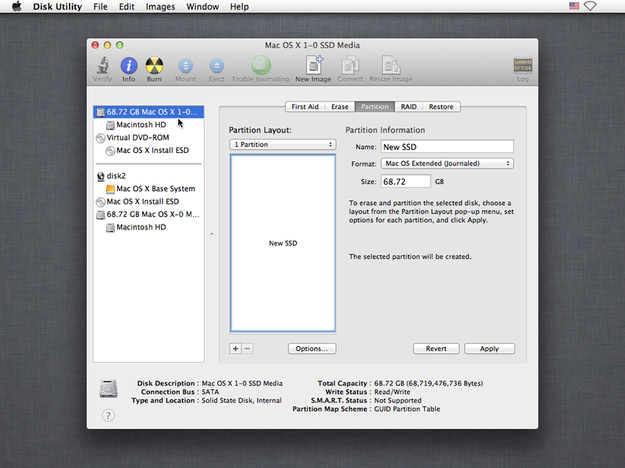
Klik pada hard drive baru atau SSD yang terpasang di Mac → tab Partition dan konfigurasikan partisi pada drive baru. Dalam kasus kami 1 partisi.
Setel nama drive dan format sebagai Mac OS Extended (Journaled).
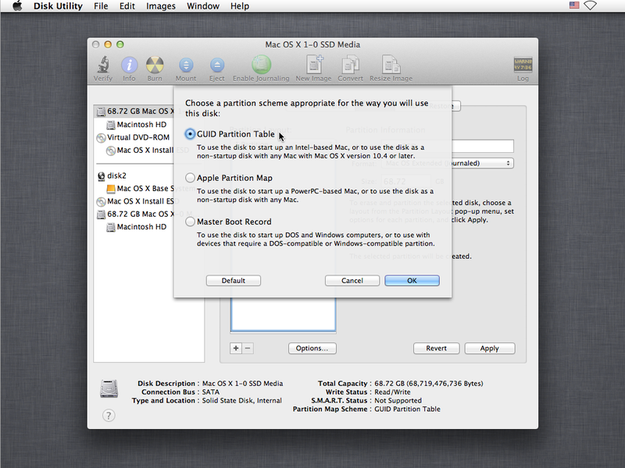
Klik tombol Options... dan pilih opsi GUID Partition Table. Klik tombol OK.
Klik tombol Apply dan tunggu hingga Disk Utility memformat drive dan membuat partisi baru.
Klik partisi sistem lama (dalam kasus kami Macintosh HD) pada hard drive yang disimpan dalam rak HDD dan pilih tab Restore.
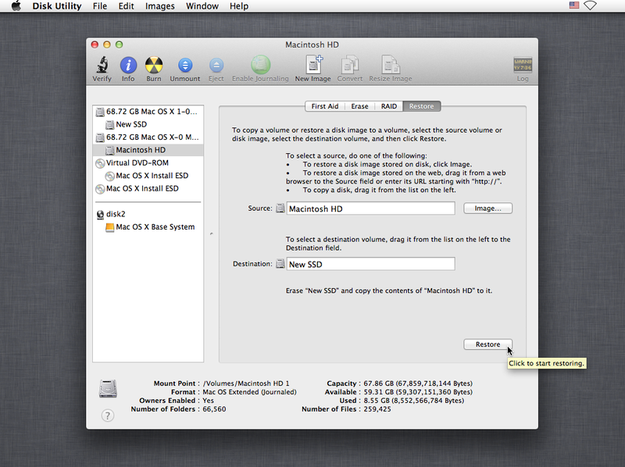
Dengan drag and drop, atur partisi sistem lama (Macintosh HD) sebagai Source dan partisi baru Anda (hard drive baru atau SSD) sebagai Destination. Klik tombol Restore.
Sekarang tunggu sampai proses kloning selesai. Setelah itu, tutup Disk Utility, restart Mac dan tunggu sampai sistem yang telah dikloning menyala.
Cara mengkloning hard drive Mac dengan Carbon Copy Cloner
Jika Anda ingin mengkloning disk sistem OS X menggunakan Apple Disk Utility, Anda harus berada dalam mode Recovery. Disk Utility tidak dapat mengkloning disk tempat sistem operasi sedang berjalan.
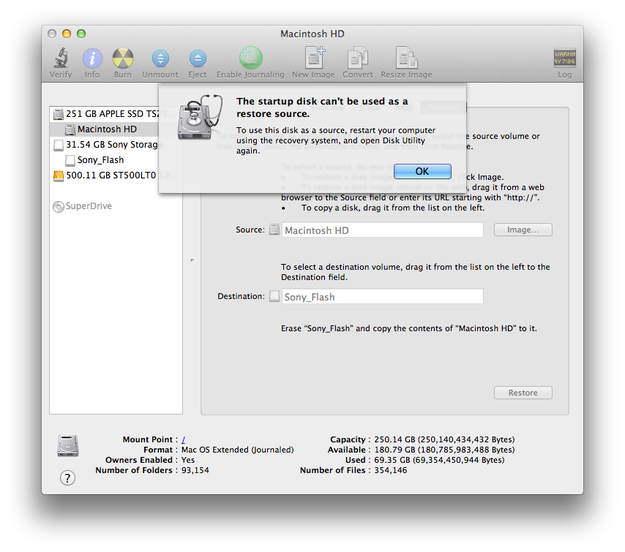
Namun, Anda juga dapat menggunakan utilitas bernama Carbon Copy Cloner yang dapat mengkloning disk sistem langsung di Mac OS X.
Unduh Carbon Copy Cloner (CCC) ke Mac Anda (Anda membutuhkan versi 3.3.7. versi terbaru tidak freeware).
Pasang drive baru ke dalam rak HDD USB dan sambungkan ke port USB. Format dengan Disk Utility sesuai panduan pertama.
Jalankan aplikasi CCC. Pilih disk sistem sebagai Source Disk dan disk di rak USB (juga flash USB, dll.) sebagai Target Disk.
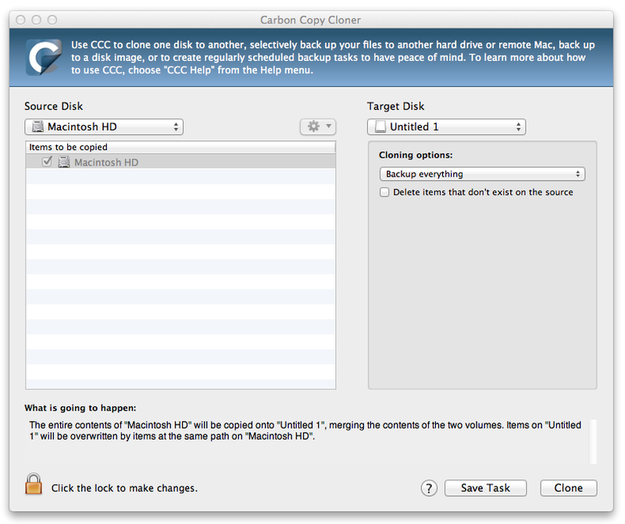
Klik tombol Clone dan tunggu sampai CCC selesai mengkloning disk sistem.
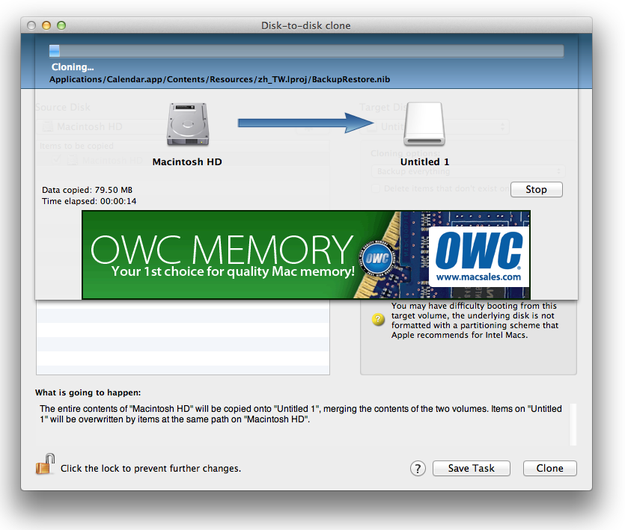
Sekarang Anda dapat mengganti disk di Mac Anda, atau menggunakannya sebagai disk sistem bootable lain di rak HDD, dll.