
 Language
Chaque fois que vous souhaitez remplacer un disque dur par un nouveau, ou le changer en SSD dans votre MacBook Pro (ainsi que dans d'autres types d'ordinateurs Mac), vous devrez également réinstaller Mac OS X sur le nouveau disque. Il est préférable d'effectuer une installation propre afin que votre système ne contienne pas de fichiers anciens inutiles, mais vous devrez passer plus de temps à installer vos autres logiciels et à restaurer la sauvegarde de vos documents, photos, musiques et autres données sur votre Mac.
Si le système sur votre ancien disque dur fonctionne sans aucun problème, vous pouvez gagner du temps en clonant l'ancien disque avec toutes vos données sur le nouveau en quelques étapes. Pour cloner le disque, vous pouvez utiliser Disk Utility qui fait partie de Mac OS X et des utilitaires OS X, ou un logiciel tiers, comme Carbon Copy Cloner.
Contenu :
- Comment cloner un disque dur Mac avec Disk Utility
- Comment cloner un disque dur Mac avec Carbon Copy Cloner
Comment cloner un disque dur Mac avec Disk Utility
Commencez par créer un support d'installation bootable de Mac OS X. Si vous ne savez pas comment faire, vous pouvez consulter un de nos autres articles :
Comment créer une clé USB d'installation de Mac OS X Lion et
Comment créer un DVD d'installation de Mac OS X Lion qui traitent de ce sujet.
Il est recommandé de créer une clé USB d'installation. C'est beaucoup plus rapide que le support DVD.
Remplacez le disque dur dans votre Mac, mettez l'ancien disque dans le boîtier USB HDD et connectez-le au port USB ainsi que la clé d'installation.
Maintenez la touche Alt (option), appuyez sur le bouton d'alimentation.
Dans le menu d'options de démarrage, sélectionnez la clé d'installation et attendez que les utilitaires OS X démarrent.
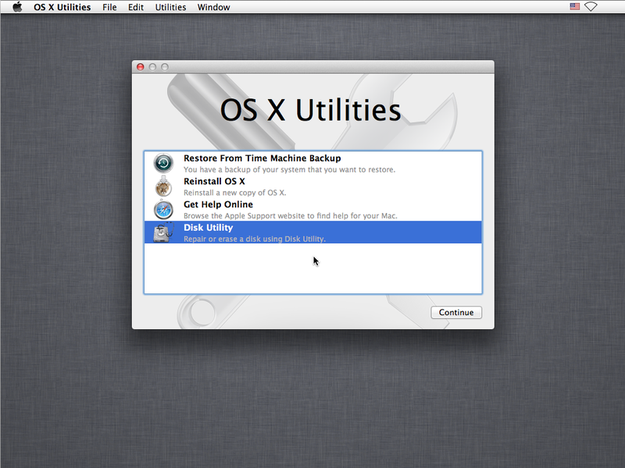
Sélectionnez Disk Utility dans le menu principal des utilitaires OS X et cliquez sur le bouton Continuer.
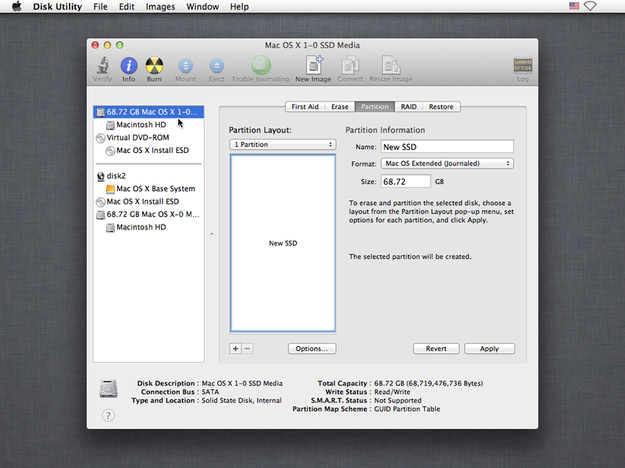
Cliquez sur le nouveau disque dur ou SSD installé dans le Mac → onglet Partition et configurez une partition sur le nouveau disque. Dans notre cas, 1 partition.
Donnez un nom au disque et formatez-le en système de fichiers Mac OS Extended (Journaled).
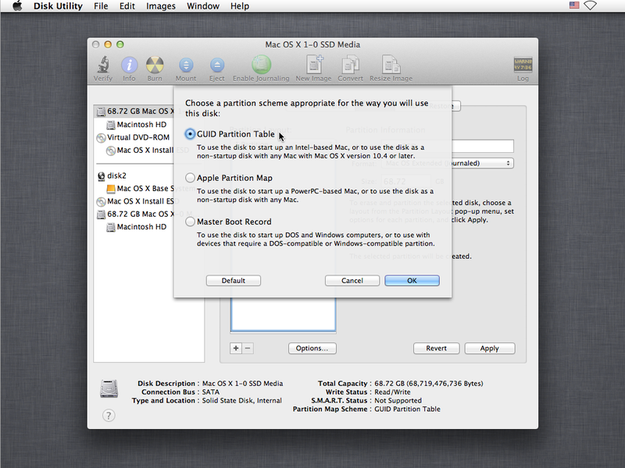
Cliquez sur le bouton Options... et sélectionnez l'option GUID Partition Table. Cliquez sur le bouton OK.
Cliquez sur le bouton Appliquer et attendez que Disk Utility formate le disque et crée une nouvelle partition.
Cliquez sur l'ancienne partition système (dans notre cas Macintosh HD) sur le disque dur stocké dans le boîtier HDD et sélectionnez l'onglet Restaurer.
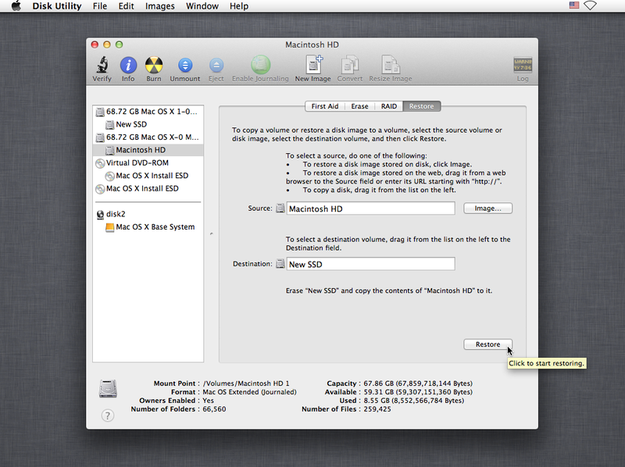
En utilisant simplement glisser-déposer, définissez comme Source l'ancienne partition système (Macintosh HD) et comme Destination votre nouvelle partition (nouveau disque dur ou SSD). Cliquez sur le bouton Restaurer.
Maintenant, attendez que le processus de clonage soit terminé. Après cela, fermez Disk Utility, redémarrez le Mac et attendez que le système cloné démarre.
Comment cloner un disque dur Mac avec Carbon Copy Cloner
Si vous souhaitez cloner un disque système OS X avec Apple Disk Utility, vous devez être en mode Recovery. Disk Utility ne peut pas cloner le disque sur lequel le système d'exploitation est en cours d'exécution.
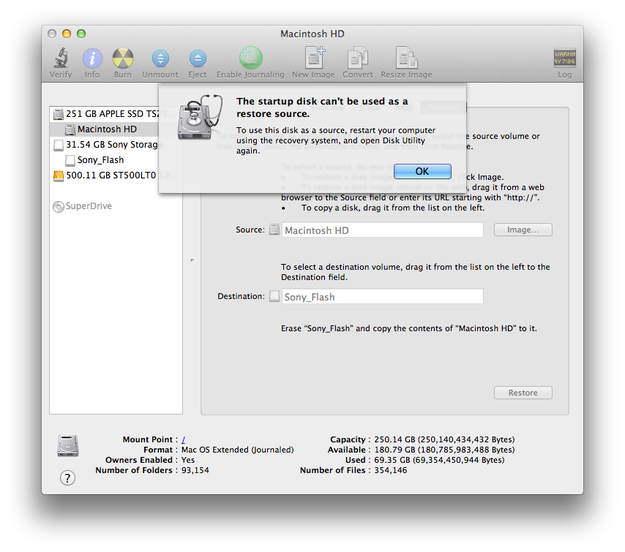
Cependant, vous pouvez également utiliser un utilitaire appelé Carbon Copy Cloner qui est capable de cloner les disques système directement dans Mac OS X.
Téléchargez Carbon Copy Cloner (CCC) sur votre Mac (Vous aurez besoin de la version 3.3.7. les versions ultérieures ne sont pas gratuites).
Placez le nouveau disque dans le boîtier USB HDD et connectez-le au port USB. Formatez-le avec Disk Utility comme décrit dans le premier guide.
Lancez l'application CCC. Sélectionnez le disque système comme Source Disk et le disque dans le boîtier USB (ainsi que la clé USB, etc.) comme Target Disk.
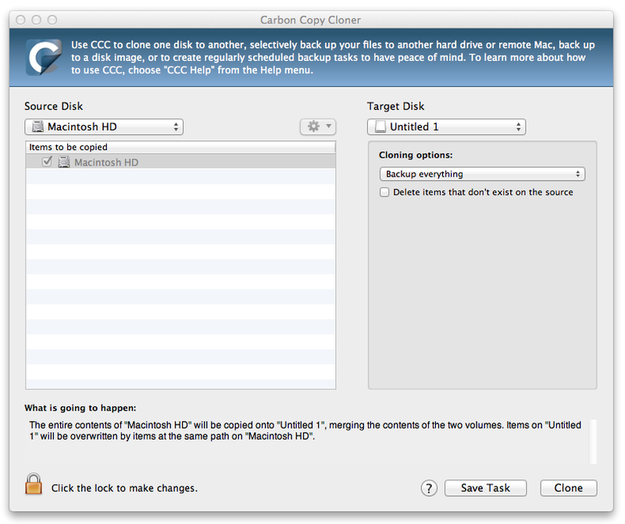
Cliquez sur le bouton Clone et attendez que CCC termine le clonage du disque système.
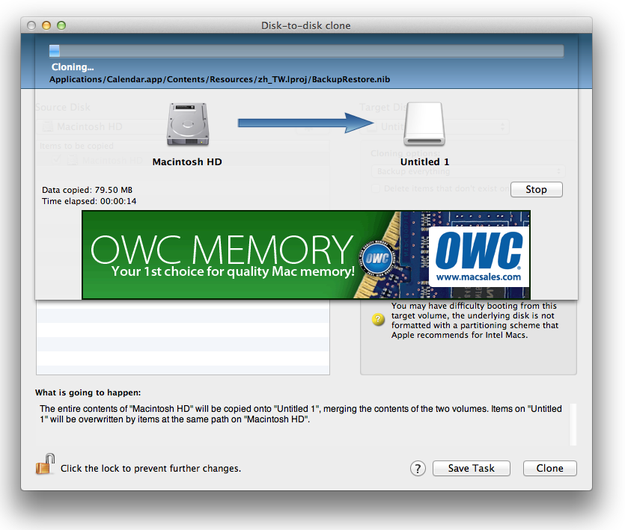
Vous pouvez maintenant remplacer les disques dans votre Mac, ou l'utiliser comme un autre disque système bootable dans un boîtier HDD, etc.