
 Language
Siempre que desees reemplazar el disco duro por uno nuevo, o cambiarlo a SSD en tu MacBook Pro (así como en otros tipos de computadoras Mac), también necesitarás reinstalar Mac OS X en la nueva unidad. Es mejor realizar una instalación limpia para que tu sistema no tenga archivos antiguos innecesarios, pero tendrás que dedicar más tiempo a la instalación de tu otro software y a restaurar la copia de seguridad de tus documentos, fotos, música y otros datos en tu Mac.
Si el sistema en tu disco duro antiguo funciona sin problemas, puedes ahorrar tiempo y clonar el disco antiguo con todos tus datos al nuevo con unos pocos pasos. Para clonar el disco puedes usar Disk Utility que es parte de Mac OS X y OS X Utilities, o software de terceros, como Carbon Copy Cloner.
Contenido:
- Cómo clonar el disco duro de Mac con Disk Utility
- Cómo clonar el disco duro de Mac con Carbon Copy Cloner
Cómo clonar el disco duro de Mac con Disk Utility
Primero crea un medio de instalación booteable de Mac OS X. Si no sabes cómo, puedes consultar uno de nuestros otros artículos:
Cómo crear un USB de instalación de Mac OS X Lion y
Cómo crear un DVD de instalación de Mac OS X Lion que tratan este tema.
Se recomienda crear un USB de instalación. Es mucho más rápido que el medio DVD.
Reemplaza el disco duro en tu Mac, el disco antiguo colócalo en la carcasa USB para HDD y conéctalo al puerto USB junto con la unidad flash de instalación.
Mantén presionada la tecla Alt (option), presiona el botón de encendido.
En el menú de opciones de arranque selecciona la unidad flash de instalación y espera a que inicien las OS X Utilities.
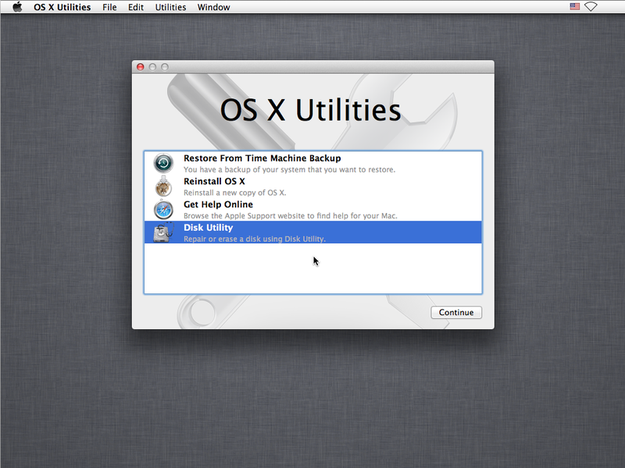
Selecciona Disk Utility en el menú principal de OS X Utilities y haz clic en el botón Continuar.
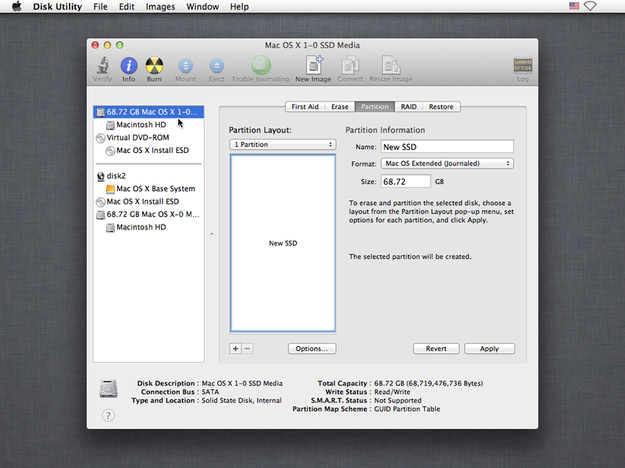
Haz clic en el nuevo disco duro o unidad SSD instalada en el Mac → pestaña Partition y configura una partición en la nueva unidad. En nuestro caso 1 partición.
Asigna el nombre a la unidad y formatea a Mac OS Extended (Journaled).
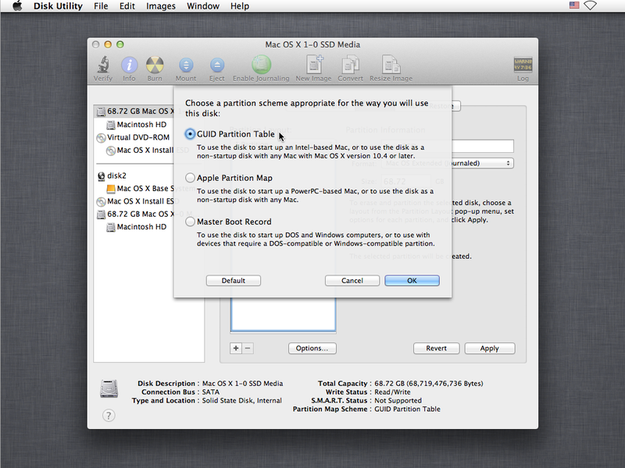
Haz clic en el botón Options... y selecciona la opción GUID Partition Table. Haz clic en el botón OK.
Haz clic en el botón Apply y espera a que Disk Utility formatee la unidad y cree la nueva partición.
Haz clic en la partición del sistema antiguo (en nuestro caso Macintosh HD) en el disco duro almacenado en la carcasa HDD y selecciona la pestaña Restore.
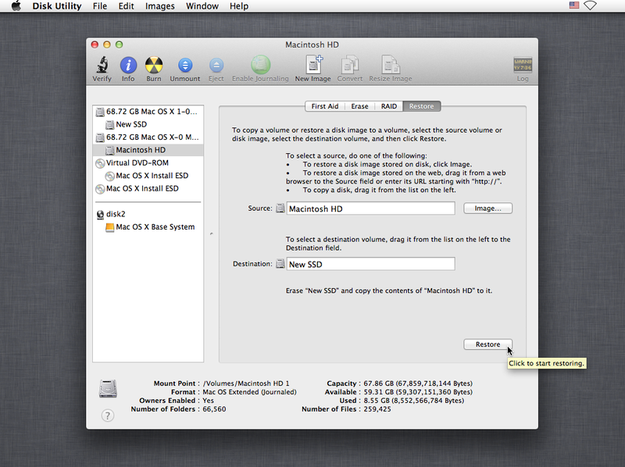
Simplemente usando arrastrar y soltar establece como Source la partición del sistema antiguo (Macintosh HD) y como Destination tu nueva partición (nuevo disco duro o SSD). Haz clic en el botón Restore.
Ahora espera a que el proceso de clonación termine. Después de eso, cierra Disk Utility, reinicia el Mac y espera a que el sistema clonado arranque.
Cómo clonar el disco duro de Mac con Carbon Copy Cloner
Si quieres clonar un disco del sistema OS X con Apple Disk Utility, debes estar en modo Recovery. Disk Utility no puede clonar el disco en el que está corriendo el sistema operativo.
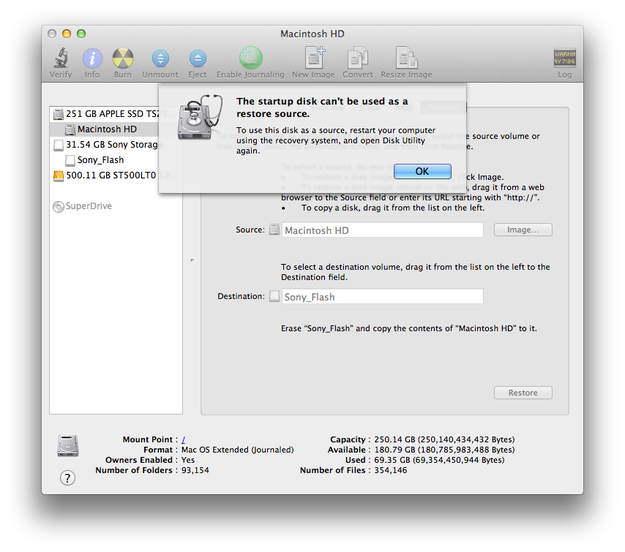
Sin embargo, también puedes usar la utilidad llamada Carbon Copy Cloner que es capaz de clonar discos del sistema directamente en Mac OS X.
Descarga Carbon Copy Cloner (CCC) en tu Mac (Necesitarás la versión 3.3.7, las versiones posteriores no son freeware).
Coloca la nueva unidad en la carcasa USB para HDD y conéctala al puerto USB. Formatea con Disk Utility como se describe en la primera guía.
Inicia la aplicación CCC. Selecciona el disco del sistema como Source Disk y el disco en la carcasa USB (así como la unidad flash USB, etc.) como Target Disk.
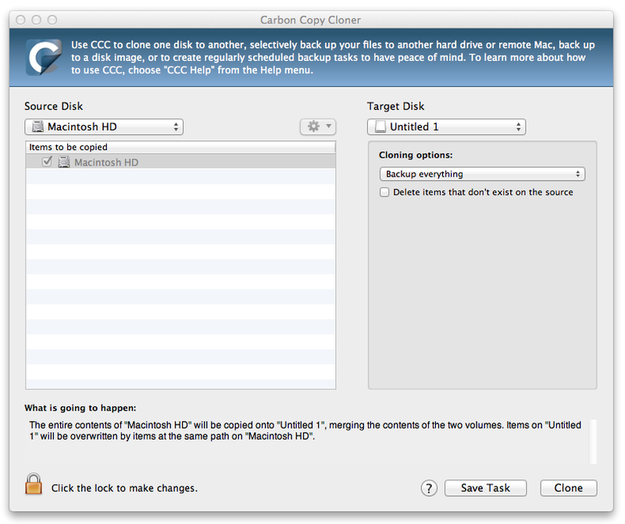
Haz clic en el botón Clone y espera a que CCC termine de clonar el disco del sistema.
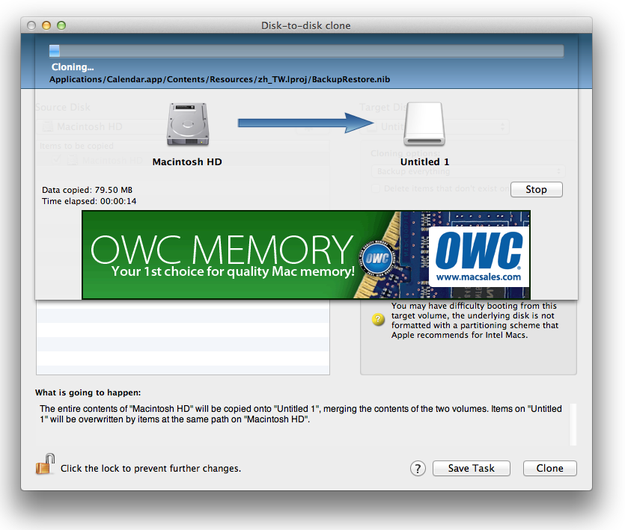
Ahora puedes reemplazar los discos en tu Mac, o usarlo como otro disco de sistema booteable en una carcasa HDD, etc.