
 Language
Wann immer Sie die Festplatte durch eine neue ersetzen oder in Ihrem MacBook Pro auf SSD wechseln möchten (ebenso wie bei anderen Mac-Computern), müssen Sie Mac OS X auch auf dem neuen Laufwerk neu installieren. Es ist besser, eine saubere Installation durchzuführen, damit Ihr System keine alten Dateireste enthält, aber Sie müssen mehr Zeit für die Installation Ihrer weiteren Software und das Wiederherstellen der Sicherung Ihrer Dokumente, Fotos, Musik und anderer Daten auf Ihrem Mac aufwenden.
Wenn das System auf Ihrer alten Festplatte ohne Probleme läuft, können Sie Zeit sparen und die alte Festplatte mit all Ihren Daten in wenigen Schritten auf eine neue klonen. Zum Klonen der Festplatte können Sie Disk Utility verwenden, das Teil von Mac OS X und OS X Utilities ist, oder Drittanbieter-Software wie Carbon Copy Cloner.
Inhalt:
- Wie man die Mac-Festplatte mit Disk Utility klont
- Wie man die Mac-Festplatte mit Carbon Copy Cloner klont
Wie man die Mac-Festplatte mit Disk Utility klont
Erstellen Sie zuerst ein bootfähiges Mac OS X-Installationsmedium. Wenn Sie nicht wissen, wie das geht, können Sie einen unserer anderen Artikel lesen:
Wie man einen Mac OS X Lion Installations-USB-Stick erstellt und
Wie man eine Mac OS X Lion Installations-DVD erstellt die sich mit diesem Thema befassen.
Es wird empfohlen, ein Installations-USB zu erstellen. Es ist viel schneller als ein DVD-Medium.
Ersetzen Sie die Festplatte in Ihrem Mac, stecken Sie die alte Festplatte in das USB-HDD-Gehäuse und verbinden Sie es mit dem USB-Port sowie den Installations-Flashdrive.
Halten Sie die Alt (Option)-Taste, drücken Sie den Power-Knopf.
Im Boot-Optionsmenü wählen Sie den Installations-Flashdrive aus und warten, bis die OS X Utilities starten.
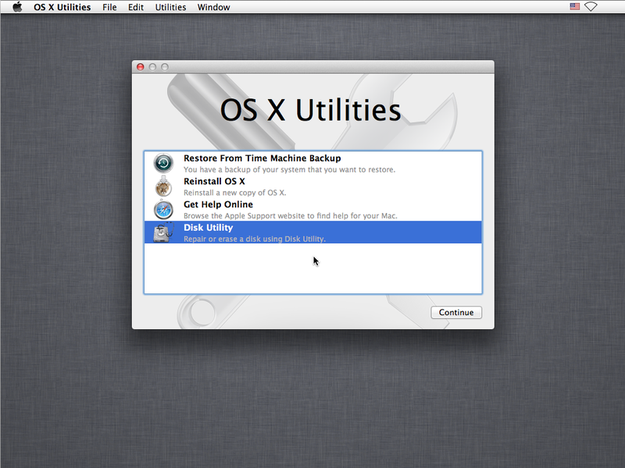
Wählen Sie Disk Utility im Hauptmenü der OS X Utilities und klicken Sie auf Weiter.
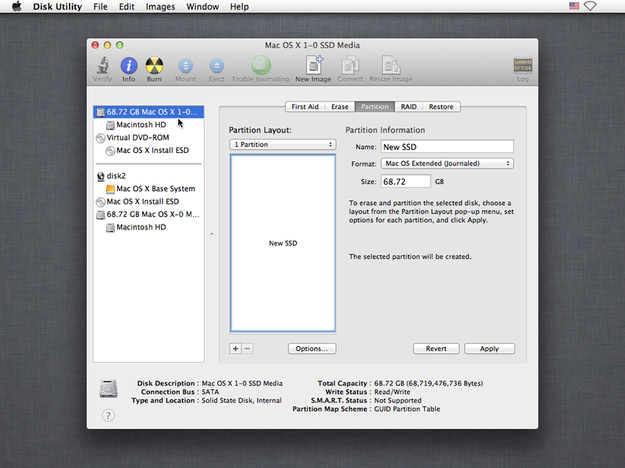
Klicken Sie auf die neue Festplatte oder SSD, die im Mac installiert ist → Reiter Partition und konfigurieren Sie eine Partition auf der neuen Festplatte. In unserem Fall 1 Partition.
Benennen Sie die Festplatte und formatieren Sie sie mit dem Dateisystem Mac OS Extended (Journaled).
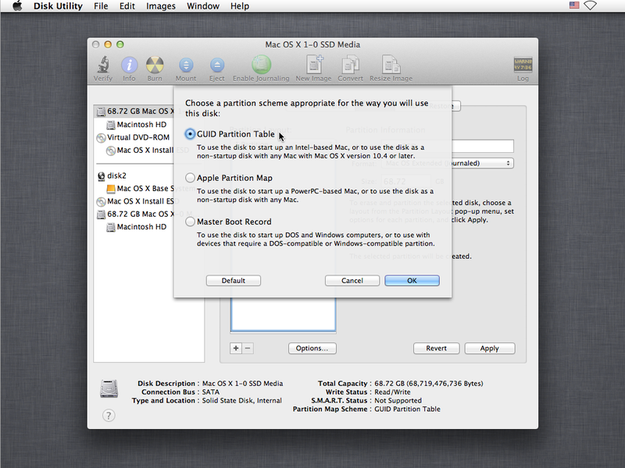
Klicken Sie auf den Button Optionen... und wählen Sie die Option GUID Partitionstabelle. Klicken Sie auf OK.
Klicken Sie auf den Button Übernehmen und warten Sie, bis Disk Utility die Festplatte formatiert und die neue Partition erstellt hat.
Klicken Sie auf die alte Systempartition (in unserem Fall Macintosh HD) auf der Festplatte im HDD-Gehäuse und wählen Sie den Reiter Wiederherstellen.
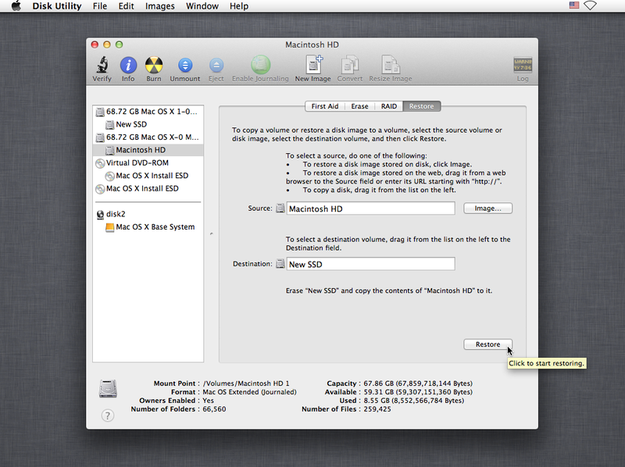
Ziehen Sie per Drag & Drop die alte Systempartition (Macintosh HD) als Quelle und die neue Partition (neue Festplatte oder SSD) als Ziel und klicken Sie auf Wiederherstellen.
Warten Sie, bis der Klonvorgang abgeschlossen ist. Schließen Sie dann Disk Utility, starten Sie den Mac neu und warten Sie, bis das geklonte System startet.
Wie man die Mac-Festplatte mit Carbon Copy Cloner klont
Wenn Sie eine OS X-Systemfestplatte mit Apple Disk Utility, müssen Sie sich im Recovery-Modus befinden. Das Disk Utility kann die Festplatte, von der Sie das Betriebssystem ausführen, nicht klonen.
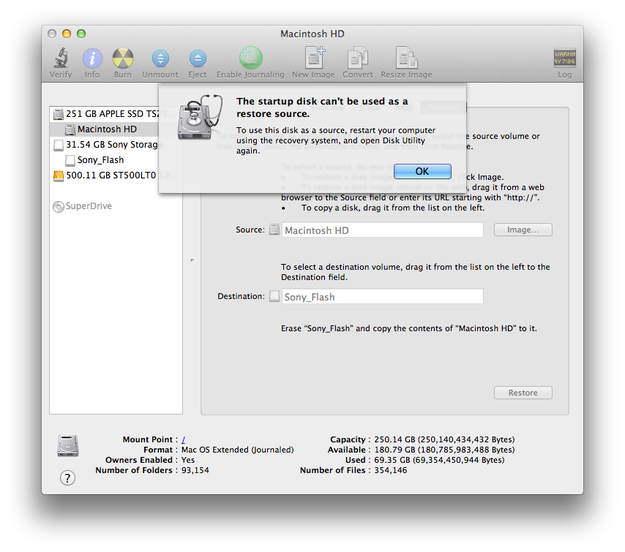
Sie können jedoch auch das Dienstprogramm Carbon Copy Cloner verwenden, das in der Lage ist, Systemfestplatten direkt in Mac OS X zu klonen.
Laden Sie Carbon Copy Cloner (CCC) auf Ihren Mac herunter (Sie benötigen Version 3.3.7, spätere Versionen sind keine Freeware).
Stecken Sie die neue Festplatte in das USB-HDD-Gehäuse und verbinden Sie es mit dem USB-Port. Formatieren Sie es mit Disk Utility wie im ersten Leitfaden beschrieben.
Starten Sie das CCC-Programm. Wählen Sie die Systemfestplatte als Quellfestplatte und die Festplatte im USB-Gehäuse (oder USB-Flashdrive etc.) als Ziel-Festplatte aus.
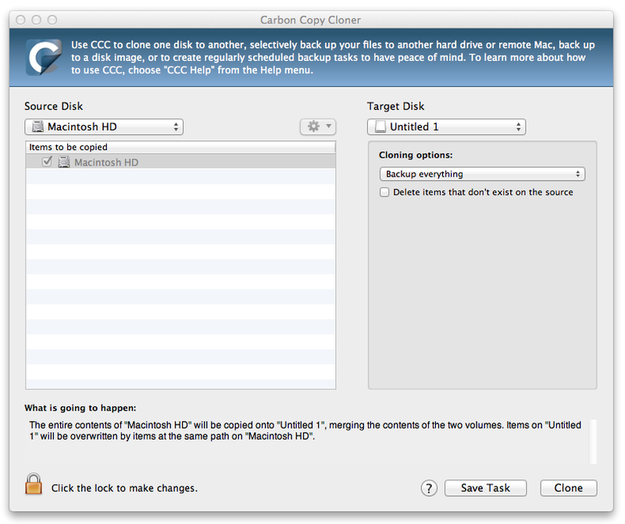
Klicken Sie auf den Button Klonen und warten Sie, bis CCC das Klonen der Systemfestplatte abgeschlossen hat.
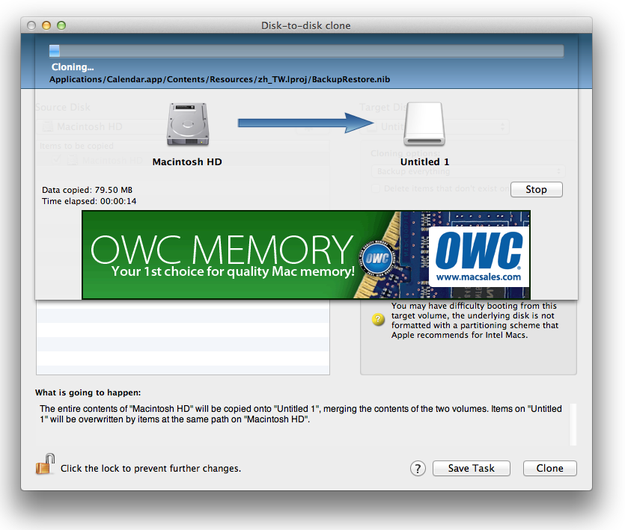
Jetzt können Sie die Festplatten in Ihrem Mac austauschen oder es als weitere bootfähige Systemfestplatte im HDD-Gehäuse etc. nutzen.