
 Language
Kiedy tylko chcesz wymienić dysk twardy na nowy albo zmienić go na SSD w Twoim MacBook Pro (a także w innych typach komputerów Mac), będziesz też musiał ponownie zainstalować Mac OS X na nowym dysku. Lepiej wykonać czystą instalację, aby system nie miał w sobie jakiegoś starego „śmiecia” z plików, ale będziesz musiał poświęcić więcej czasu na instalację pozostałego oprogramowania oraz przywracanie kopii zapasowych dokumentów, zdjęć, muzyki i innych danych z powrotem na Twojego Maca.
Jeśli system na Twoim starym dysku twardym działa bez żadnych problemów, możesz zaoszczędzić czas i sklonować stary dysk ze wszystkimi danymi na nowy w kilku krokach. Do klonowania dysku możesz użyć Narzędzia dyskowego (Disk Utility), które jest częścią Mac OS X oraz OS X Utilities, albo oprogramowania firm trzecich, np. Carbon Copy Cloner.
Zawartość:
- Jak sklonować dysk twardy Mac za pomocą Narzędzia dyskowego
- Jak twardo sklonować dysk twardy Mac za pomocą Carbon Copy Cloner
Jak sklonować dysk twardy Mac za pomocą Narzędzia dyskowego
Najpierw utwórz uruchamialne (bootowalne) środowisko instalacyjne Mac OS X. Jeśli nie wiesz, jak to zrobić, możesz sprawdzić jeden z naszych innych artykułów:
Jak utworzyć instalacyjną pamięć USB flash dla Mac OS X Lion oraz
Jak utworzyć instalacyjną płytę DVD dla Mac OS X Lion które omawiają ten temat.
Zaleca się utworzenie instalacyjnego USB. Jest ono znacznie szybsze niż nośnik DVD.
Wymień dysk twardy w Twoim Macu, włóż stary dysk do kieszeni (raka) na dysk HDD USB i podłącz go do portu USB, a także podłącz dysk flash instalacyjny.
Przytrzymaj klawisz Alt (option) i naciśnij przycisk zasilania.
W menu opcji uruchamiania wybierz dysk flash instalacyjny i poczekaj, aż uruchomi się OS X Utilities.
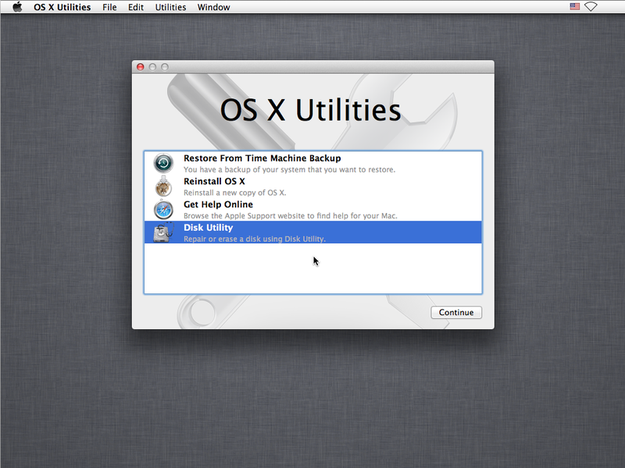
Wybierz Disk Utility (Narzędzie dyskowe) w głównym menu OS X Utilities i kliknij przycisk Continue (Kontynuuj).
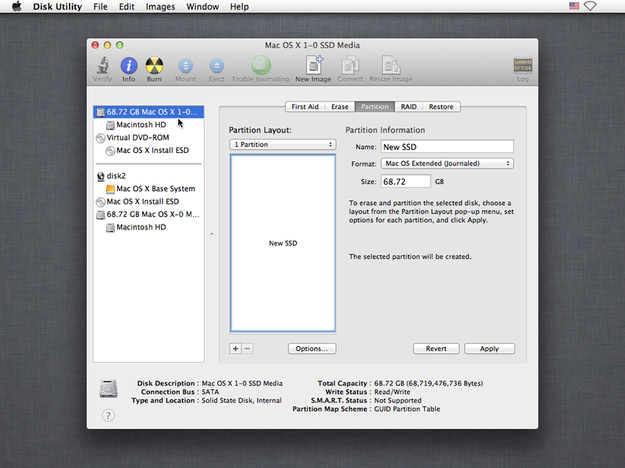
Kliknij nowy dysk twardy lub dysk SSD zainstalowany w Macu → zakładka Partition (Partycja) i skonfiguruj partycję na nowym dysku. W naszym przypadku 1 partycja.
Ustaw nazwę dysku i sformatuj go do systemu plików Mac OS Extended (Journaled).
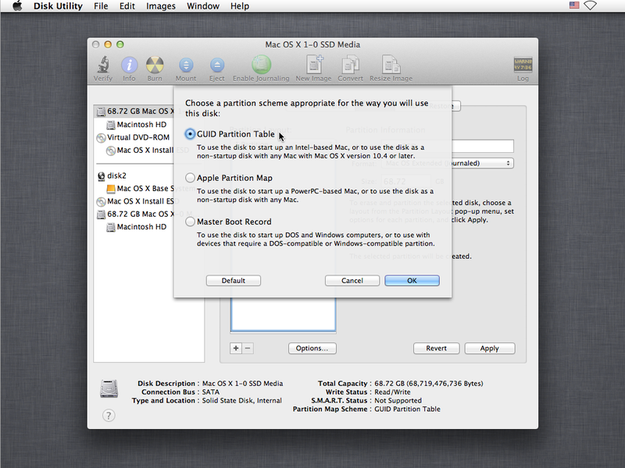
Kliknij przycisk Options... (Opcje...) i wybierz opcję GUID Partition Table. Kliknij przycisk OK.
Kliknij przycisk Apply (Zastosuj) i poczekaj, aż Disk Utility sformatuje dysk i utworzy nową partycję.
Kliknij starą partycję systemową (w naszym przypadku Macintosh HD) na dysku znajdującym się w kieszeni HDD i wybierz zakładkę Restore (Przywróć).
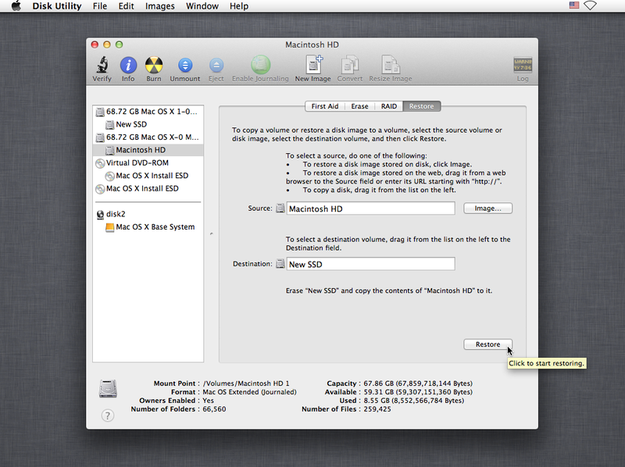
Po prostu przeciągnij i upuść, ustawiając jako Source (Źródło) starą partycję systemową (Macintosh HD), a jako Destination (Miejsce docelowe) będzie Twoja nowa partycja (nowy dysk twardy lub SSD). Kliknij przycisk Restore (Przywróć).
Teraz poczekaj, aż proces klonowania zostanie zakończony. Następnie zamknij Disk Utility, uruchom ponownie Maca i poczekaj, aż sklonowany system się uruchomi.
Jak sklonować dysk twardy Mac za pomocą Carbon Copy Cloner
Jeśli chcesz sklonować dysk systemu OS X za pomocą Apple Disk Utility, musisz znajdować się w trybie Recovery. Narzędzie dyskowe nie może klonować dysku, na którym uruchomiony jest aktualnie system operacyjny.
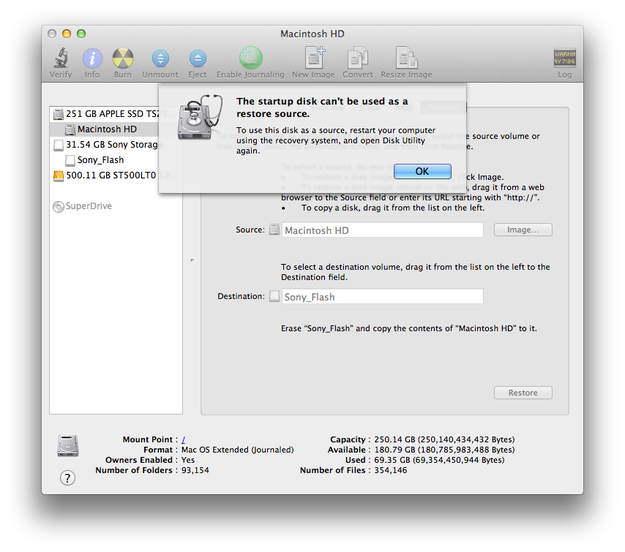
Niemniej jednak możesz też użyć narzędzia o nazwie Carbon Copy Cloner, które potrafi klonować dyski systemowe bezpośrednio w Mac OS X.
Pobierz Carbon Copy Cloner (CCC) na swojego Maca (będziesz potrzebować wersji 3.3.7; nowsze wersje nie są freeware).
Włóż nowy dysk do kieszeni (raka) na dysk HDD USB i podłącz go do portu USB. Sformatuj go Narzędziem dyskowym zgodnie z opisem w pierwszej instrukcji.
Uruchom aplikację CCC. Wybierz dysk systemowy jako Source Disk (Dysk źródłowy), a dysk w kieszeni USB (oraz dysk flash USB itp.) jako Target Disk (Dysk docelowy).
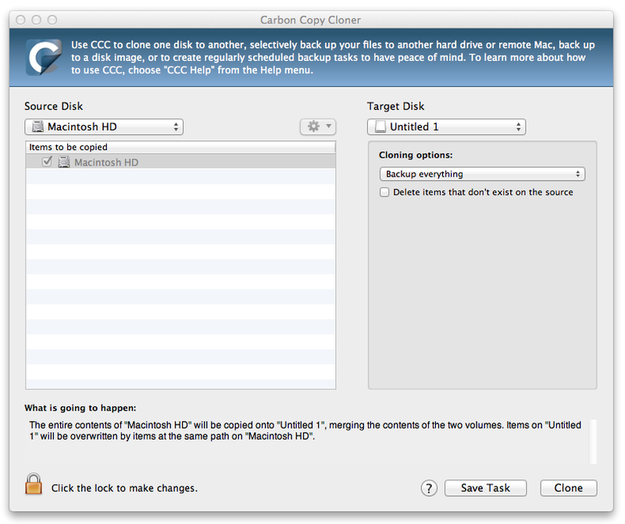
Kliknij przycisk Clone (Klonuj) i poczekaj, aż CCC zakończy klonowanie dysku systemowego.
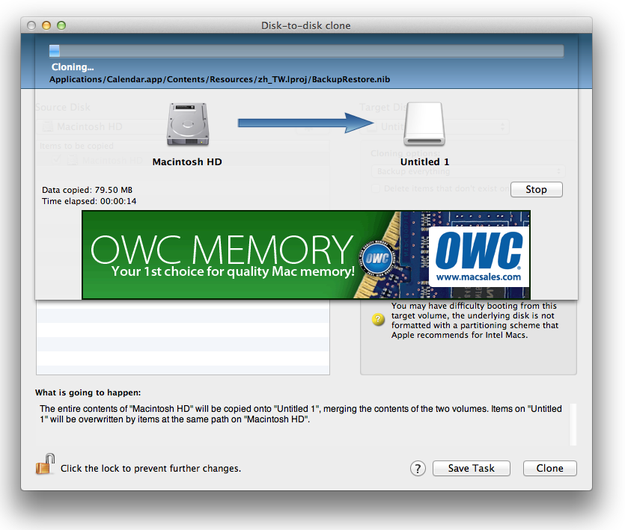
Teraz możesz wymienić dyski w swoim Macu, albo użyć go jako innego uruchamialnego dysku systemowego w kieszeni HDD itp.