
 Language
Sempre que quiser substituir o disco rígido por um novo, ou trocá-lo por um SSD no seu MacBook Pro (bem como em outros tipos de computadores Mac), você também precisará reinstalar o Mac OS X no novo disco. É melhor realizar uma instalação limpa para que seu sistema não tenha arquivos antigos acumulados, mas você precisará dedicar mais tempo para instalar seus outros softwares e restaurar o backup dos seus documentos, fotos, músicas e outros dados no seu Mac.
Se o sistema no seu disco rígido antigo estiver funcionando sem problemas, você pode economizar tempo e clonar o disco antigo com todos os seus dados para o novo com alguns passos. Para clonar o disco, você pode usar o Disk Utility, que faz parte do Mac OS X e do OS X Utilities, ou softwares de terceiros, como o Carbon Copy Cloner.
Conteúdo:
- Como clonar o disco rígido do Mac com o Disk Utility
- Como clonar o disco rígido do Mac com o Carbon Copy Cloner
Como clonar o disco rígido do Mac com o Disk Utility
Primeiro, crie um meio de instalação bootável do Mac OS X. Se você não souber como, pode consultar um de nossos outros artigos:
Como criar um pendrive USB de instalação do Mac OS X Lion e
Como criar um DVD de instalação do Mac OS X Lion que abordam este tema.
É recomendável criar a instalação em USB. É muito mais rápido do que o DVD.
Substitua o disco rígido no seu Mac, coloque o disco antigo no rack USB para HDD e conecte na porta USB, assim como o drive flash de instalação.
Mantenha pressionada a tecla Alt (option), pressione o botão de ligar.
No menu de opções de inicialização, selecione o drive flash de instalação e espere até que o OS X Utilities inicie.
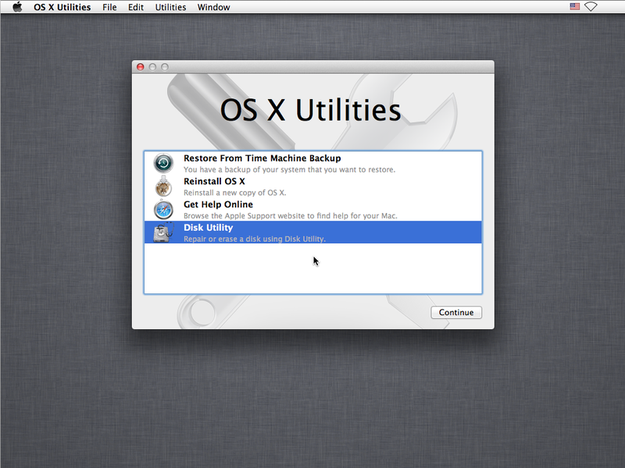
Selecione o Disk Utility no menu principal do OS X Utilities e clique no botão Continuar.
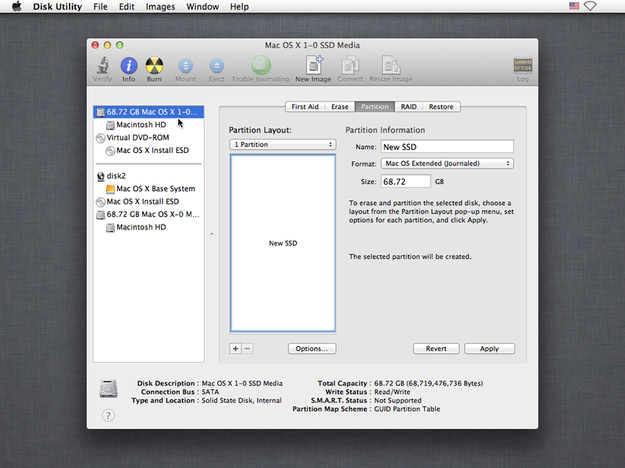
Clique no novo disco rígido, ou no SSD instalado no Mac → aba Partition e configure uma partição no novo disco. No nosso caso, 1 partição.
Defina o nome do disco e formate-o para o sistema de arquivos Mac OS Extended (Journaled).
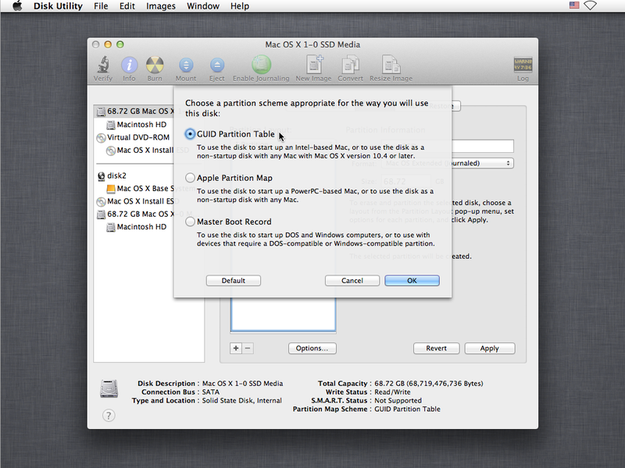
Clique no botão Options... e selecione a opção GUID Partition Table. Clique no botão OK.
Clique no botão Apply e espere até que o Disk Utility formate o disco e crie a nova partição.
Clique na partição do sistema antigo (no nosso caso Macintosh HD) no disco rígido armazenado no rack HDD e selecione a aba Restore.
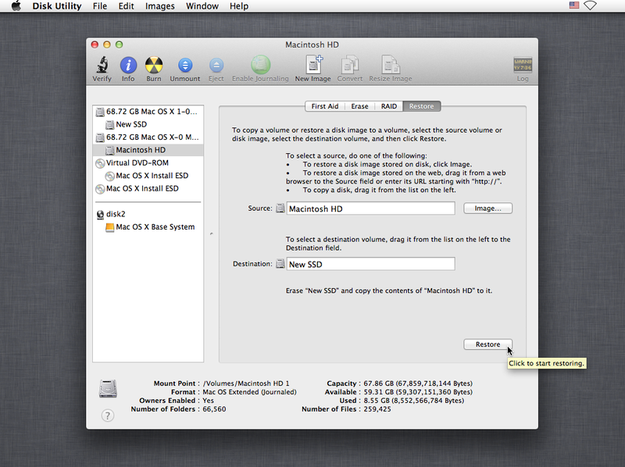
Basta arrastar e soltar para definir como Source a partição do sistema antigo (Macintosh HD) e como Destination a sua nova partição (novo disco rígido ou SSD). Clique no botão Restore.
Agora espere até que o processo de clonagem seja concluído. Depois disso, feche o Disk Utility, reinicie o Mac e aguarde até que o sistema clonado seja inicializado.
Como clonar o disco rígido do Mac com o Carbon Copy Cloner
Se você quiser clonar um disco do sistema OS X com o Apple Disk Utility, é necessário estar no modo de Recuperação (Recovery). O Disk Utility não pode clonar o disco no qual o sistema operacional está em execução.
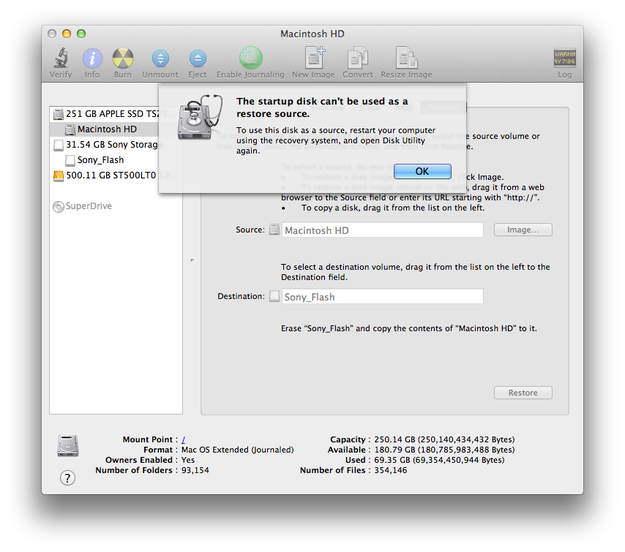
Entretanto, você também pode usar a ferramenta chamada Carbon Copy Cloner que é capaz de clonar discos do sistema diretamente no Mac OS X.
Baixe o Carbon Copy Cloner (CCC) para o seu Mac (Você precisará da versão 3.3.7. versões posteriores não são freeware).
Coloque o novo disco no rack USB para HDD e conecte-o à porta USB. Formate-o com o Disk Utility conforme descrito no primeiro guia.
Inicie o aplicativo CCC. Selecione o disco do sistema como Source Disk e o disco no rack USB (como também o pendrive USB etc.) como Target Disk.
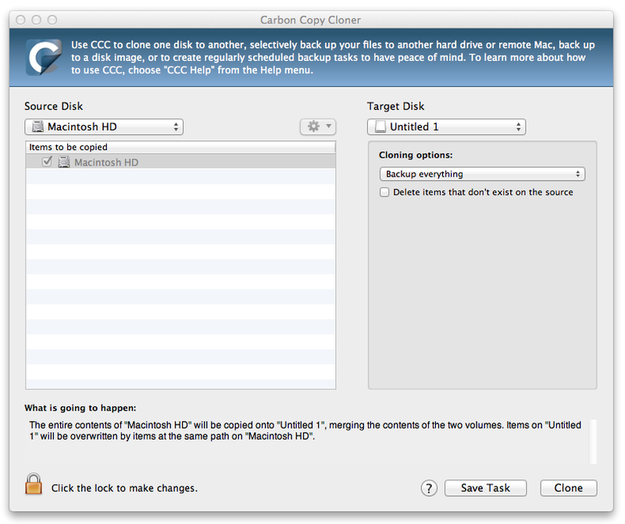
Clique no botão Clone e espere até que o CCC termine a clonagem do disco do sistema.
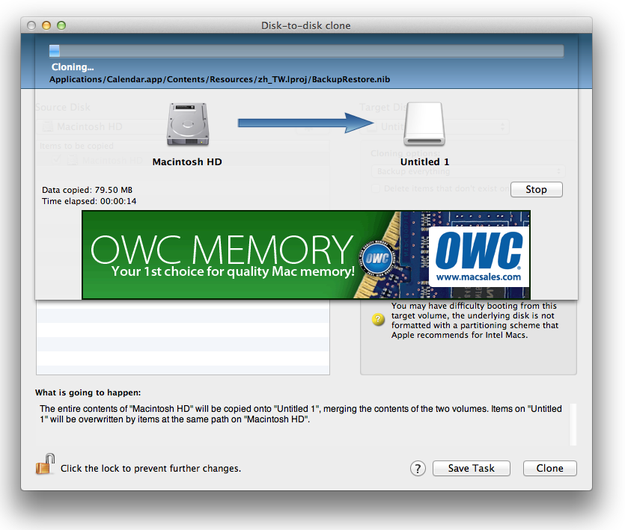
Agora você pode substituir os discos no seu Mac, ou usá-lo como outro disco de sistema bootável em um rack HDD etc.