
 Language
Ogni volta che vuoi sostituire l'hard disk con uno nuovo, o cambiarlo con un SSD nel tuo MacBook Pro (così come in altri tipi di computer Mac), dovrai anche reinstallare Mac OS X sul nuovo drive. È meglio effettuare un'installazione pulita così il tuo sistema non avrà vecchi file inutili, ma dovrai dedicare più tempo all'installazione degli altri software e al ripristino del backup dei tuoi documenti, foto, musica e altri dati sul Mac.
Se il sistema sul tuo vecchio hard disk funziona senza problemi, puoi risparmiare tempo clonando il vecchio disco con tutti i tuoi dati sul nuovo con pochi passaggi. Per clonare il disco puoi usare Disk Utility che fa parte di Mac OS X e OS X Utilities, oppure software di terze parti, come Carbon Copy Cloner.
Contenuti:
- Come clonare l'hard disk del Mac con Disk Utility
- Come clonare l'hard disk del Mac con Carbon Copy Cloner
Come clonare l'hard disk del Mac con Disk Utility
Prima di tutto crea un supporto di installazione avviabile di Mac OS X. Se non sai come fare, puoi consultare uno dei nostri altri articoli:
Come creare una penna USB di installazione di Mac OS X Lion e
Come creare un DVD di installazione di Mac OS X Lion che trattano questo argomento.
Si consiglia di creare una USB di installazione. È molto più veloce rispetto al DVD.
Sostituisci l'hard disk nel tuo Mac, il vecchio disco mettilo nel supporto USB HDD e collegalo alla porta USB insieme alla penna USB di installazione.
Tieni premuto il tasto Alt (option), premi il pulsante di accensione.
Nel menu di avvio seleziona la penna USB di installazione e attendi che OS X Utilities si avvii.
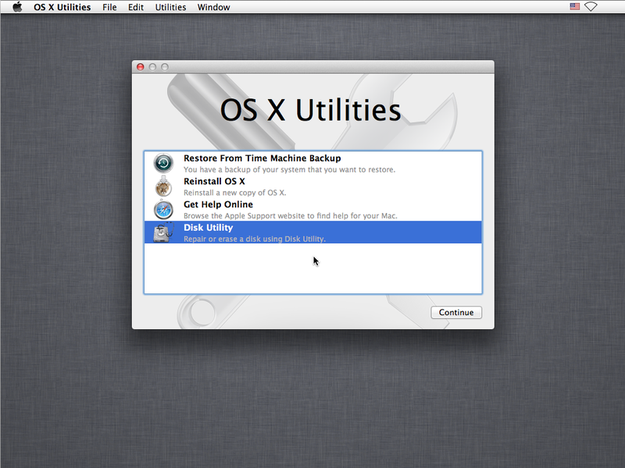
Seleziona Disk Utility nel menu principale di OS X Utilities e clicca sul pulsante Continua.
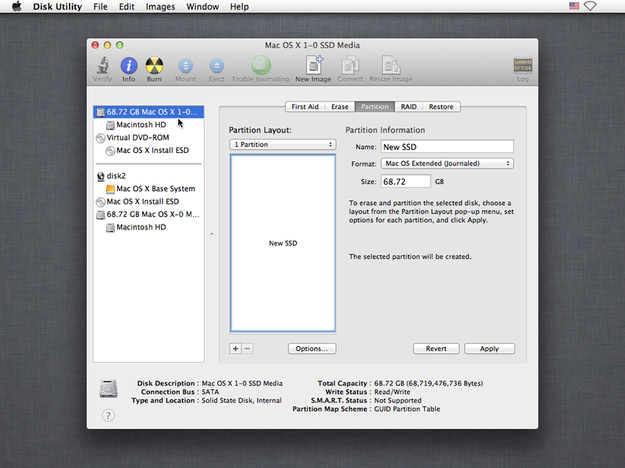
Clicca sul nuovo hard disk o SSD installato nel Mac → scheda Partizione e configura una partizione sul nuovo drive. Nel nostro caso 1 partizione.
Imposta il nome del drive e formattalo nel file system Mac OS Extended (Journaled).
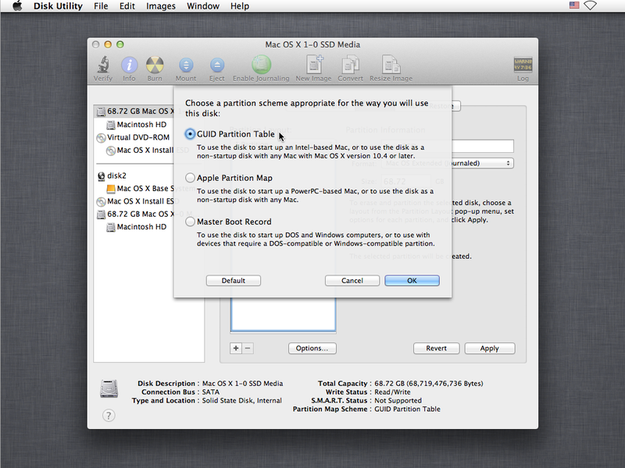
Clicca sul pulsante Opzioni... e seleziona l'opzione GUID Partition Table. Clicca sul pulsante OK.
Clicca sul pulsante Applica e attendi finché Disk Utility formatta il drive e crea la nuova partizione.
Clicca sulla partizione del vecchio sistema (nel nostro caso Macintosh HD) sull'hard disk inserito nel supporto HDD e seleziona la scheda Ripristina.
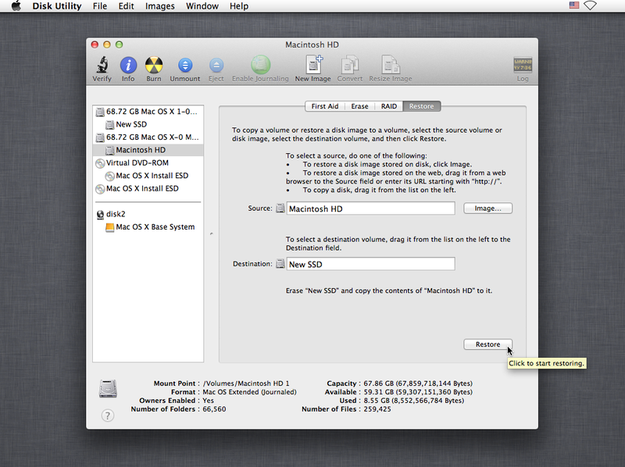
Trascinando semplicemente imposta come Sorgente la partizione del vecchio sistema (Macintosh HD) e come Destinazione la nuova partizione (nuovo hard disk o SSD). Clicca sul pulsante Ripristina.
Ora attendi che il processo di clonazione sia completato. Dopodiché chiudi Disk Utility, riavvia il Mac e attendi che il sistema clonato si avvii.
Come clonare l'hard disk del Mac con Carbon Copy Cloner
Se vuoi clonare un disco di sistema OS X con Apple Disk Utility, devi essere in modalità Recovery. Disk Utility non può clonare il disco sul quale è in esecuzione il sistema operativo.
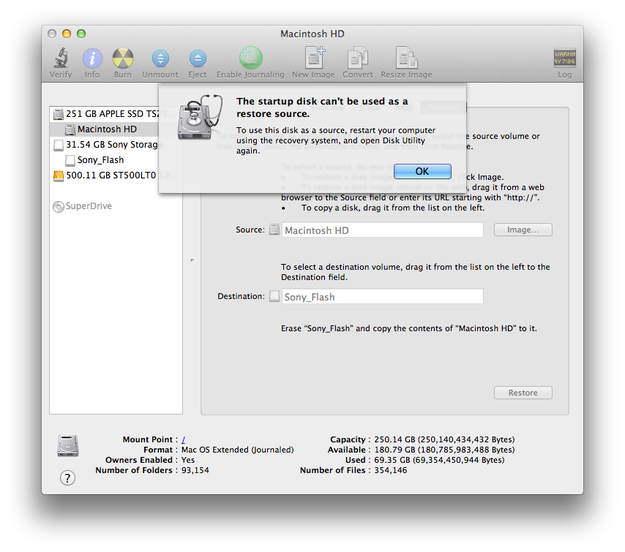
Tuttavia, puoi anche usare un'utilità chiamata Carbon Copy Cloner che è in grado di clonare dischi di sistema direttamente in Mac OS X.
Scarica Carbon Copy Cloner (CCC) sul tuo Mac (Ti servirà la versione 3.3.7, le versioni successive non sono freeware).
Metti il nuovo drive nel supporto USB HDD e collegalo alla porta USB. Formatta il disco con Disk Utility come descritto nella prima guida.
Avvia l'applicazione CCC. Seleziona il disco di sistema come Disco Sorgente e il disco nel supporto USB (così come la penna USB ecc.) come Disco Destinazione.
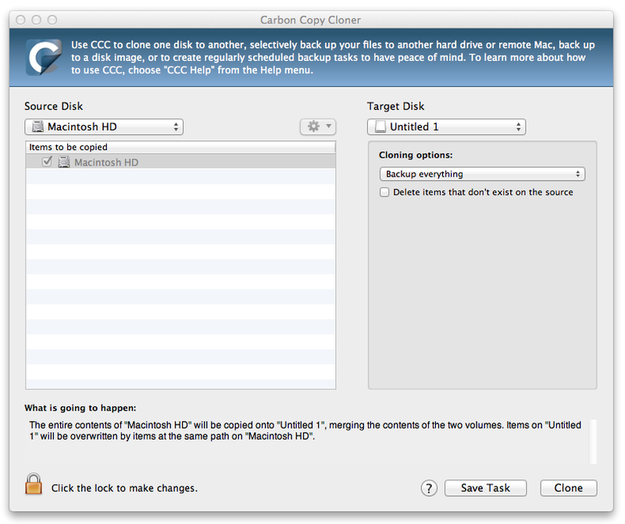
Clicca sul pulsante Clona e attendi che CCC completi la clonazione del disco di sistema.
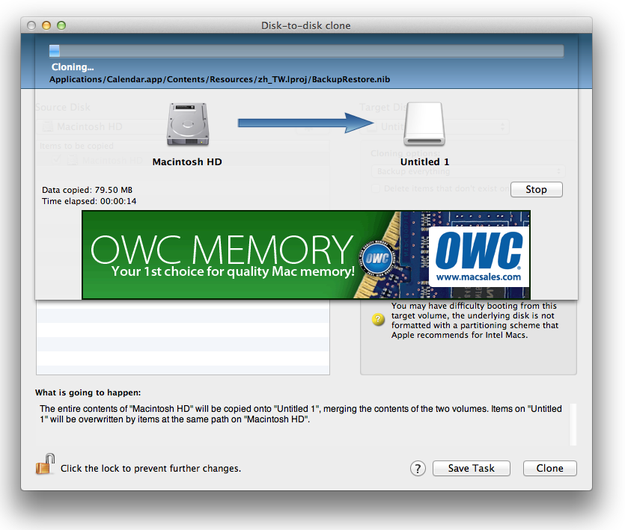
Ora puoi sostituire i dischi nel tuo Mac, oppure usare il disco clonato come un altro sistema avviabile nel supporto HDD ecc.