
 Language
Související přípony:
Úvod
 Google Drive je vynikající cloudové úložiště s mnoha funkcemi. Existují však některá omezení, která mohou být docela otravná. Jedním z omezení je, že pokud chcete rychle převést jeden ze svých dokumentů nebo mediálních souborů na Google Drive, musíte je stáhnout, převést v nějaké aplikaci a poté je znovu nahrát. Pokud to potřebujete udělat u desítek dokumentů, může se to stát únavným úkolem.
Naštěstí existují aplikace, které lze připojit k vašemu Google Drive a vyřešit většinu takových omezení.
Ukážeme vám, jak můžete rychle a snadno převádět své soubory přímo ve vašem Google Drive bez nutnosti je stahovat / nahrávat.
Drive Converter pro Google Drive
Drive Converter je rozšíření pro webový prohlížeč Google Chrome, které lze připojit k vašemu účtu Google Drive a použít k převodu souborů přímo v rozhraní Google Drive ve vašem webovém prohlížeči. Podporuje rychlý převod formátů dokumentů, stejně jako obrázků a některých mediálních souborů. Kompletní seznam podporovaných formátů najdete na webu vývojářů (viz odkazy).
Jak používat DriveConverter?
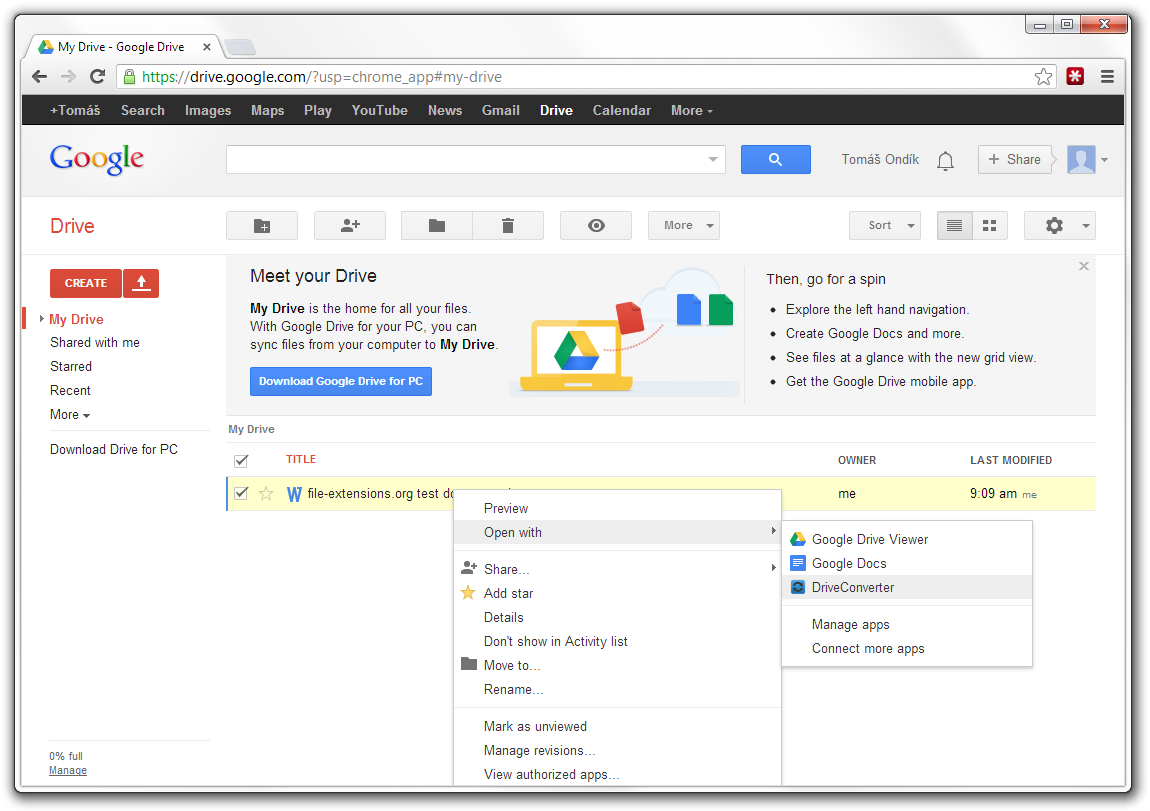
Výběr souboru, který chcete převést, a spuštění DriveConverter
Bude vyžadovat, abyste udělili přístup k vašemu Google Drive a poté přejdete do okna převodu. Tam můžete vybrat jeden z výstupních formátů a provést převod kliknutím na tlačítko převést.
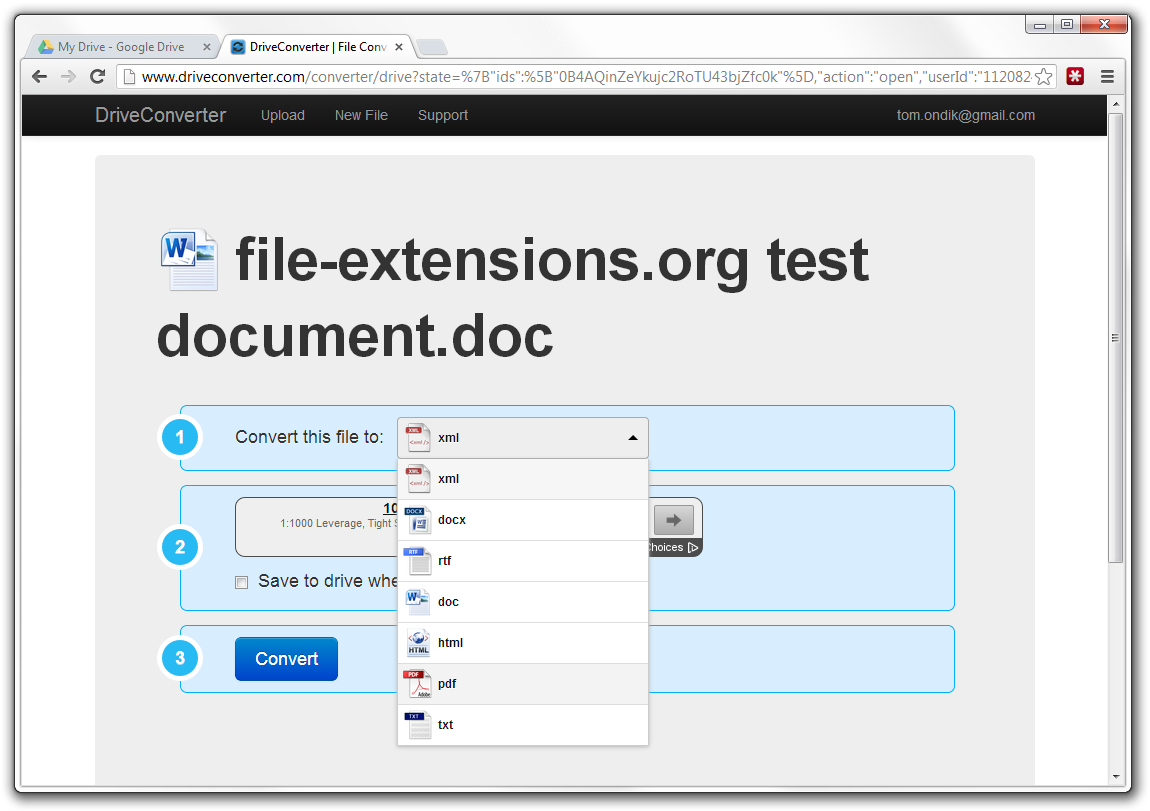
Výběr správného formátu pro převod v DriveConverter
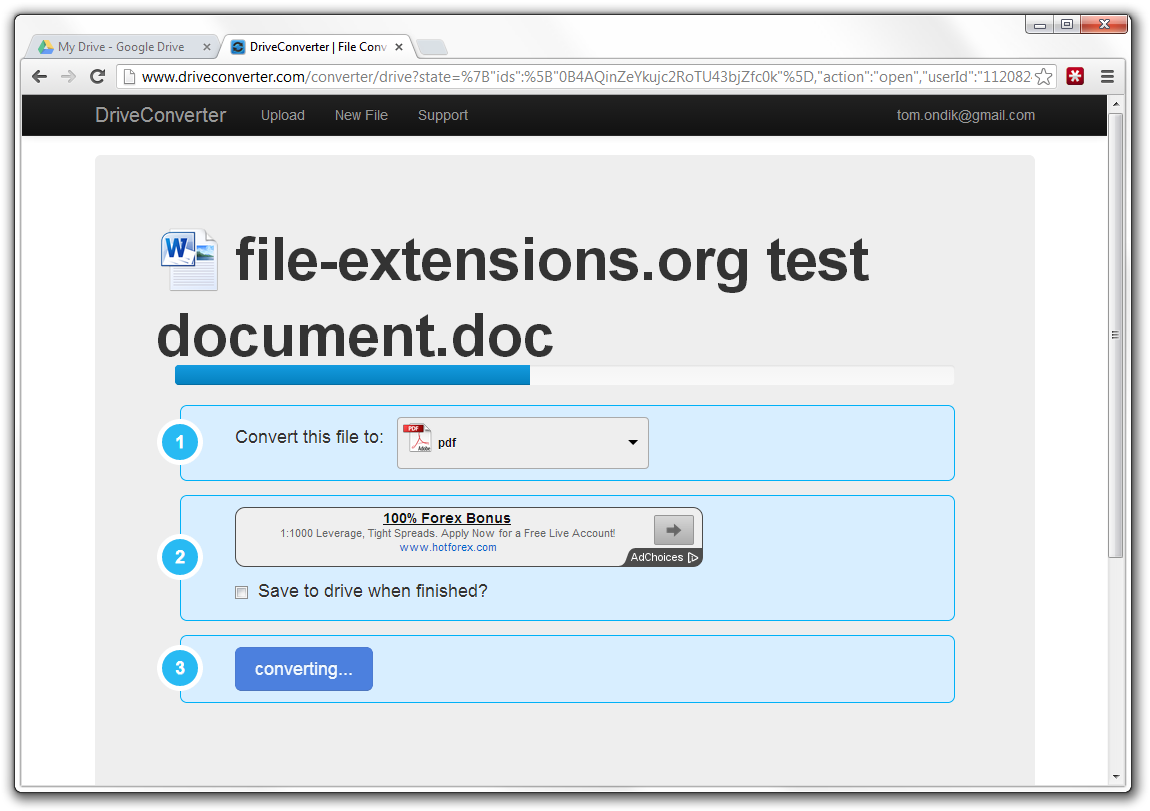
Spuštění převodu dokumentu pomocí DriveConverter
Poté můžete soubor buď stáhnout na svůj lokální disk, nebo uložit do Google Drive.
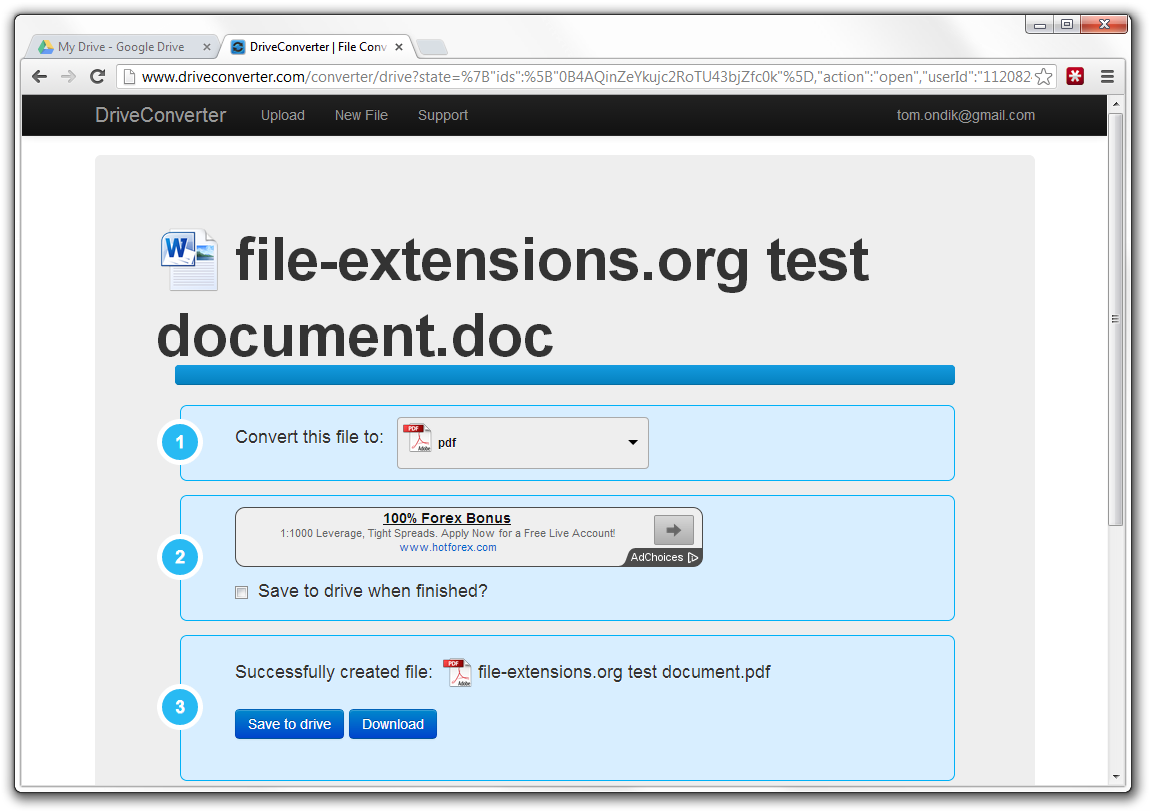
Ukládání převedeného souboru do Google Drive
Pokud zvolíte druhou možnost, váš nový soubor se objeví ve vaší složce Google Drive v novém formátu vedle starého souboru se stejným názvem, ale s jinou příponou souboru.
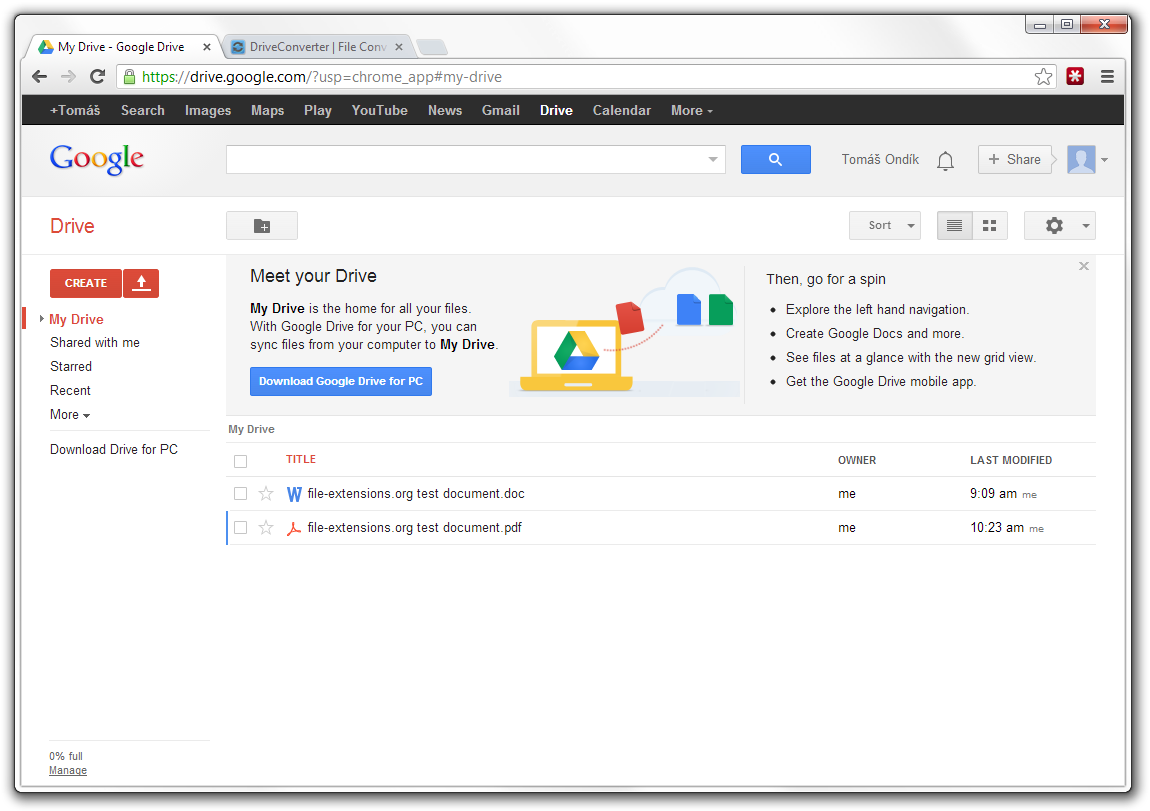
Nově převedený soubor viditelný v Google Drive
Jednoduché, rychlé, efektivní. Zvláště skvělé, pokud potřebujete převést mnoho dokumentů ve vašem úložišti Google Drive.