
 Language
Ekstensi terkait:
Pengenalan
 Google Drive adalah penyimpanan cloud yang sangat baik dengan banyak fitur. Namun, ada beberapa keterbatasan yang bisa cukup menjengkelkan. Salah satu keterbatasan tersebut adalah jika Anda ingin dengan cepat mengonversi salah satu dokumen atau file media Anda di Google Drive, Anda harus mengunduhnya, mengonversi di beberapa aplikasi, dan kemudian mengunggahnya kembali. Jika Anda perlu melakukannya untuk puluhan dokumen, hal ini bisa menjadi tugas yang melelahkan.
Beruntung ada aplikasi yang dapat dihubungkan ke Google Drive Anda dan menyelesaikan sebagian besar keterbatasan tersebut.
Kami akan menunjukkan bagaimana Anda dapat dengan cepat dan mudah mengonversi file langsung di dalam Google Drive Anda tanpa perlu mengunduh / mengunggahnya.
Drive Converter untuk Google Drive
Drive Converter adalah ekstensi untuk browser web Google Chrome yang dapat dihubungkan ke akun Google Drive Anda dan digunakan untuk mengonversi file langsung di antarmuka Google Drive Anda di browser web. Ini mendukung konversi cepat format dokumen, serta gambar dan beberapa file media. Daftar lengkap format yang didukung dapat ditemukan di situs web pengembang (lihat tautan).
Cara menggunakan DriveConverter?
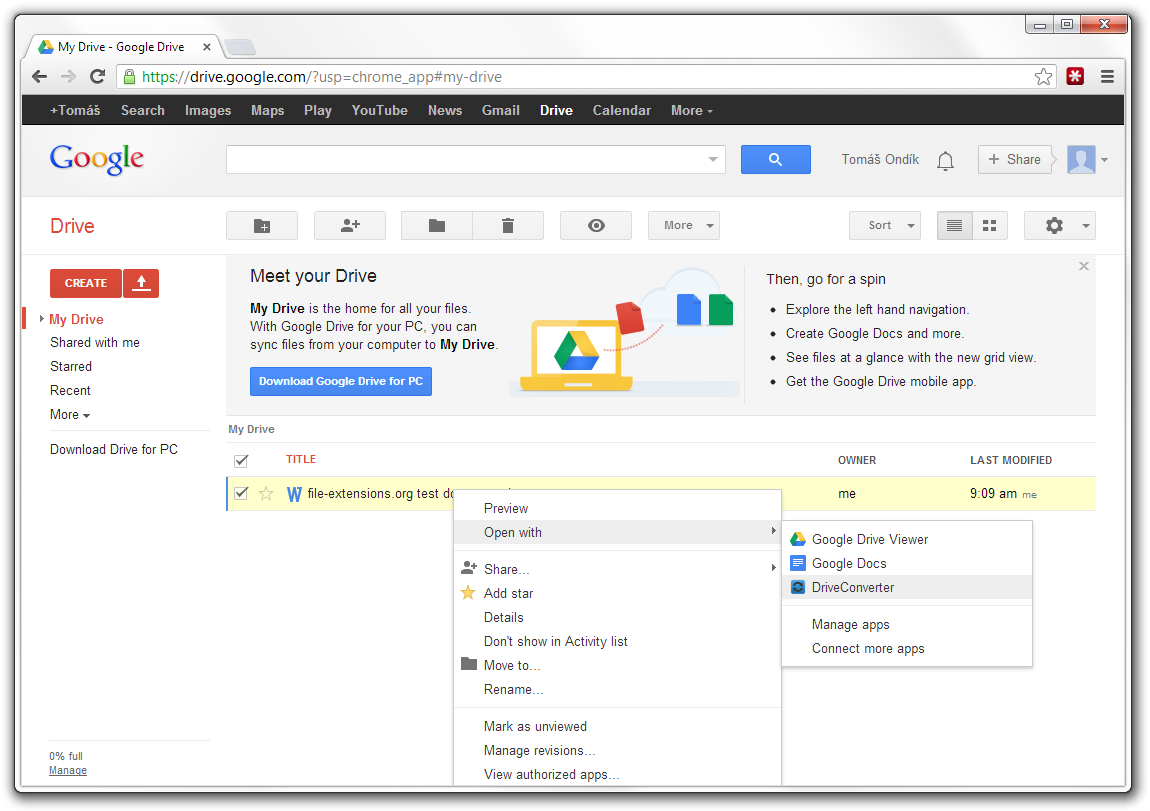
Memilih file yang ingin Anda konversi dan meluncurkan DriveConverter
Anda akan diminta untuk memberikan akses ke Google Drive Anda dan kemudian akan diarahkan ke jendela konversi. Di sana Anda dapat memilih salah satu format keluaran dan melakukan konversi dengan mengklik tombol convert.
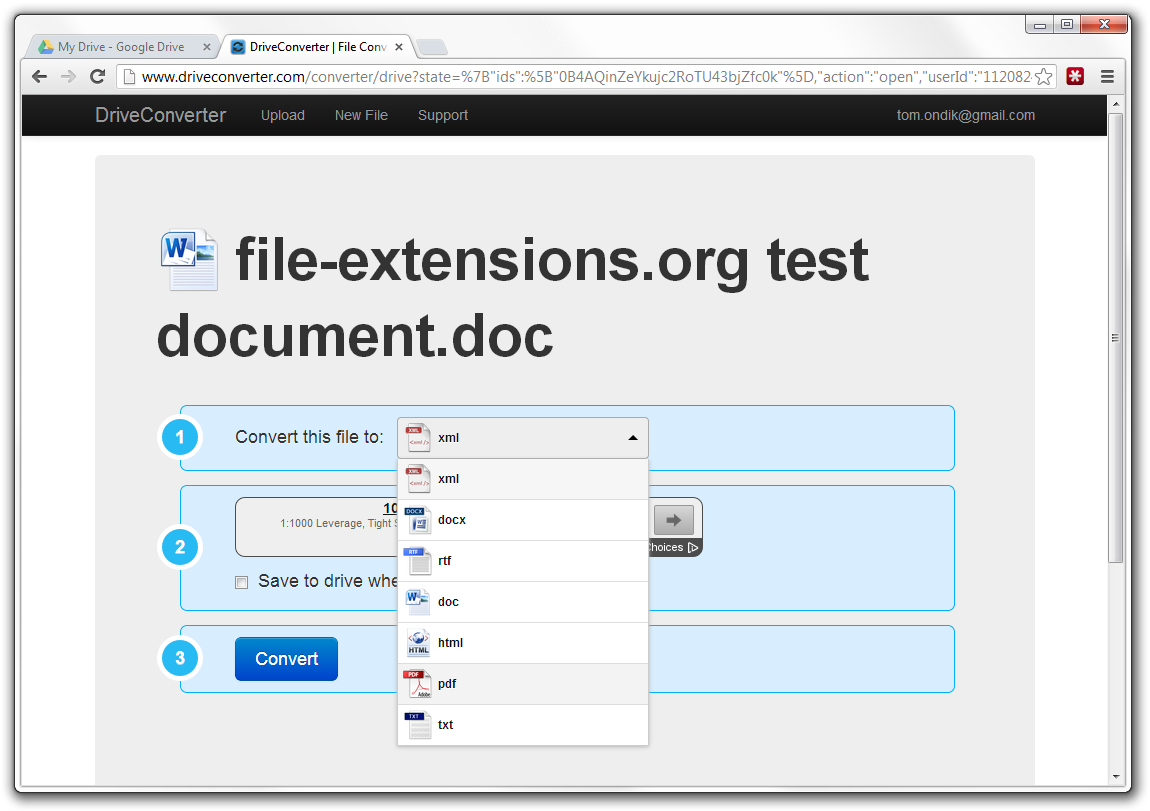
Memilih format yang tepat untuk konversi di DriveConverter
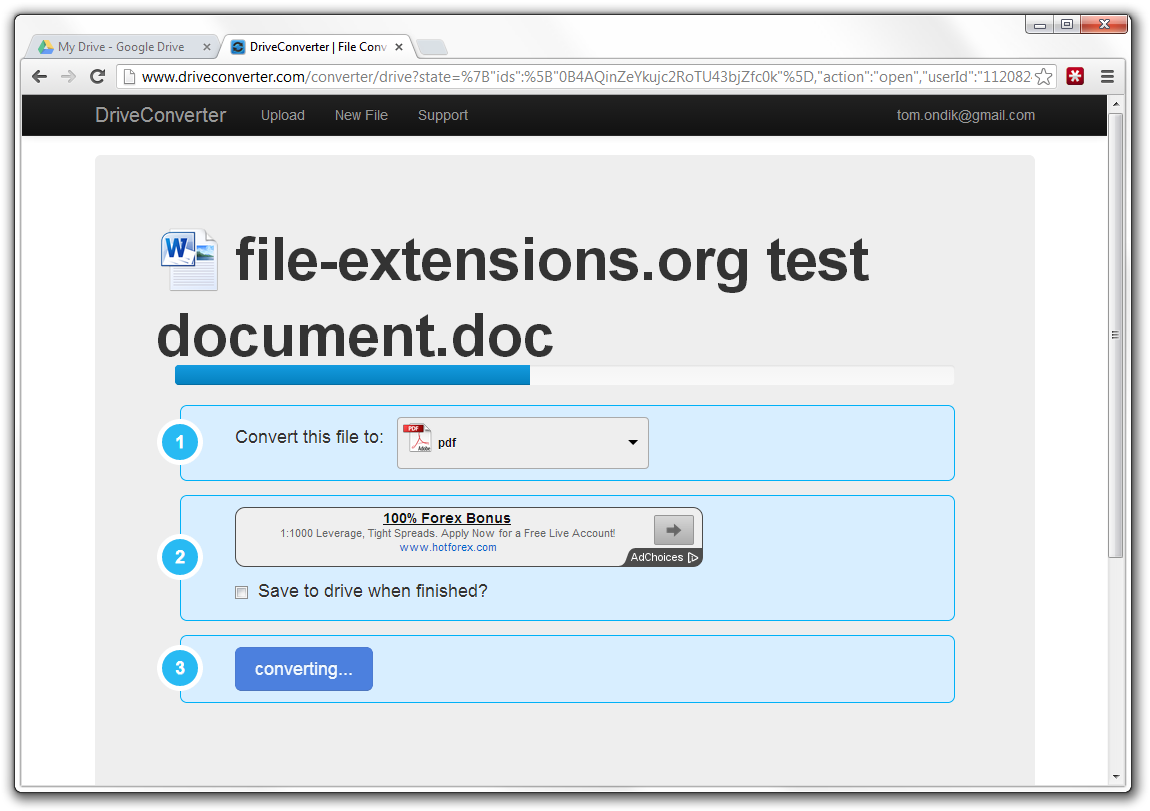
Mulai konversi dokumen menggunakan DriveConverter
Setelah itu, Anda dapat mengunduhnya ke drive lokal Anda atau menyimpannya ke Google Drive.
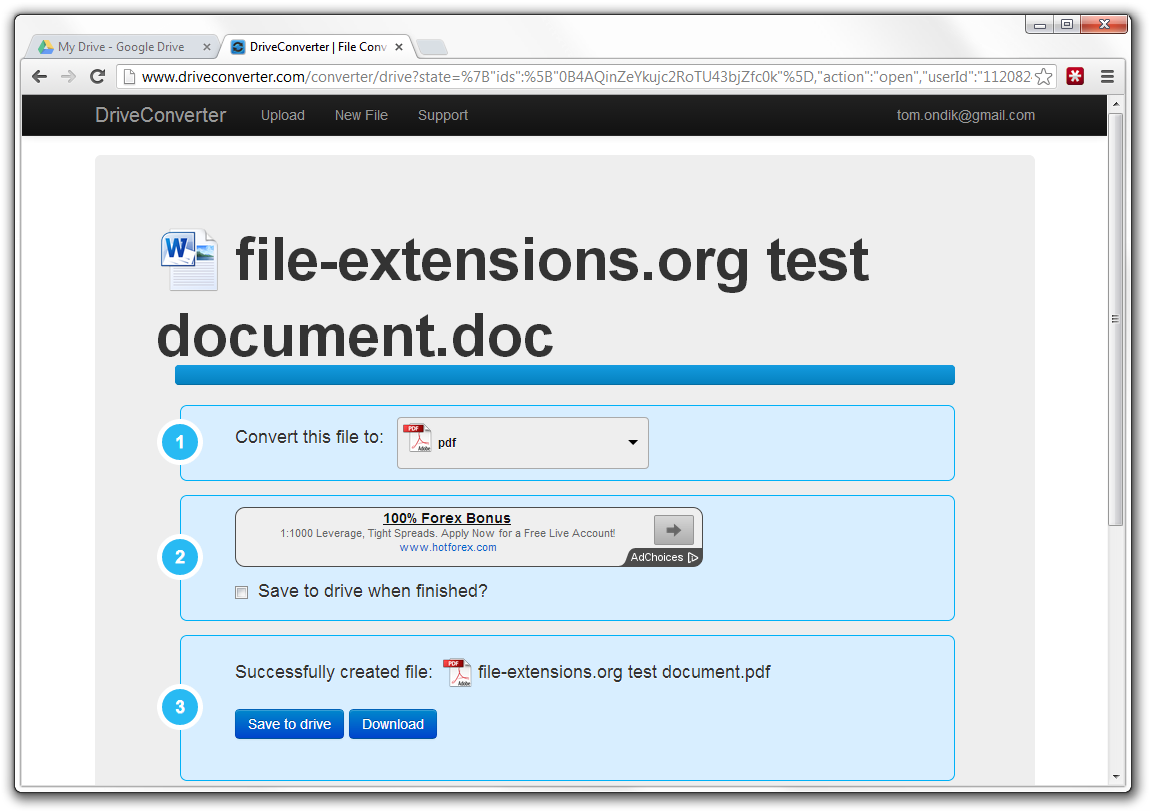
Menyimpan file hasil konversi ke Google Drive
Jika Anda memilih opsi yang terakhir, file baru Anda akan muncul di folder Google Drive Anda dalam format baru di samping file lama yang memiliki nama file sama, tetapi ekstensi file berbeda.
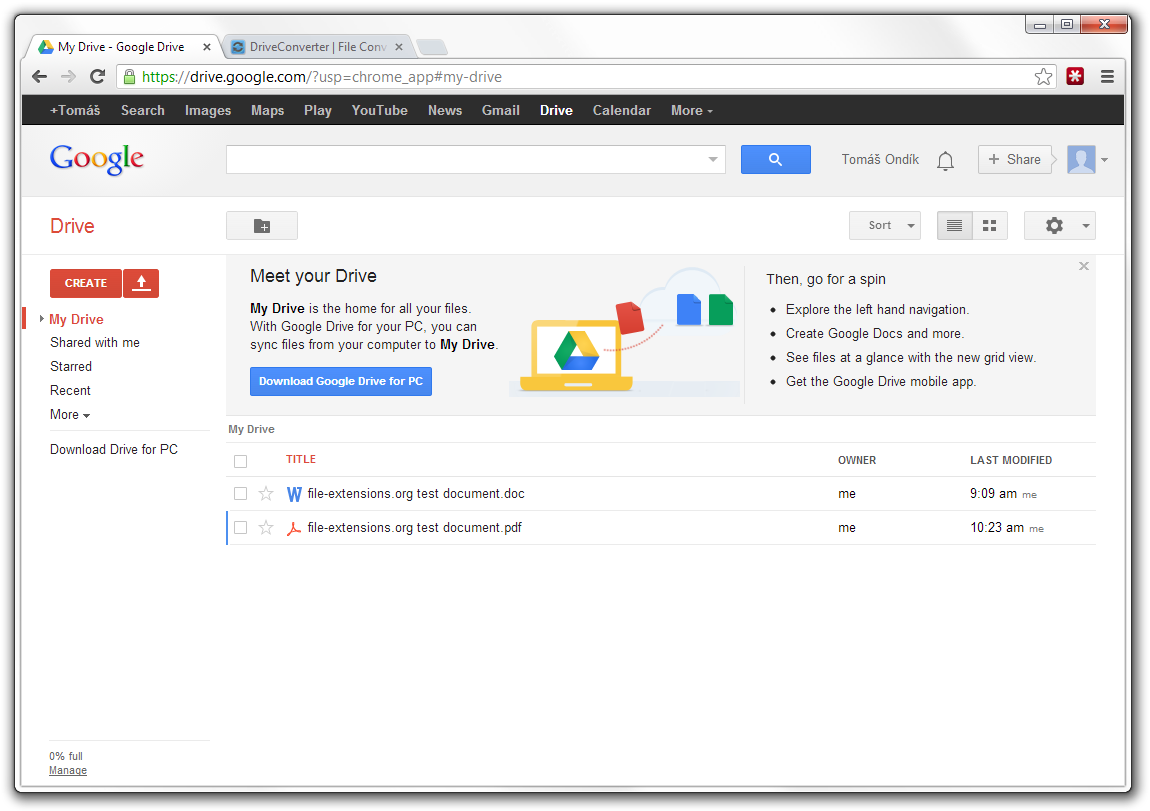
File hasil konversi baru terlihat di Google Drive
Sederhana, cepat, efisien. Sangat bagus terutama jika Anda perlu mengonversi banyak dokumen di penyimpanan Google Drive Anda.