
 Language
Powiązane rozszerzenia:
Wprowadzenie
 Google Drive to doskonałe zdalne przechowywanie danych w chmurze z mnóstwem funkcji. Istnieją jednak pewne ograniczenia, które mogą być dość uciążliwe. Jednym z ograniczeń jest to, że jeśli chcesz szybko przekonwertować jeden ze swoich dokumentów lub plików multimedialnych w Google Drive, musisz je pobrać, przekonwertować w jakiejś aplikacji, a potem ponownie je wgrać. Jeśli musisz to robić w przypadku dziesiątek dokumentów, może się to zamienić w żmudne przedsięwzięcie.
Na szczęście istnieją aplikacje, które można podłączyć do Twojego Google Drive i rozwiązać większość takich ograniczeń.
Pokażemy Ci, jak szybko i łatwo przekonwertować pliki bezpośrednio w Google Drive, bez konieczności ich pobierania / wgrywania.
Drive Converter for Google Drive
Drive Converter to rozszerzenie dla przeglądarki internetowej Google Chrome, które można podłączyć do konta Google Drive i używać do konwertowania plików bezpośrednio w interfejsie Google Drive w przeglądarce. Obsługuje szybkie przekonwertowanie formatu dokumentu, a także obrazów i niektórych plików multimedialnych. Pełną listę obsługiwanych formatów można znaleźć na stronie internetowej dewelopera (zobacz linki).
Jak używać DriveConverter?
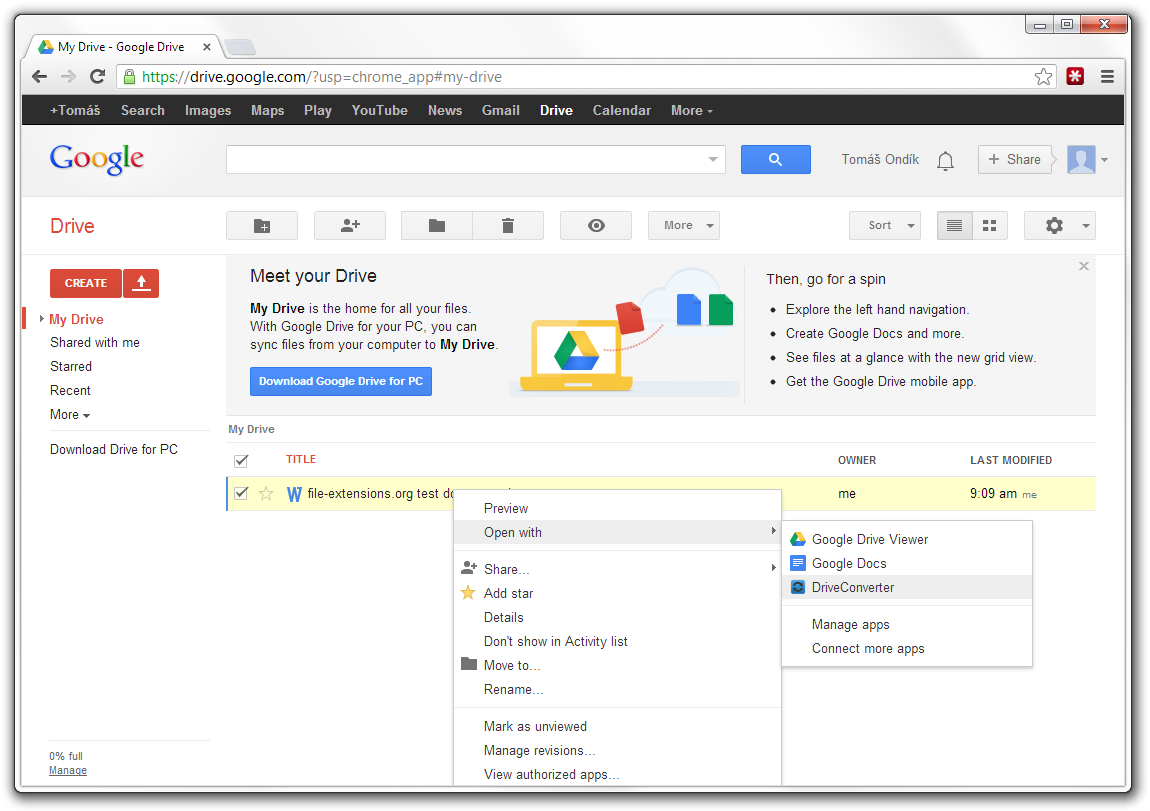
Wybieranie pliku, który chcesz przekonwertować, i uruchamianie DriveConverter
Będzie to wymagać od Ciebie udzielenia dostępu do Twojego Google Drive, a następnie przejścia do okna konwersji. Tam możesz wybrać jeden z formatów wyjściowych i wykonać konwersję, klikając przycisk konwertuj.
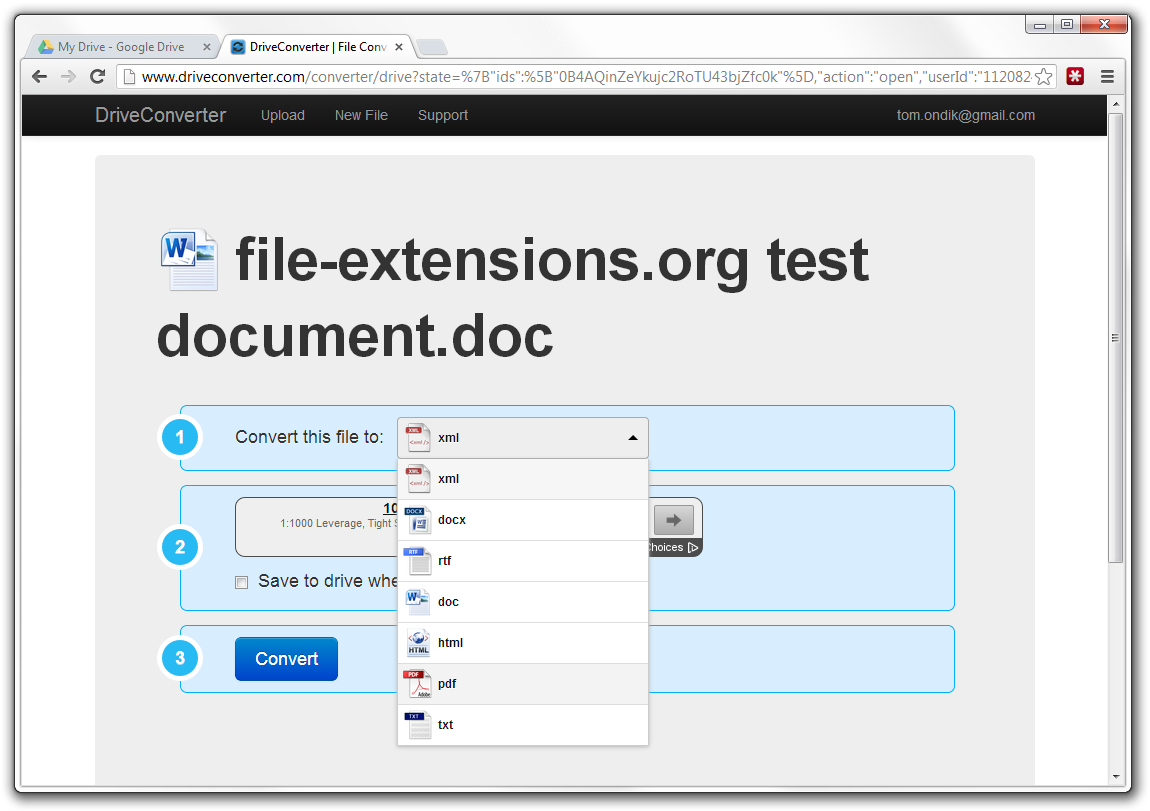
Wybieranie odpowiedniego formatu konwersji w DriveConveter
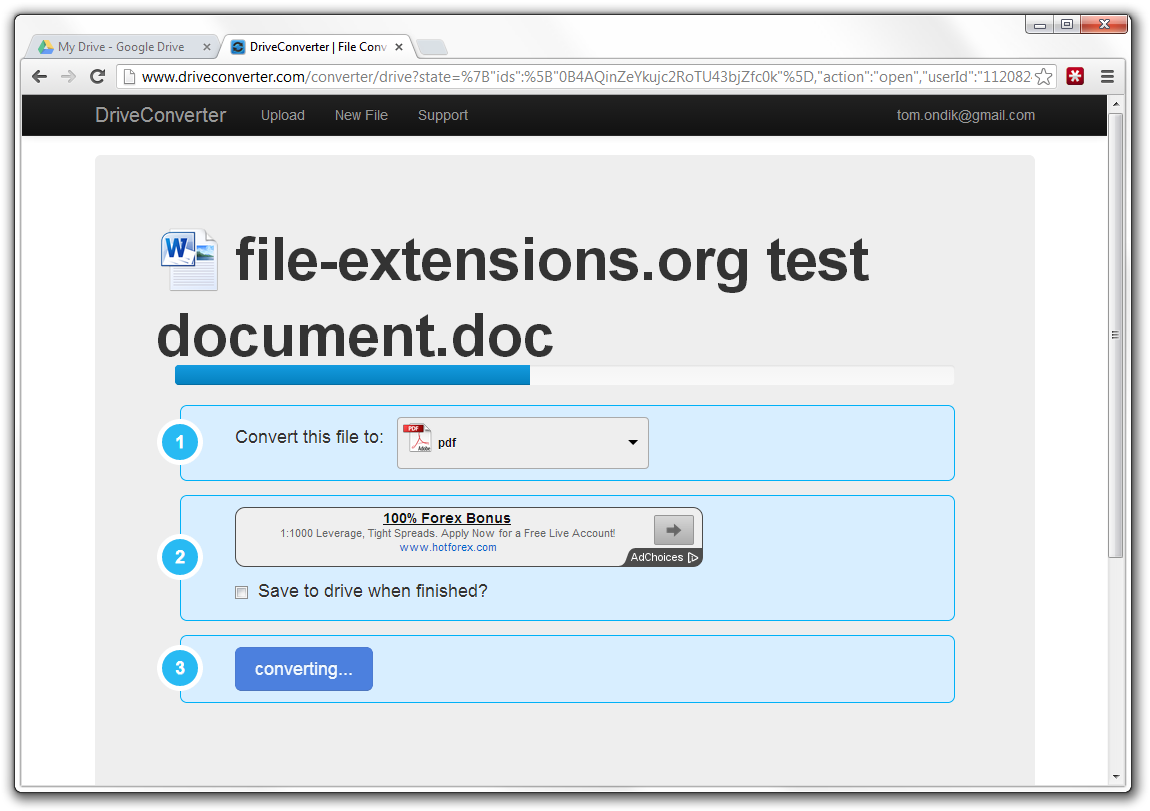
Rozpoczynanie konwersji dokumentu przy użyciu DriveConverter
Następnie możesz pobrać go na lokalny dysk albo zapisać w Google Drive.
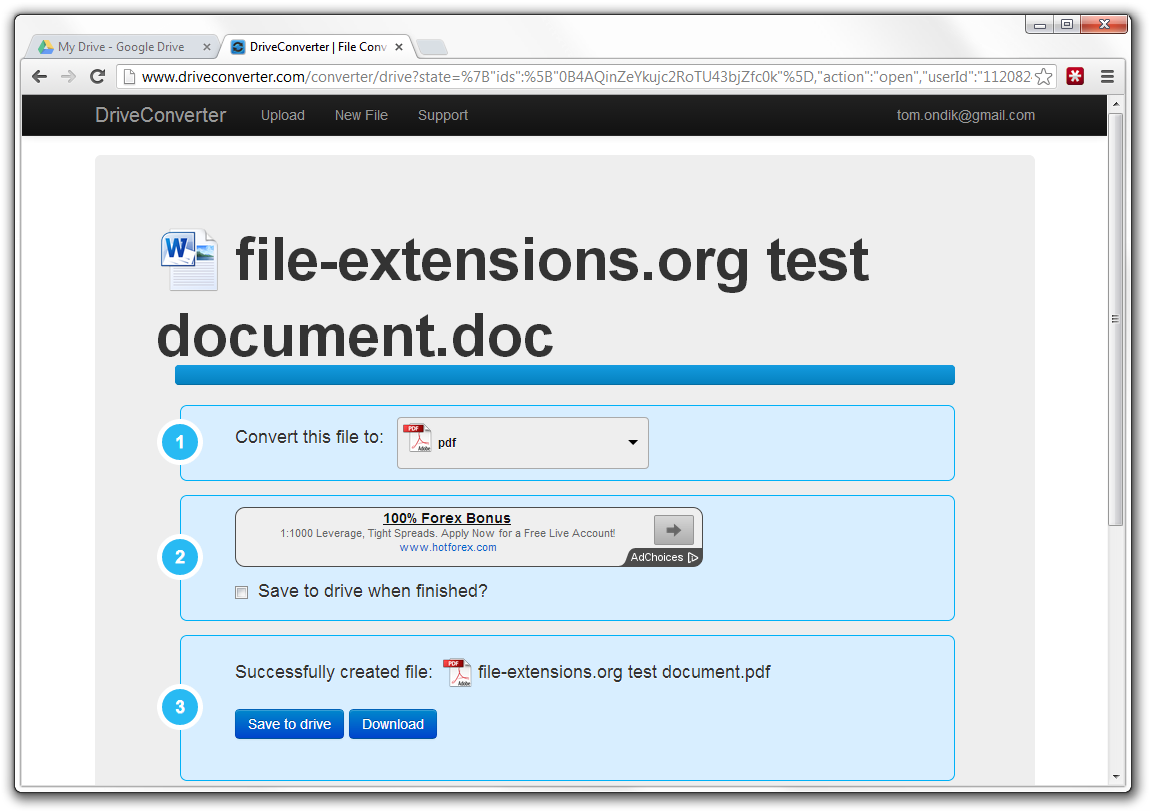
Zapisywanie przekonwertowanego pliku w Google Drive
Jeśli wybierzesz tę drugą opcję, nowy plik pojawi się w folderze Google Drive w nowym formacie obok starego pliku o tej samej nazwie, ale z innym rozszerzeniem pliku.
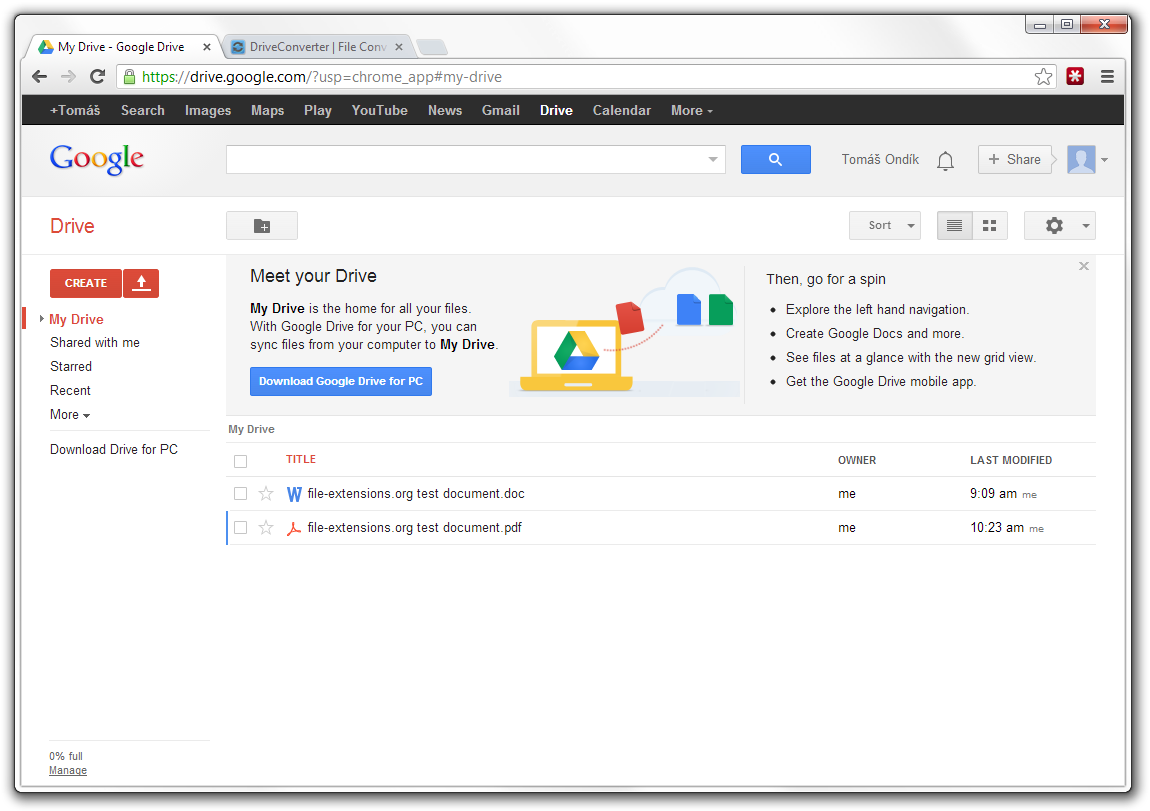
Niedawno przekonwertowany plik widoczny w Google Drive
Proste, szybkie, skuteczne. Szczególnie świetne, jeśli musisz przekonwertować wiele dokumentów w swojej pamięci masowej Google Drive.