
 Language
Verwandte Erweiterungen:
Einführung
 Google Drive ist ein hervorragender Cloud-Speicher mit vielen Funktionen. Es gibt jedoch einige Einschränkungen, die ziemlich nervig sein können. Eine dieser Einschränkungen ist, dass man, wenn man eines der Dokumente oder Mediendateien auf Google Drive schnell konvertieren möchte, diese erst herunterladen, in einer App konvertieren und dann wieder hochladen muss. Wenn man das mit dutzenden Dokumenten tun muss, kann das zu einer lästigen Aufgabe werden.
Glücklicherweise gibt es Apps, die man mit Google Drive verbinden kann, um die meisten dieser Einschränkungen zu lösen.
Wir zeigen Ihnen, wie Sie Ihre Dateien schnell und einfach direkt in Ihrem Google Drive konvertieren können, ohne sie herunterladen oder hochladen zu müssen.
Drive Converter für Google Drive
Drive Converter ist eine Erweiterung für den Google Chrome-Webbrowser, die mit Ihrem Google Drive-Konto verbunden werden kann und es ermöglicht, Dateien direkt in der Google Drive-Oberfläche im Webbrowser zu konvertieren. Es unterstützt die schnelle Konvertierung von Dokumentformaten sowie von Bildern und einigen Mediendateien. Die vollständige Liste der unterstützten Formate finden Sie auf der Website der Entwickler (siehe Links).
Wie verwendet man DriveConverter?
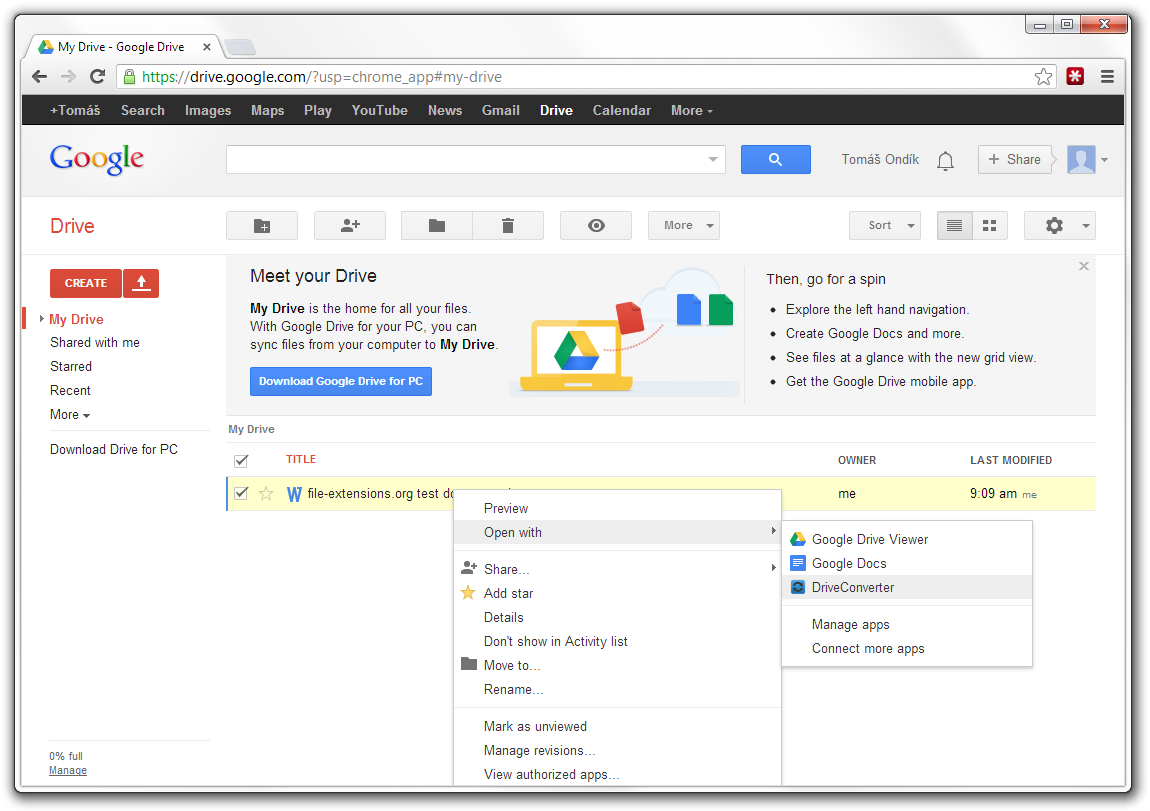
Die Datei auswählen, die Sie konvertieren möchten, und DriveConverter starten
Es wird erforderlich sein, den Zugriff auf Ihr Google Drive zu gewähren, und dann gelangen Sie zu einem Konvertierungsfenster. Dort können Sie eines der Ausgabeformate auswählen und die Konvertierung durch Klicken auf die Schaltfläche „Konvertieren“ starten.
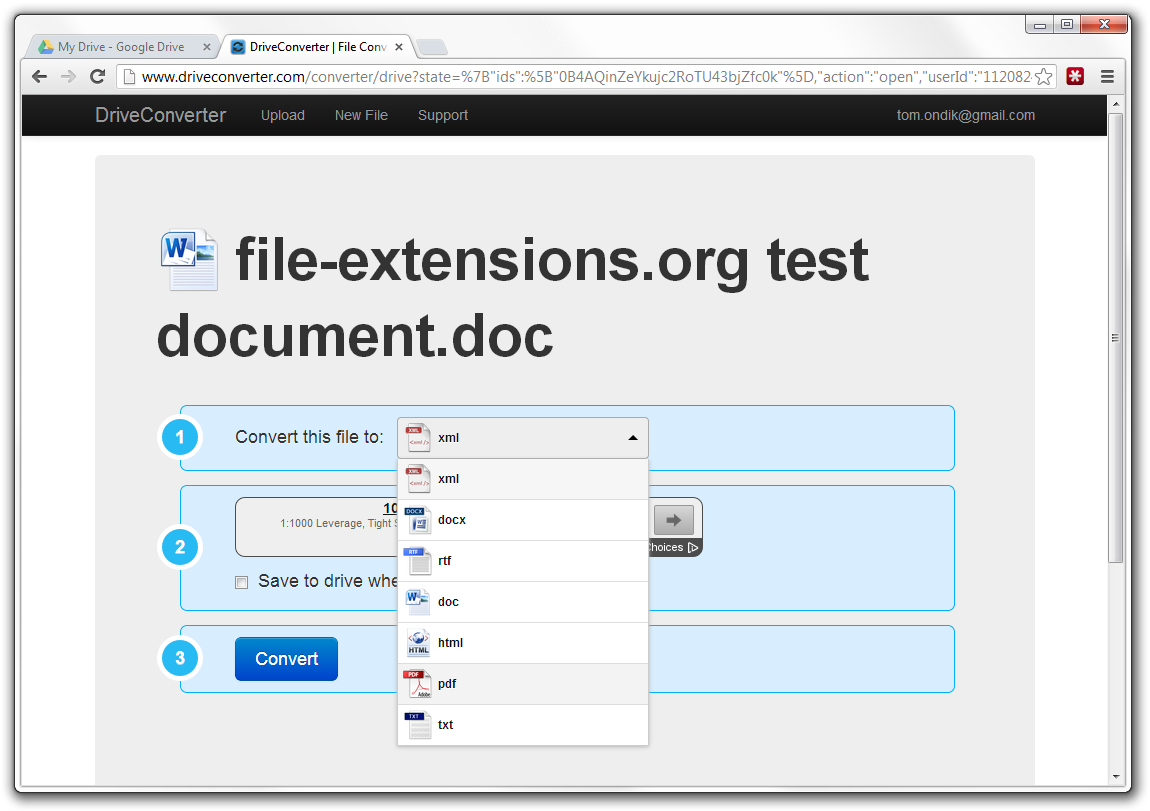
Das richtige Format für die Konvertierung in DriveConverter auswählen
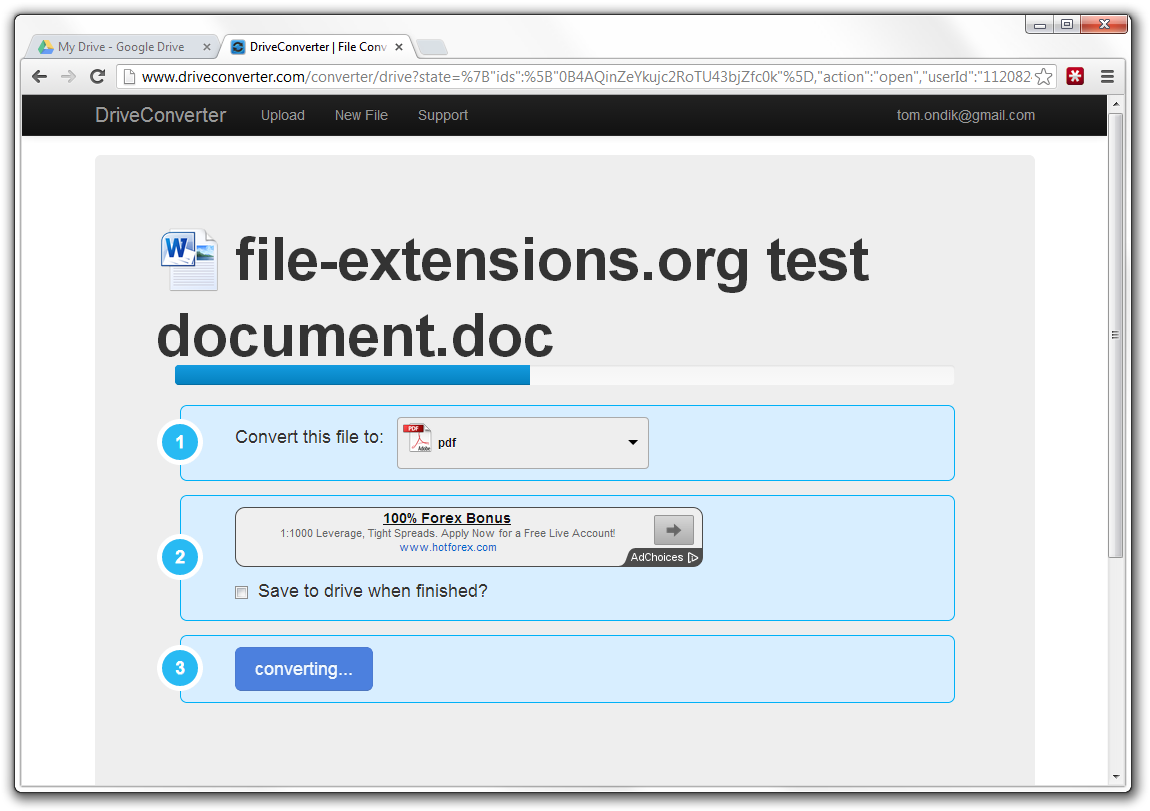
Die Dokumentenkonvertierung mit DriveConverter starten
Anschließend können Sie die Datei entweder auf Ihr lokales Laufwerk herunterladen oder in Google Drive speichern.
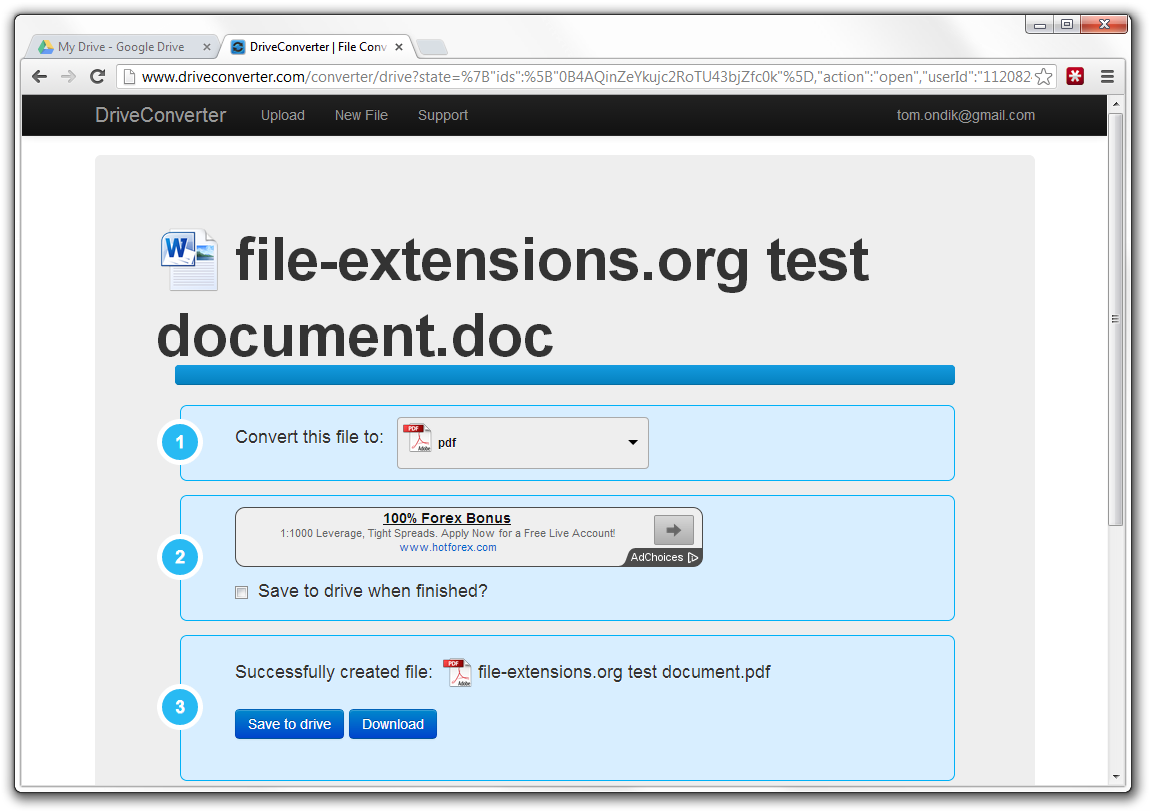
Die konvertierte Datei in Google Drive speichern
Wenn Sie Letzteres wählen, erscheint Ihre neue Datei im neuen Format neben der alten Datei mit demselben Dateinamen, jedoch mit einer anderen Dateiendung in Ihrem Google Drive-Ordner.
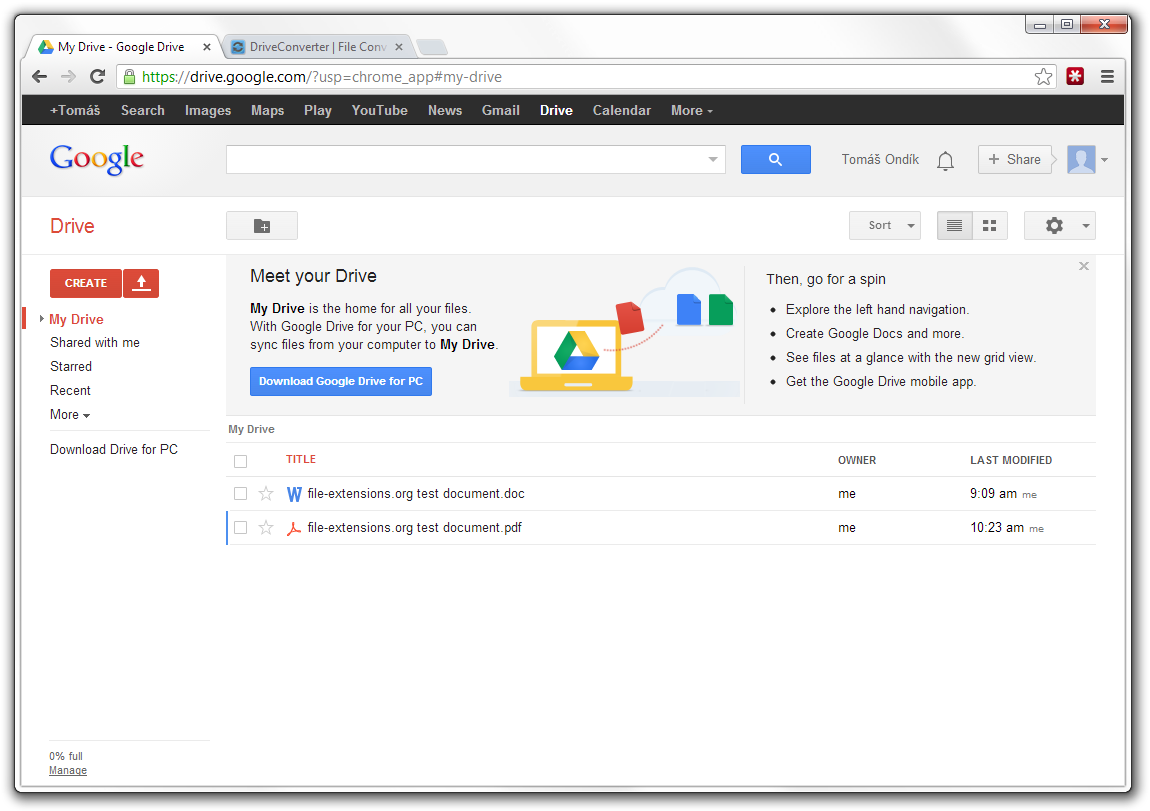
Neu konvertierte Datei sichtbar in Google Drive
Einfach, schnell, effizient. Besonders großartig, wenn Sie viele Dokumente in Ihrem Google Drive-Speicher konvertieren müssen.