
 Language
Související přípony:
Jak extrahovat obrázky z dokumentů Word
 Mnoho uživatelů pracujících s dokumenty se může ocitnout v situaci, kdy potřebují pouze obrázek z dokumentu MS Word (.doc, .docx) a momentálně nemají přístup k Microsoft Word, například pokud spoléhají na online verzi Wordu a ocitnou se bez internetového připojení. Nebo někdo může potřebovat rychle zkopírovat obrázky z mnoha dokumentů a trvalo by příliš dlouho dělat to jeden po druhém, zvláště při načítání velkých dokumentů.
Existuje poměrně jednoduché řešení, ale funguje pouze pro novější variantu Word dokumentů (soubory s příponou docx). Pokud máte dokumenty ve dříve používaném formátu doc, budete je muset znovu uložit do formátu docx (ve Wordu) nebo převést doc na docx pomocí některého z dostupných řešení, pokud nemáte Word na svém počítači.
Pokud máte přístup k Wordu 2013 nebo novějšímu, můžete jednoduše otevřít dokument, vybrat obrázek a použít funkci Uložit obrázek jako.. pro uložení na lokální disk. Někdy může být výsledný obrázek větší co do velikosti souboru než originál, protože Word může používat starší specifikaci pro PNG/JPEG a nekomprimuje nebo neaplikuje filtry správně.
Extrahování souboru Word DOCX
Jedna věc, o které většina uživatelů Wordu neví, je, že moderní Word dokumenty (.docx) jsou v podstatě jen ZIP soubory, které obsahují skutečný dokument ve formátu XML spolu s jakýmikoli objekty, které jsou jeho součástí. Tyto objekty mohou být obrázky, audio soubory, Flash animace a další věci, ale pro naše účely nás zajímají pouze obrázky.
Co musíte udělat, je přejmenovat docx na zip a jednoduše soubor rozbalit, nebo jím jen procházet jako by to byla složka. Obsah dokumentu bude vypadat nějak takto.
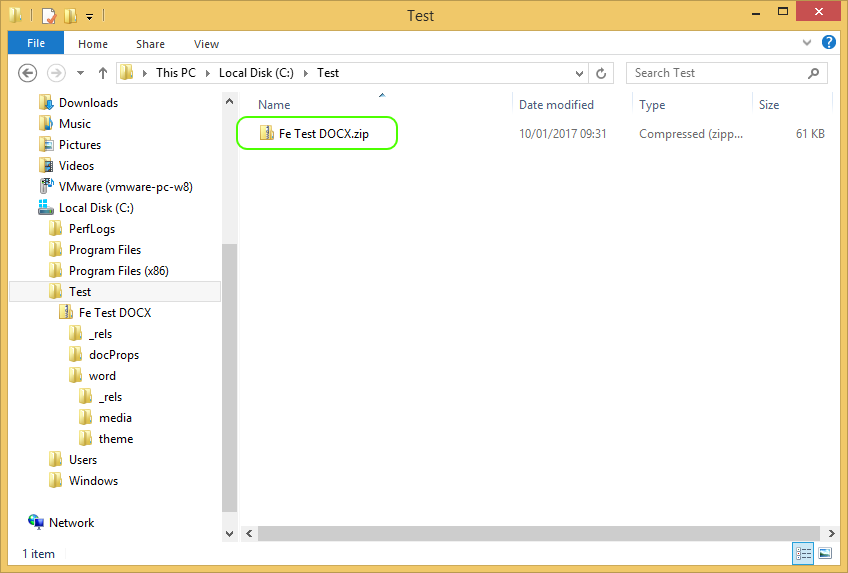
Náš testovací dokument „Fe Test DOCX.docx“ byl přejmenován na „Fe Test DOCX.zip“, což způsobilo, že Windows s ním zacházely jako s jakýmkoli jiným ZIP archivem a můžete snadno procházet složky.
Pro získání obrázků z dokumentu musíte přejít do složky word/media. Toto je místo, kde musíte hledat obrázky a další multimediální soubory, pokud byly v dokumentu použity jako objekty.

Nyní jednoduše zkopírujte nebo extrahujte jakékoli obrázky (v našem případě image1.png), které chcete ze složky získat, a je to.
Název souboru obrázku naznačuje jeho pozici v dokumentu, takže pokud je 10 obrázků, budou se řadit jako image1, image2 atd.
Malé varování, může se stát, že za určitých okolností budou obrázky ve složce mít nižší kvalitu (rozmazané) ve srovnání s originálem, který byl použit. To se obvykle stává, když do Wordu importujete obrovský obrázek a Word jej automaticky zmenší na nižší rozlišení. Word neuchovává originální obrázek, pouze zmenšenou verzi, takže není možné originál z dokumentu nijak obnovit.