
 Language
Související přípony:
Práce se soubory Numbers na počítačích s Windows
Pro někoho, kdo celý život nikdy nepoužil Mac, může být někdy velmi náročné pracovat se soubory a formáty z platforem OS X na běžných počítačích s Windows.
Jako když vám váš jablečný nadšenec pošle dokument nebo prezentaci v jednom z bývalých formátů iWorks a vy si říkáte WTF, jak mám ty zatracené soubory otevřít?
 Pro někoho, kdo celý život používá MS Word, může být získání dokumentu ve formátu .pages noční můrou, protože téměř žádné programy pro Windows tento formát nepoužívají ani nepodporují a je tedy většině běžných uživatelů kancelářských programů neznámý. Co je tedy vlastně soubor .pages? Je to prostě dokument vytvořený v Apple textovém editoru nazvaném Pages (dříve iWorks Pages).
Není tedy žádným překvapením, že otázka jak otevřít dokumenty .pages bez Macu nebo Pages je na internetu poměrně častá.
Jak otevřít nebo pracovat s dokumenty Pages bez programu
Zeptejte se svého přítele
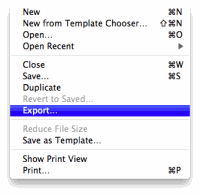 Nejjednodušší řešení, jak otevřít dokument .pages na PC, je zeptat se nějakého přítele, který má Mac s Pages, aby váš dokument .pages exportoval do běžnějšího formátu.
Pages nativně podporuje export do formátů DOC (Word), RTF (Rich Text Format) a PDF, což jsou některé z nejběžnějších formátů dokumentů.
Existují i další možné formáty, ale nemusí stát za potíže a je lepší držet se typů souborů, které lze snadno otevřít v mnoha programech pro Windows.
Otevírání dokumentů .pages bez Pages
Bez původního programu bude pro uživatele velmi obtížné přistupovat k tomuto unikátnímu formátu dokumentu.
Zřejmě nejnovější verze open source LibreOffice Writer dokážou otevírat dokumenty .pages. Mělo by to fungovat alespoň u některých verzí, což je lepší než nic.
Alternativou je převést formát PAGES na něco běžnějšího, jako DOC nebo RTF, nebo dokonce TXT, pokud chcete jen text, abyste si ho mohli přečíst. V tomto případě budete muset použít některý z nástrojů pro konverzi dokumentů, které podporují bývalé formáty iWorks. Vždy můžete zkusit ZAMZAR a podobné weby, ale výsledky nemusí být vždy dokonalé.
Také je možnost převést / exportovat .pages jako PDF, ale to je dobré jen pokud potřebujete dokument číst a dále ho neupravovat.
Existují ještě jiné možnosti?
Přejmenujte soubor .pages na .zip a získejte .pdf náhled dokumentu .pages nebo prozkoumejte obsah
Pokud nemáte přístup k ničemu, ani k internetu, existuje poslední možnost, kterou můžete zkusit. To však vyžaduje určitou míru zkušeností se softwarem, takže nezkušení uživatelé by to raději neměli zkoušet.
Soubor .pages je ve skutečnosti jen kontejner, v podstatě ZIP archiv, který obsahuje samotný dokument a další metadata.
Takže nejjednodušší věc, kterou můžete ve Windows udělat, je přejmenovat .pages na .zip a rozbalit ho jako jakýkoli jiný archiv. Windows nativně podporují formát ZIP, takže to bude snadné. V rozbalené složce najdete několik souborů.
Nejméně zajímavý soubor je buildVersionHistory.plist, který pravděpodobně obsahuje jen nějaká data o verzích, nikoli něco, co je součástí obsahu dokumentu.
Nejdůležitější soubor je pravděpodobně index.xml, který obsahuje text použitý v dokumentu spolu s tagy definujícími jeho formátování a různá nastavení. Můžete ho zobrazit v jakémkoli textovém editoru jako Notepad, ale pokud původní dokument .pages obsahoval hodně formátovaného textu, bude velmi časově náročné získat z něj pouze čistý text.
Pokud chcete získat dokument s jeho formátováním, může to být složité. Z rozbaleného dokumentu .pages můžete také získat PDF dokument s názvem preview.pdf (umístěný ve složce quicklook). Tento soubor slouží pro náhled a lze ho otevřít a vytisknout pomocí Adobe Reader. Je zde také nízké rozlišení JPG soubor (thumbnail.jpg), který je rovněž určen pouze pro náhled.