
 Language
Související přípony:
Chcete vytvořit standardní DVD ze svých videí pořízených během poslední dovolené, abyste si je mohli přehrát na klasickém DVD přehrávači a sledovat na TV? Složit jednu video sekvenci z mnoha videí? Windows DVD Maker je jednoduchý software, který vám s tímto snadno pomůže.
Nemusíte se obávat složitých programů. Od Windows Vista Microsoft potěšil mnoho uživatelů vytvořením Windows DVD Maker a jeho zařazením jako standardní součásti OS. V několika jednoduchých krocích níže vám ukážeme, jak vytvořit DVD, i když v této oblasti nejste odborník.
Krok 1
Spusťte aplikaci
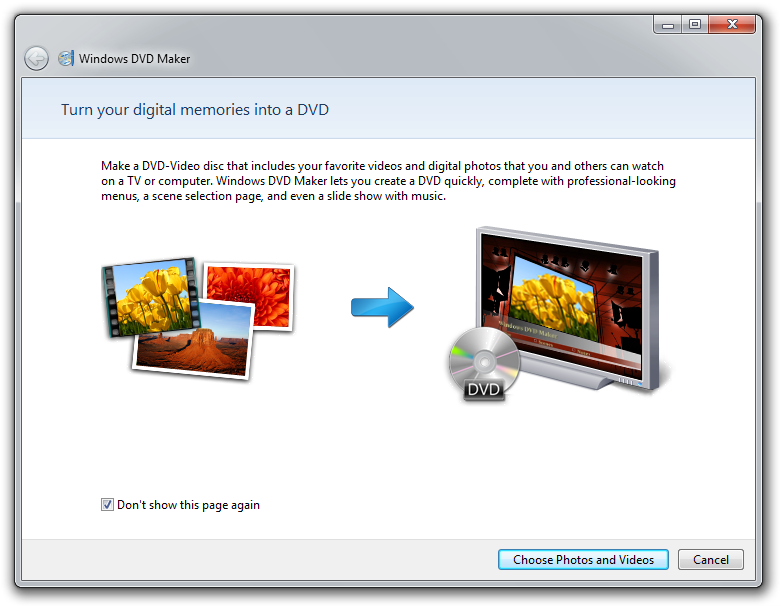
Windows DVD Maker najdete v Start Menu → Všechny programy. Stačí na něj kliknout a aplikace se spustí. Při prvním spuštění se zobrazí „První startovací obrazovka“. Zaškrtněte políčko „Nezobrazovat tuto stránku znovu“, aby se už nikdy neobjevila. Pro pokračování klikněte na tlačítko „Vybrat fotografie nebo videa“.
Krok 2
Vyberte fotografie a videa
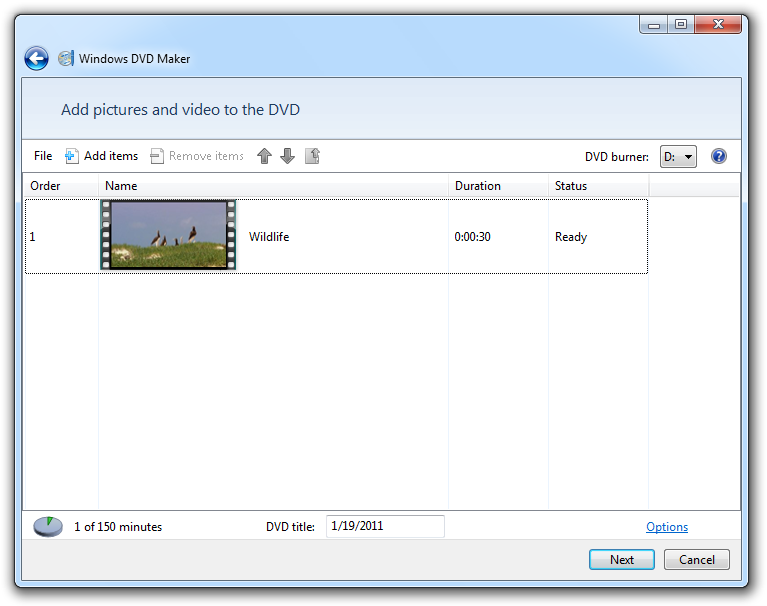
V následujícím okně uvidíte všechny datové soubory, které jste přidali pro vypálení na DVD. Pro přidání souboru klikněte na tlačítko Přidat položky a vyhledejte soubory, které chcete vypálit na DVD. Stiskněte OK a soubor se zobrazí v hlavním okně. Pokud nejste spokojeni s některým souborem, který jste přidali do kompilace, můžete jej jednoduše odstranit výběrem a kliknutím na tlačítko Odebrat položky. Pořadí souborů můžete také upravit pomocí šipek.
Ve spodní části okna je celkový čas videí přidaných do kompilace, což vám pomůže lépe odhadnout DVD, které budete vypalovat. Vedle celkového času přehrávání je název vašeho DVD, „DVD titul“. Název jednoduše změňte kliknutím do pole a napsáním nového názvu, který chcete mít na DVD. Výchozí název DVD vytvořených ve Windows DVD Maker je aktuální datum.
Krok 3
Změňte formát a další nastavení
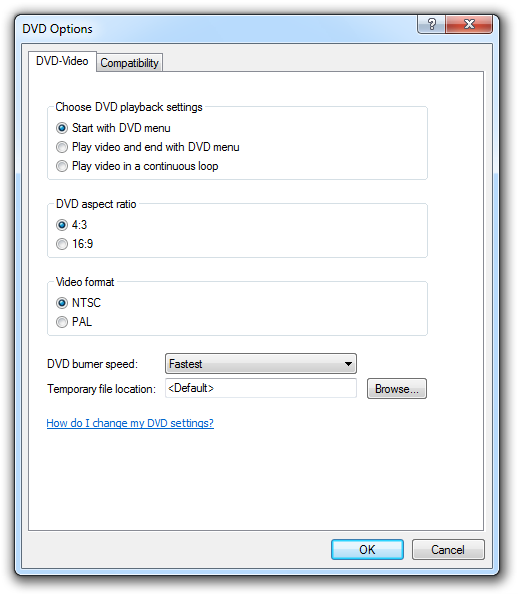
Další věc, kterou musíte udělat, je kliknout na Možnosti v pravé dolní části hlavního okna. Otevře se nové okno, ve kterém můžete nastavit různé parametry pro vaše nové DVD, včetně formátu, poměru stran, rychlosti vypalování a další.
Můžete také změnit nastavení přehrávání, aby vaše DVD buď začínalo DVD menu, končilo DVD menu po přehrání, nebo aby se kompilace přehrávala v nekonečné smyčce. Jakmile budete spokojeni s nastavením, klikněte na tlačítko OK.
Pokud má váš počítač více než jeden DVD vypalovač, nezapomeňte vybrat ten správný. Jakmile máte vše nastaveno a připraveno, klikněte na tlačítko Další.
Krok 4
Upravte své DVD
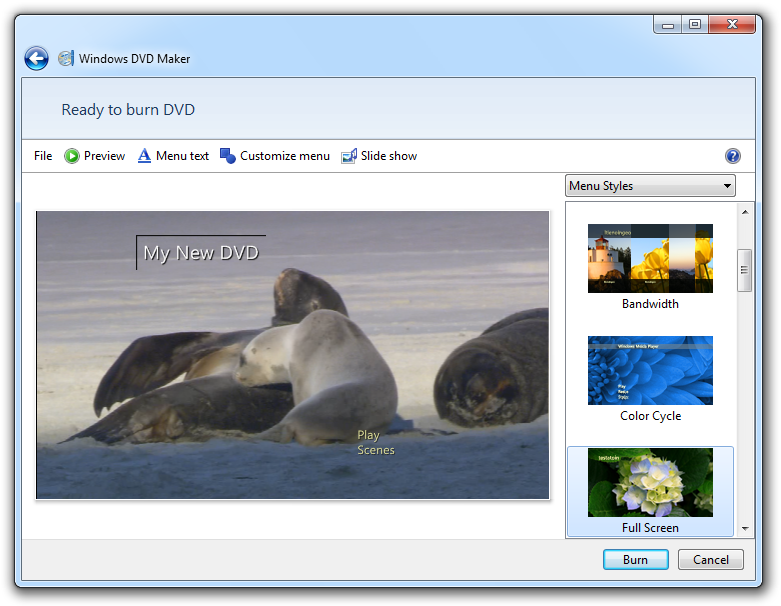
V dalším okně můžete Upravit menu a vybrat vzhled DVD menu z několika přednastavených stylů. Můžete také změnit texty, velikost jednotlivých oken nebo nastavit parametry pro slideshow vašich fotografií, kde můžete také přidat zvuky a hudbu na pozadí.
Po provedení změn můžete použít Náhled pro kontrolu vzhledu vaší kompilace.
Krok 5
Vypalte své DVD!
Poté, co jste spokojeni se svou kompilací a jejím nastavením, vložte prázdné DVD do mechaniky a klikněte na tlačítko Vypálit, a vaše DVD bude vypáleno.