
 Language
Ekstensi terkait:
Apakah Anda ingin membuat DVD standar dari video yang Anda buat selama liburan terakhir, sehingga Anda dapat memutarnya di pemutar DVD klasik dan menonton di TV? Untuk menyusun satu urutan video dari banyak video? Windows DVD Maker adalah perangkat lunak sederhana yang dapat dengan mudah membantu Anda mewujudkan semua ini.
Anda tidak perlu khawatir tentang program yang rumit. Sejak Windows Vista, Microsoft membuat banyak pengguna senang dengan menciptakan Windows DVD Maker dan menjadikannya bagian standar dari OS. Dalam beberapa langkah sederhana di bawah ini, kami akan menunjukkan kepada Anda cara membuat DVD, bahkan jika Anda bukan ahli di bidang ini.
Langkah 1
Jalankan aplikasi
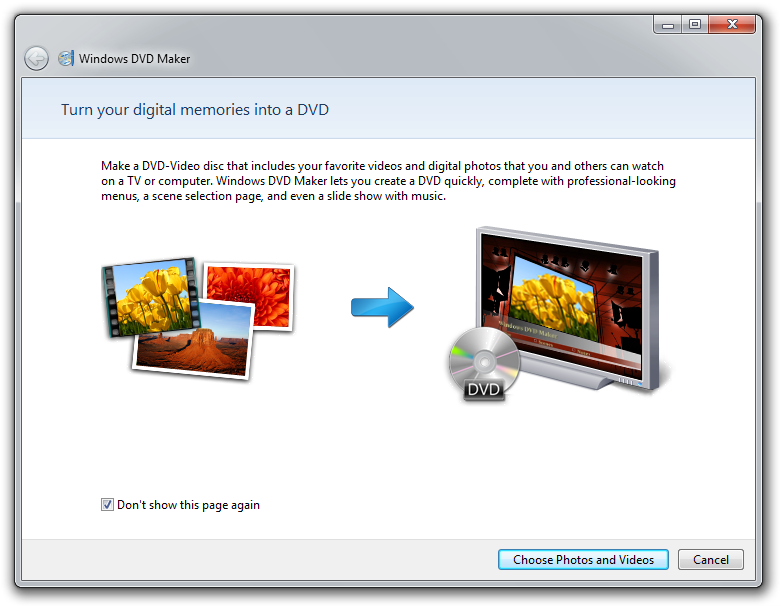
Anda dapat menemukan pintasan Windows DVD Maker di Start Menu → All Programs. Cukup klik di situ dan aplikasi akan diluncurkan. Saat pertama kali Anda menjalankan aplikasi, akan muncul "First-Start Screen". Centang kotak "Don't show this page again" supaya layar itu tidak muncul lagi. Untuk melanjutkan klik tombol "Choose Photos or Videos".
Langkah 2
Pilih Foto dan Video
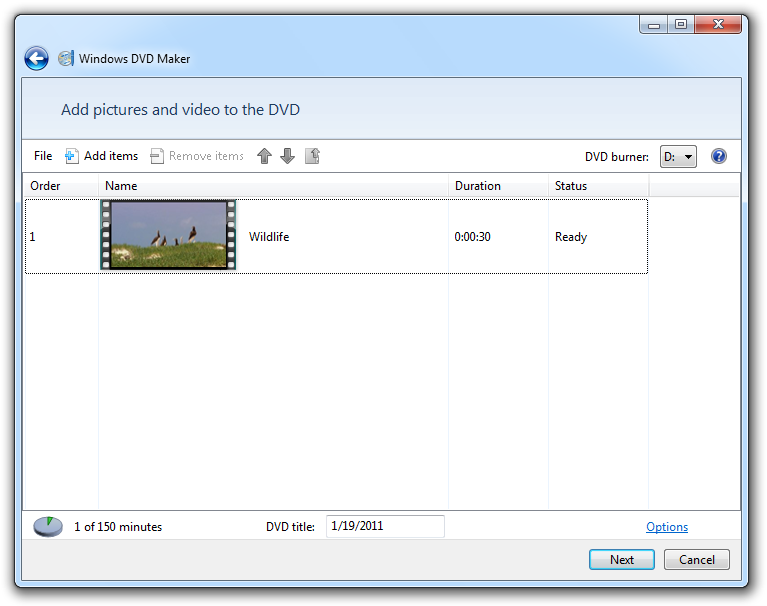
Di jendela berikutnya Anda dapat melihat semua file data yang telah Anda tambahkan untuk dibakar ke DVD. Untuk menambahkan file, cukup klik tombol Add Items dan telusuri file yang ingin Anda bakar ke DVD. Tekan OK dan file akan muncul di jendela utama. Jika Anda tidak puas dengan beberapa file yang telah Anda tambahkan ke kompilasi, Anda dapat menghapusnya dengan memilih file tersebut dan mengklik tombol Remove Items. Anda juga dapat mengurutkan urutan file dengan ikon panah.
Di bawah jendela terdapat total waktu video yang ditambahkan ke kompilasi, yang dapat membantu Anda mendapatkan gambaran lebih baik tentang DVD yang akan Anda bakar. Di samping total waktu pemutaran adalah nama DVD Anda, "DVD title". Cukup ubah nama dengan mengklik kotak dan mengetik nama baru yang Anda inginkan untuk DVD Anda. Nama default DVD yang dibuat di Windows DVD Maker adalah tanggal saat ini.
Langkah 3
Ubah format dan pengaturan lainnya
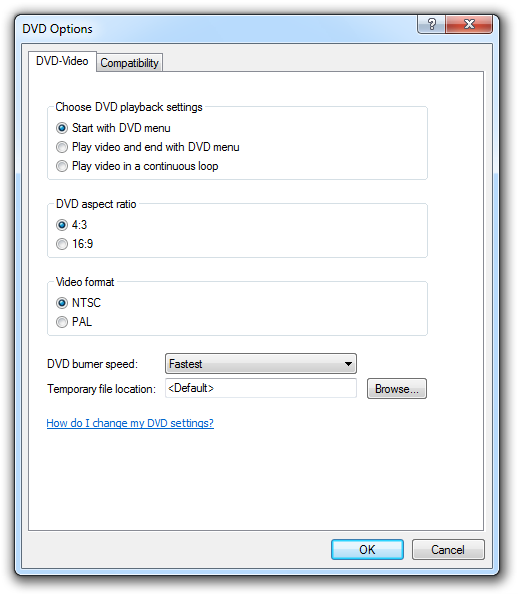
Hal berikut yang perlu Anda lakukan adalah klik Options di bagian kanan bawah jendela utama. Sebuah jendela baru akan muncul di mana Anda dapat mengatur berbagai parameter untuk DVD baru Anda, termasuk format, rasio aspek, kecepatan pembakaran, dan lainnya.
Anda juga dapat mengubah pengaturan pemutaran sehingga DVD Anda dimulai dengan menu DVD, berakhir dengan menu DVD setelah pemutaran, atau jika kompilasi Anda harus diputar dalam loop berkelanjutan. Setelah Anda puas dengan pengaturan, klik tombol OK.
Jika komputer Anda memiliki lebih dari satu DVD burner, jangan lupa memilih yang sesuai. Setelah Anda mengatur semuanya dan siap, klik tombol Next.
Langkah 4
Kustomisasi DVD Anda
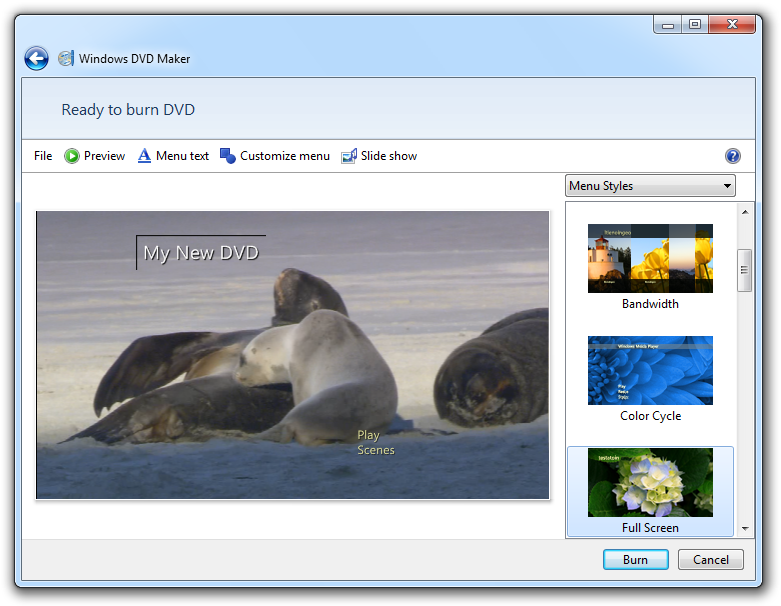
Di jendela berikutnya Anda dapat Customize Menu memilih tampilan menu DVD dari beberapa gaya yang telah dirancang sebelumnya. Anda juga dapat mengubah teks, ukuran jendela individu, atau mengatur parameter untuk slideshow foto Anda, di mana Anda juga dapat menambahkan suara dan musik latar.
Setelah Anda melakukan perubahan, Anda bisa menggunakan fitur Preview untuk memeriksa tampilan kompilasi Anda.
Langkah 5
Bakar DVD Anda!
Setelah Anda puas dengan kompilasi dan pengaturannya, masukkan DVD kosong ke dalam drive Anda dan klik tombol Burn dan DVD Anda akan dibakar.