
 Language
Verwandte Erweiterungen:
Möchten Sie eine Standard-DVD aus Ihren Videos erstellen, die Sie während Ihres letzten Urlaubs gemacht haben, damit Sie diese im klassischen DVD-Player abspielen und im Fernsehen anschauen können? Möchten Sie eine Videosequenz aus vielen Videos zusammenstellen? Der Windows DVD Maker ist eine einfache Software, die Ihnen dabei leicht helfen kann.
Sie müssen sich keine Sorgen um komplizierte Programme machen. Seit Windows Vista hat Microsoft viele Nutzer glücklich gemacht, indem sie den Windows DVD Maker erstellt und als Standardteil des Betriebssystems integriert haben. In nur wenigen einfachen Schritten unten zeigen wir Ihnen, wie Sie DVDs erstellen können, auch wenn Sie kein Experte auf diesem Gebiet sind.
Schritt 1
Starten Sie die Anwendung
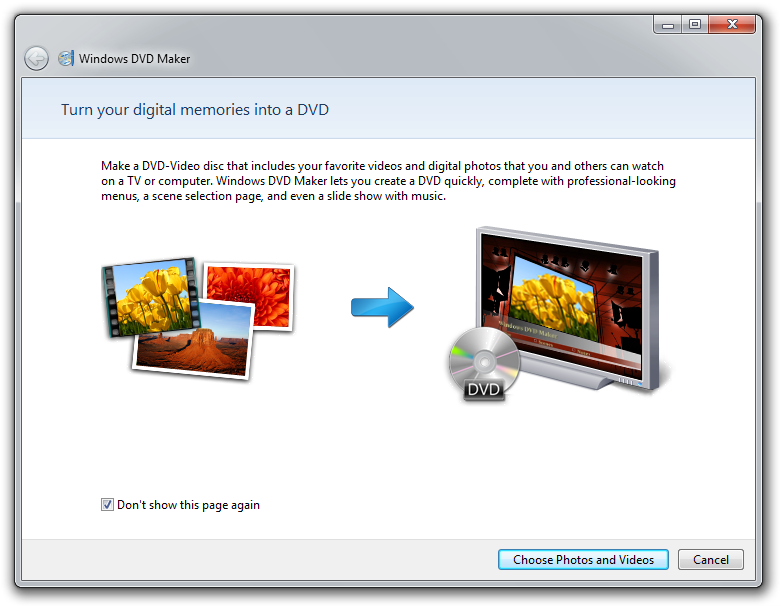
Die Verknüpfung zum Windows DVD Maker finden Sie im Startmenü → Alle Programme. Klicken Sie einfach darauf und die Anwendung startet. Beim ersten Start der Anwendung erscheint ein „Erststart-Bildschirm“. Sie können das Kontrollkästchen „Diese Seite nicht mehr anzeigen“ aktivieren, damit es nicht wieder erscheint. Um fortzufahren, klicken Sie auf die Schaltfläche „Fotos oder Videos auswählen“.
Schritt 2
Fotos und Videos auswählen
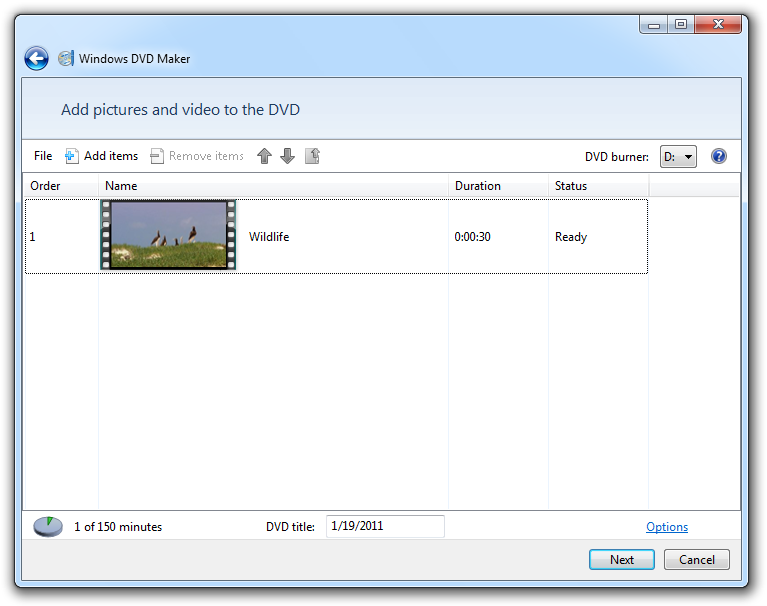
Im folgenden Fenster sehen Sie alle Daten, die Sie zum Brennen auf die DVD hinzugefügt haben. Um eine Datei hinzuzufügen, klicken Sie einfach auf die Schaltfläche Elemente hinzufügen und navigieren zu den Dateien, die Sie auf der DVD brennen möchten. Drücken Sie OK und die Datei erscheint im Hauptfenster. Wenn Sie mit einer hinzugefügten Datei nicht zufrieden sind, können Sie diese durch Auswahl und Klick auf die Schaltfläche Elemente entfernen einfach löschen. Die Reihenfolge der Dateien können Sie auch mit den Pfeilsymbolen sortieren.
Unten im Fenster wird die Gesamtzeit der zur Kompilation hinzugefügten Videos angezeigt, was Ihnen eine bessere Vorstellung von der DVD gibt, die Sie brennen werden. Neben der Gesamtwiedergabezeit steht der Name Ihrer DVD, der „DVD-Titel“. Ändern Sie den Namen einfach, indem Sie in das Feld klicken und einen neuen Namen eingeben, den Ihre DVD haben soll. Der Standardname von DVDs, die im Windows DVD Maker erstellt werden, ist das aktuelle Datum.
Schritt 3
Format und weitere Einstellungen ändern
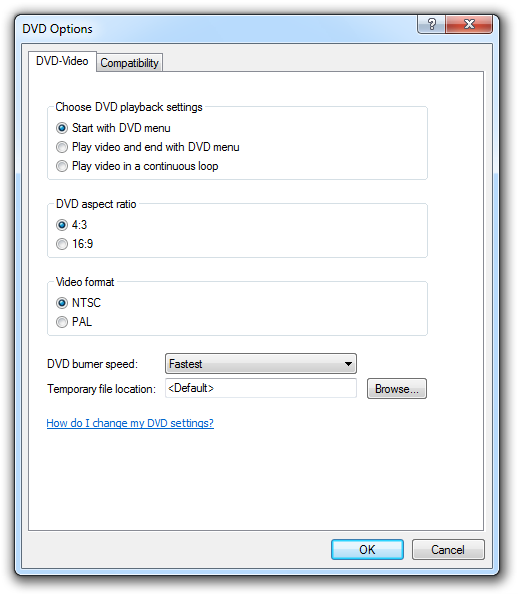
Als Nächstes klicken Sie unten rechts im Hauptfenster auf Optionen. Es erscheint ein neues Fenster, in dem Sie verschiedene Parameter für Ihre neue DVD einstellen können, einschließlich Format, Seitenverhältnis, Brenngeschwindigkeit und mehr.
Sie können auch die Wiedergabeeinstellungen ändern, sodass Ihre DVD entweder mit dem DVD-Menü startet, nach der Wiedergabe mit dem DVD-Menü endet oder ob Ihre Kompilation in einer Dauerschleife abgespielt werden soll. Sobald Sie mit Ihren Einstellungen zufrieden sind, klicken Sie auf die Schaltfläche OK.
Wenn Ihr Computer mehr als ein DVD-Laufwerk hat, vergessen Sie nicht, das richtige auszuwählen. Nachdem Sie alles eingestellt und bereit haben, klicken Sie auf die Schaltfläche Weiter.
Schritt 4
Passen Sie Ihre DVD an
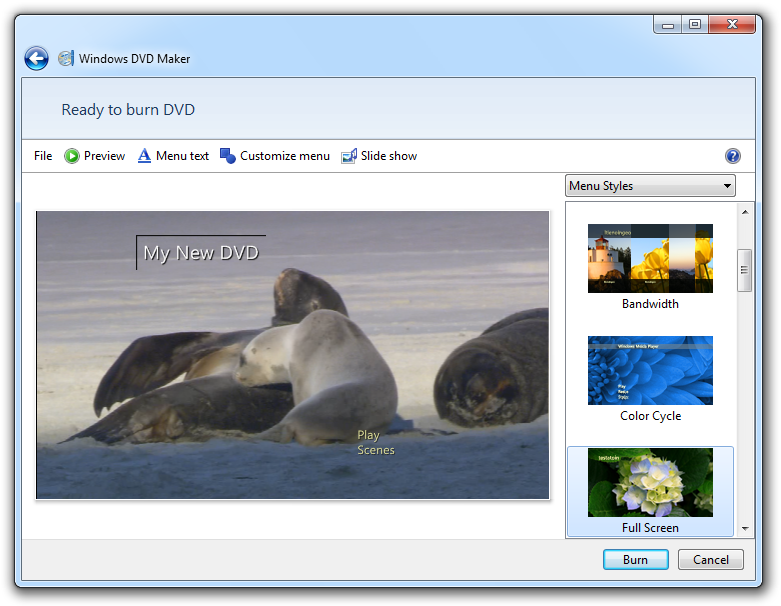
Im nächsten Fenster können Sie das Menü anpassen und das Aussehen des DVD-Menüs aus mehreren vorgefertigten Stilen wählen. Sie können auch Texte ändern, die Größe einzelner Fenster anpassen oder Parameter für Diashows Ihrer Fotos einstellen, bei denen Sie auch Sounds und Musik im Hintergrund hinzufügen können.
Nachdem Sie die Änderungen vorgenommen haben, können Sie mit der Schaltfläche Vorschau das Aussehen Ihrer Kompilation überprüfen.
Schritt 5
Brennen Sie Ihre DVD!
Sobald Sie mit Ihrer Kompilation und den Einstellungen zufrieden sind, legen Sie eine leere DVD in Ihr Laufwerk ein und klicken Sie auf die Schaltfläche Brennen, und Ihre DVD wird gebrannt.