
 Language
Estensioni correlate:
Vuoi creare un DVD standard a partire dai video realizzati durante la tua ultima vacanza, così da poterlo riprodurre in un lettore DVD classico e guardare in TV? Per compilare una sequenza video tra molti video? Windows DVD Maker è un software semplice, che ti aiuta facilmente a ottenere tutto ciò.
Non devi preoccuparti di programmi complicati. Dal Windows Vista, Microsoft ha reso felici molti utenti, dopo aver creato Windows DVD Maker e averlo incluso come parte standard del sistema operativo. In pochi e semplici passaggi qui sotto, ti mostreremo come creare DVD, anche se non sei un esperto in questo ambito.
Passo 1
Avvia l’applicazione
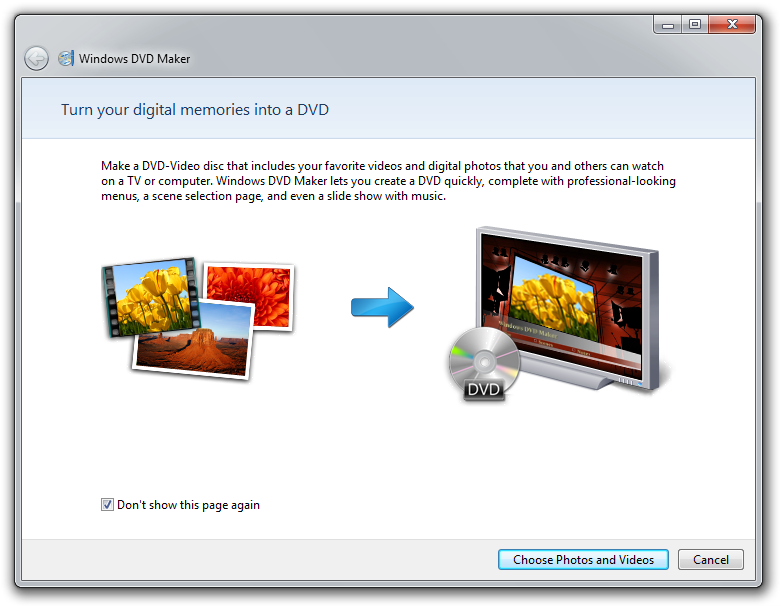
Puoi trovare il collegamento di Windows DVD Maker nel Menu Start → Tutti i programmi. Basta fare clic su di esso e l’applicazione si avvierà. La prima volta che avvii l’applicazione viene visualizzata una “Schermata di primo avvio”. Seleziona la casella “Non mostrare più questa pagina” così non apparirà mai di nuovo. Per continuare, fai clic sul pulsante “Scegli foto o video”.
Passo 2
Scegli Foto e Video
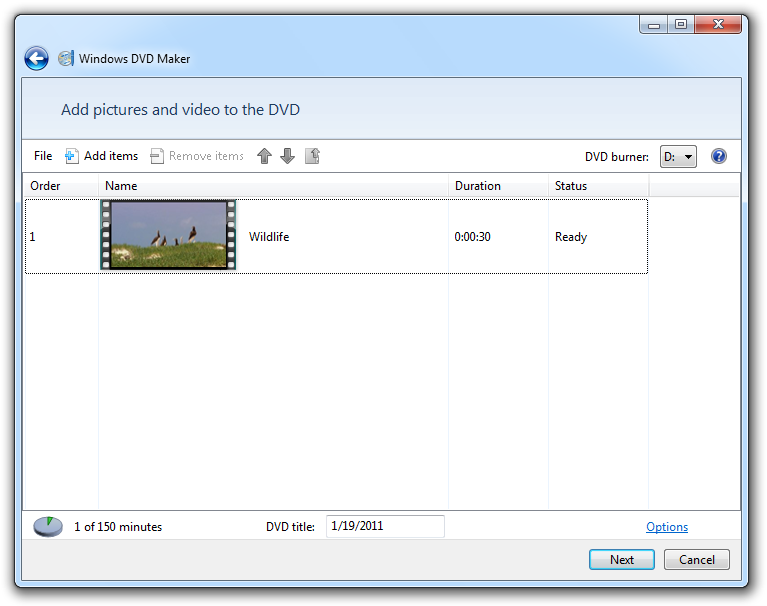
Nella finestra seguente puoi vedere tutti i file di dati che hai aggiunto per la masterizzazione su un DVD. Per aggiungere un file, fai semplicemente clic sul pulsante Aggiungi elementi e sfoglia i file che desideri masterizzare sul DVD. Premi OK e il file apparirà nella finestra principale. Se non sei soddisfatto di qualche file che hai aggiunto alla compilazione, puoi rimuoverlo semplicemente selezionandolo e facendo clic sul pulsante Rimuovi elementi. Puoi anche ordinare la sequenza dei file con le icone a freccia.
Più in basso, nella finestra, è indicato il tempo totale dei video aggiunti alla compilazione, che ti aiuta ad avere un’idea migliore del DVD che stai per masterizzare. Accanto al tempo di riproduzione totale c’è il nome del tuo DVD, “Titolo DVD”. Cambia semplicemente il nome facendo clic nella casella e digitando un nuovo nome che vuoi che abbia il DVD. Il nome predefinito dei DVD creati in Windows DVD Maker è la data corrente.
Passo 3
Modifica il formato e altre impostazioni
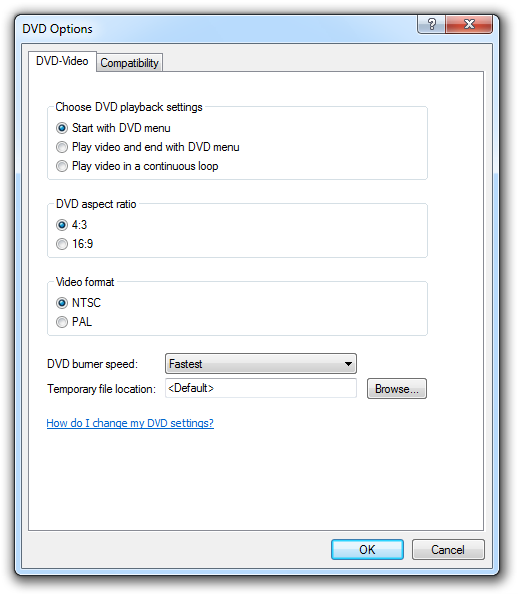
La cosa successiva da fare è fare clic su Opzioni nella parte in basso a destra della finestra principale. Verrà visualizzata una nuova finestra in cui puoi impostare vari parametri per il tuo nuovo DVD, tra cui formato, aspect ratio, velocità di masterizzazione e altro.
Puoi anche modificare le impostazioni di riproduzione in modo che il tuo DVD inizi con il menu DVD, termini con il menu DVD dopo la riproduzione oppure che la compilazione venga riprodotta in un loop continuo. Una volta che sei soddisfatto delle impostazioni, fai clic sul pulsante OK.
Se il tuo computer ha più di un masterizzatore DVD, non dimenticare di scegliere quello corretto. Dopo aver impostato tutto e aver preparato il necessario, fai clic sul pulsante Avanti.
Passo 4
Personalizza il tuo DVD
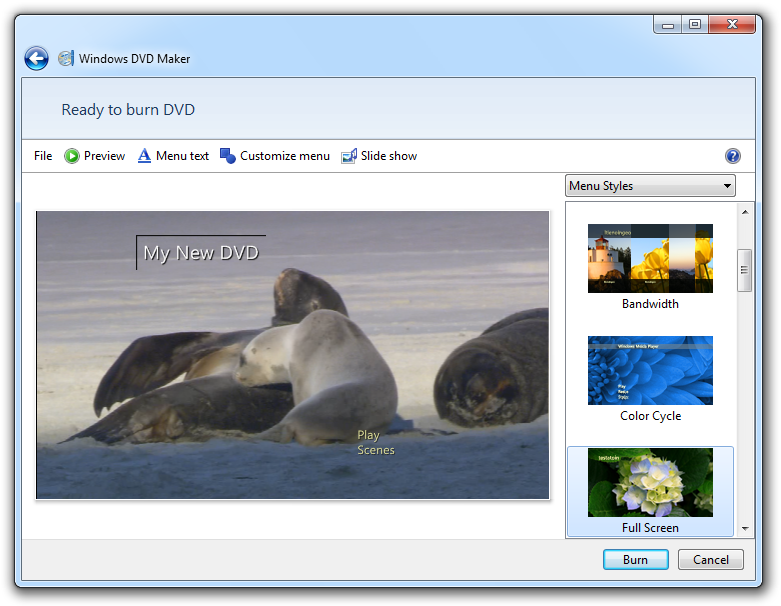
Nella finestra successiva puoi Personalizza menu e scegliere l’aspetto del menu DVD tra diversi stili predefiniti. Puoi anche modificare i testi, la dimensione delle singole finestre o impostare i parametri per le presentazioni delle tue fotografie, in cui puoi anche aggiungere suoni e musica di sottofondo.
Dopo aver apportato le modifiche, puoi utilizzare Anteprima per controllare l’aspetto della tua compilazione.
Passo 5
Masterizza il tuo DVD!
Dopo essere soddisfatto della tua compilazione e delle relative impostazioni, inserisci un DVD vuoto nell’unità e fai clic sul pulsante Masterizza e il DVD verrà masterizzato.