
 Language
Extensões relacionadas:
Você quer criar um DVD padrão a partir dos seus vídeos feitos durante suas últimas férias, para poder assisti-los em um DVD player clássico na TV? Quer compilar uma sequência de vídeo a partir de vários vídeos? O Windows DVD Maker é um software simples que pode facilmente ajudá-lo a realizar tudo isso.
Você não precisa se preocupar com programas complicados. Desde o Windows Vista, a Microsoft agradou muitos usuários ao criar o Windows DVD Maker e torná-lo uma parte padrão do sistema operacional. Em apenas alguns passos simples abaixo, vamos mostrar como criar DVDs, mesmo que você não seja um especialista na área.
Passo 1
Inicie o aplicativo
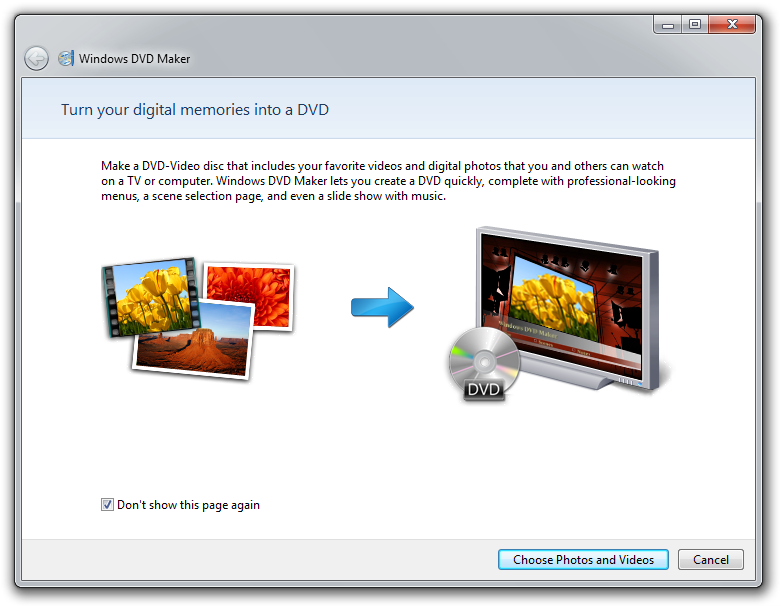
Você pode encontrar o atalho do Windows DVD Maker no Menu Iniciar → Todos os Programas. Basta clicar nele e o aplicativo será iniciado. Na primeira vez que você iniciar o aplicativo, aparecerá uma "Tela de Primeiro Uso". Marque a caixa "Não mostrar esta página novamente" para que ela nunca mais apareça. Para continuar, clique no botão "Escolher Fotos ou Vídeos".
Passo 2
Escolha Fotos e Vídeos
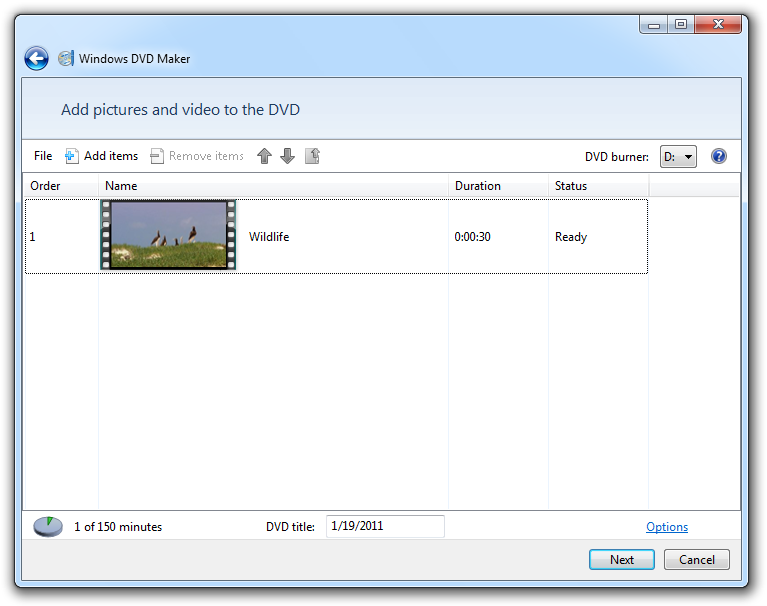
Na janela seguinte, você pode ver todos os arquivos de dados que adicionou para gravação no DVD. Para adicionar um arquivo, basta clicar no botão Adicionar Itens e navegar até os arquivos que deseja gravar no DVD. Pressione OK e o arquivo aparecerá na janela principal. Se não estiver satisfeito com algum arquivo adicionado à compilação, pode simplesmente removê-lo selecionando-o e clicando no botão Remover Itens. Você também pode ordenar a sequência dos arquivos com os ícones de seta.
Abaixo da janela está o tempo total dos vídeos adicionados à compilação, o que pode ajudar a ter uma ideia melhor sobre o DVD que você vai gravar. Ao lado do tempo total de reprodução está o nome do seu DVD, "Título do DVD". Basta mudar o nome clicando na caixa e digitando o novo nome que deseja para seu DVD. O nome padrão dos DVDs criados no Windows DVD Maker é a data atual.
Passo 3
Altere o formato e outras configurações
A próxima coisa que você precisa fazer é clicar em Opções na parte inferior direita da janela principal. Uma nova janela aparecerá onde você pode definir vários parâmetros para seu novo DVD, incluindo formato, proporção da tela, velocidade de gravação e mais.
Você também pode mudar as configurações de reprodução para que seu DVD inicie com o menu do DVD, termine com o menu após a reprodução, ou para que sua compilação toque em loop contínuo. Uma vez satisfeito com suas configurações, clique no botão OK.
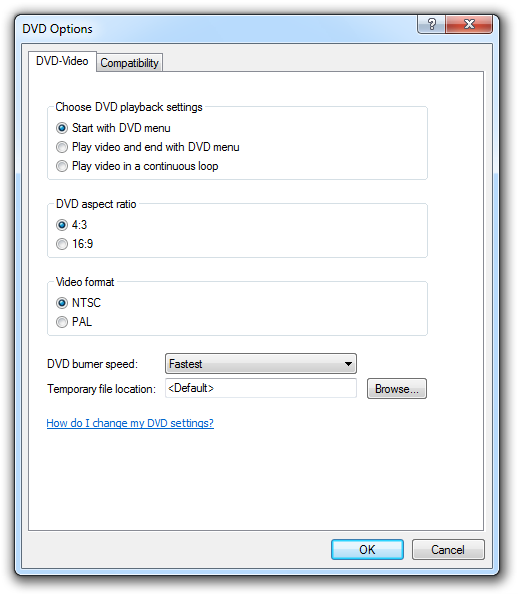
Se seu computador tem mais de um gravador de DVD, não esqueça de escolher o apropriado. Depois de ter tudo configurado e pronto, clique no botão Avançar.
Passo 4
Personalize seu DVD
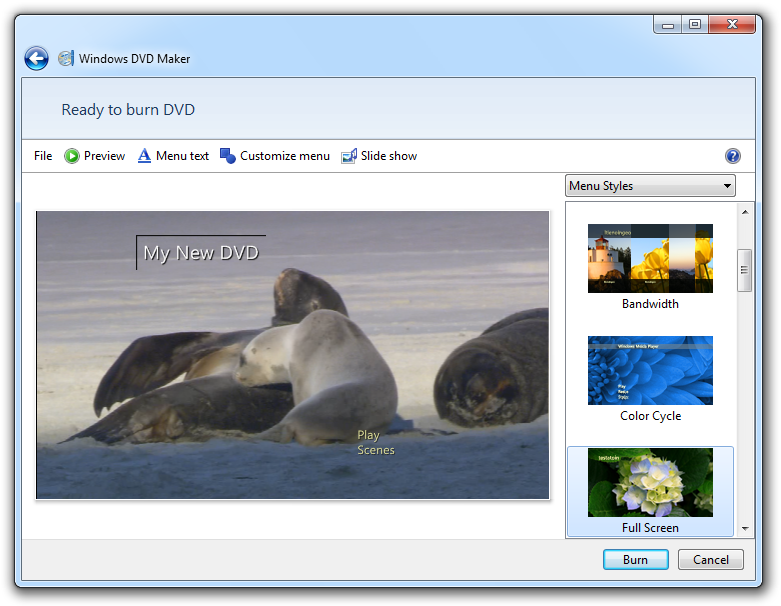
Na próxima janela você pode Personalizar o Menu, escolhendo o visual do menu do DVD entre vários estilos pré-projetados. Você também pode mudar os textos, o tamanho das janelas individuais ou definir parâmetros para slideshows das suas fotografias, onde também pode adicionar sons e música de fundo.
Depois de feitas as alterações, você pode usar a função Visualizar para conferir o visual da sua compilação.
Passo 5
Queime seu DVD!
Depois de estar satisfeito com sua compilação e suas configurações, insira um DVD vazio na sua unidade e clique no botão Gravar para que seu DVD seja queimado.