
 Language
Extensiones relacionadas:
¿Quieres crear un DVD estándar a partir de tus videos realizados durante tus últimas vacaciones, para poder reproducirlo en un reproductor de DVD clásico y verlo en la TV? ¿Compilar una secuencia de video a partir de varios videos? Windows DVD Maker es un software sencillo que puede ayudarte fácilmente a lograr todo esto.
No necesitas preocuparte por programas complicados. Desde Windows Vista, Microsoft ha hecho felices a muchos usuarios al crear Windows DVD Maker y convertirlo en una parte estándar del sistema operativo. En solo un par de pasos simples a continuación, te mostraremos cómo crear DVDs, incluso si no eres un experto en esta área.
Paso 1
Inicia la aplicación
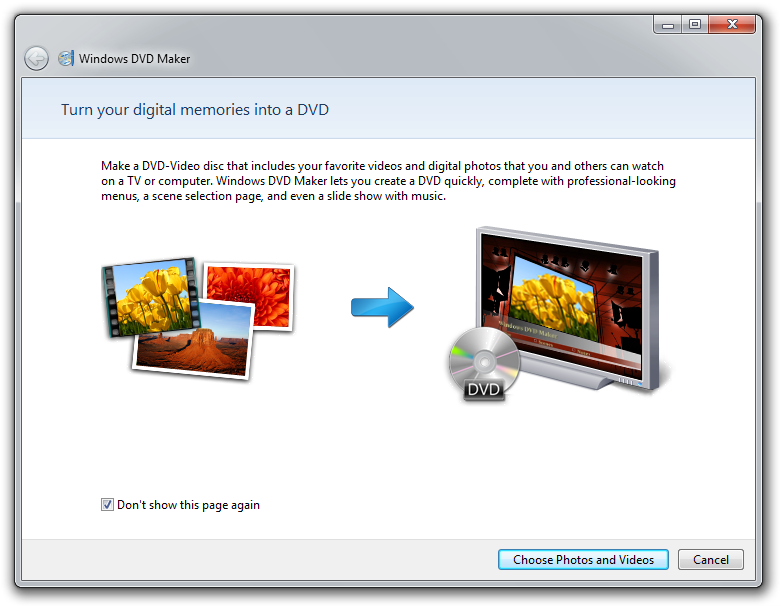
Puedes encontrar el acceso directo de Windows DVD Maker en el Menú Inicio → Todos los programas. Solo haz clic en él y la aplicación se iniciará. La primera vez que inicies la aplicación aparecerá una "Pantalla de primer inicio". Marca la casilla "No mostrar esta página de nuevo" para que no aparezca más. Para continuar, haz clic en el botón "Elegir fotos o videos".
Paso 2
Elige fotos y videos
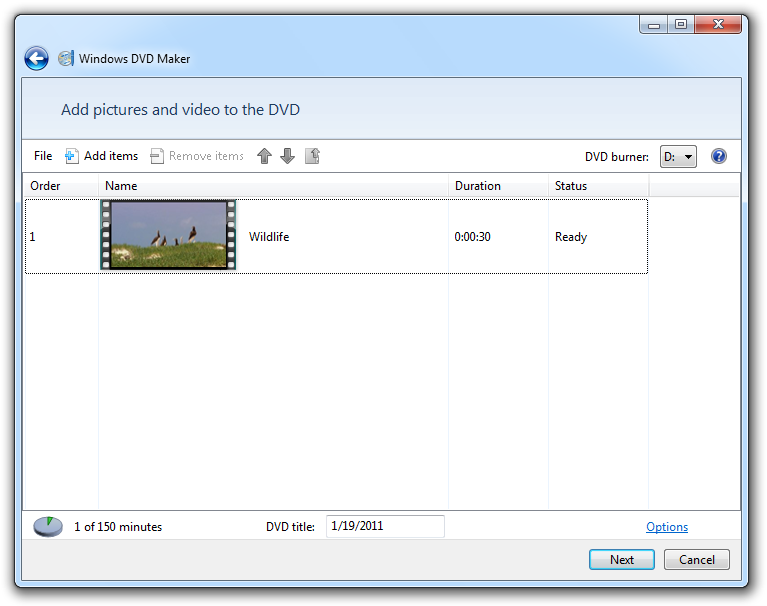
En la ventana siguiente puedes ver todos los archivos de datos que has agregado para grabar en un DVD. Para añadir un archivo, simplemente haz clic en el botón Añadir elementos y busca los archivos que deseas grabar en el DVD. Presiona OK y el archivo aparecerá en la ventana principal. Si no estás satisfecho con algún archivo que has añadido a la compilación, puedes eliminarlo simplemente seleccionándolo y haciendo clic en el botón Eliminar elementos. También puedes ordenar la secuencia de los archivos con los íconos de flechas.
Abajo en la ventana está el tiempo total de los videos añadidos a la compilación, lo que puede ayudarte a tener una mejor idea sobre el DVD que vas a grabar. Junto al tiempo total de reproducción está el nombre de tu DVD, el "título del DVD". Simplemente cambia el nombre haciendo clic en el cuadro y escribiendo un nuevo nombre que quieras que tenga tu DVD. El nombre predeterminado de los DVDs creados en Windows DVD Maker es la fecha actual.
Paso 3
Cambia el formato y otras configuraciones
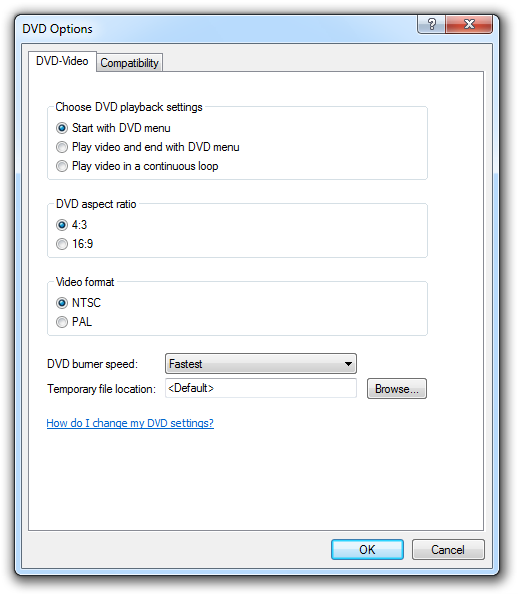
Lo siguiente que debes hacer es hacer clic en Opciones en la parte inferior derecha de la ventana principal. Aparecerá una nueva ventana en la que puedes configurar varios parámetros para tu nuevo DVD, incluyendo formato, relación de aspecto, velocidad de grabación y más.
También puedes cambiar las configuraciones de reproducción para que tu DVD comience con el menú de DVD, termine con el menú de DVD después de la reproducción, o si tu compilación debe reproducirse en un bucle continuo. Una vez que estés satisfecho con tus configuraciones, haz clic en el botón OK.
Si tu computadora tiene más de una grabadora de DVD, no olvides elegir la adecuada. Después de tener todo configurado y listo, haz clic en el botón Siguiente.
Paso 4
Personaliza tu DVD
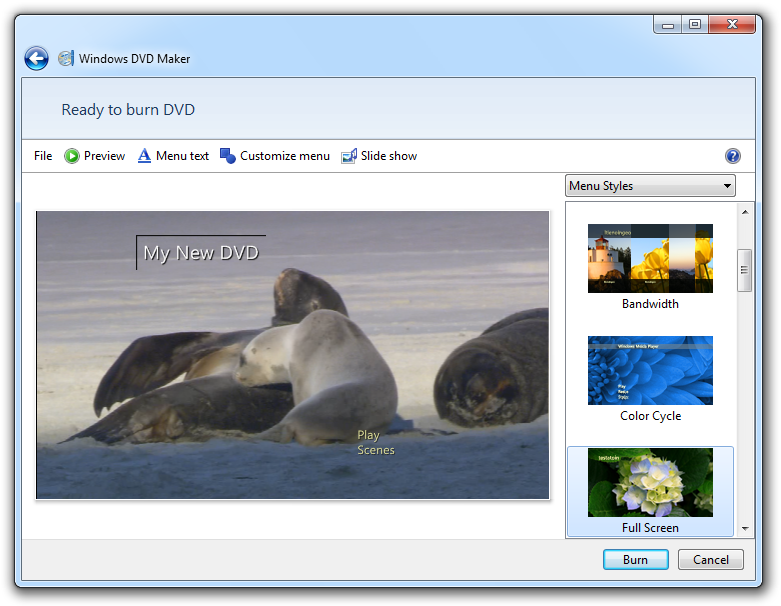
En la siguiente ventana puedes Personalizar el menú eligiendo el aspecto del menú del DVD entre varios estilos pre-diseñados. También puedes cambiar los textos, el tamaño de las ventanas individuales o configurar parámetros para presentaciones de diapositivas de tus fotografías, donde también puedes añadir sonidos y música de fondo.
Después de hacer los cambios, puedes usar la opción Vista previa para comprobar el aspecto de tu compilación.
Paso 5
¡Graba tu DVD!
Después de estar satisfecho con tu compilación y sus configuraciones, inserta un DVD vacío en tu unidad y haz clic en el botón Grabar y tu DVD será grabado.