
 Language
Extensions connexes:
Voulez-vous créer un DVD standard à partir de vos vidéos réalisées lors de vos dernières vacances, afin de pouvoir le lire sur un lecteur DVD classique et regarder à la télévision ? Compiler une séquence vidéo à partir de plusieurs vidéos ? Windows DVD Maker est un logiciel simple, qui peut facilement vous aider à réaliser tout cela.
Vous n'avez pas besoin de vous soucier des programmes compliqués. Depuis Windows Vista, Microsoft a rendu de nombreux utilisateurs heureux en créant Windows DVD Maker et en en faisant une partie standard du système d'exploitation. En seulement quelques étapes simples ci-dessous, nous vous montrerons comment créer des DVD, même si vous n'êtes pas un expert dans ce domaine.
Étape 1
Lancez l'application
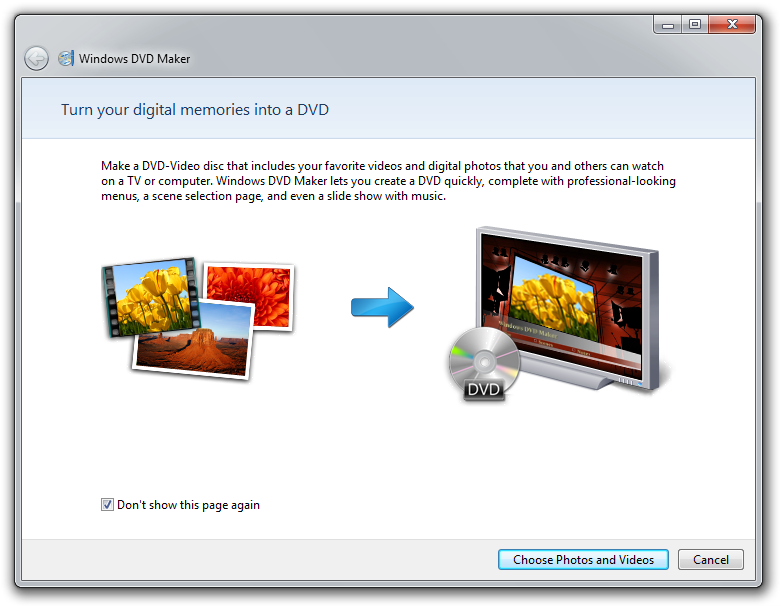
Vous pouvez trouver le raccourci Windows DVD Maker dans le Menu Démarrer → Tous les Programmes. Cliquez simplement dessus et l'application se lancera. La première fois que vous lancez l'application, un « Écran de premier démarrage » apparaît. Cochez la case « Ne plus afficher cette page » pour qu'elle n'apparaisse plus jamais. Pour continuer, cliquez sur le bouton « Choisir des photos ou des vidéos ».
Étape 2
Choisissez des photos et des vidéos
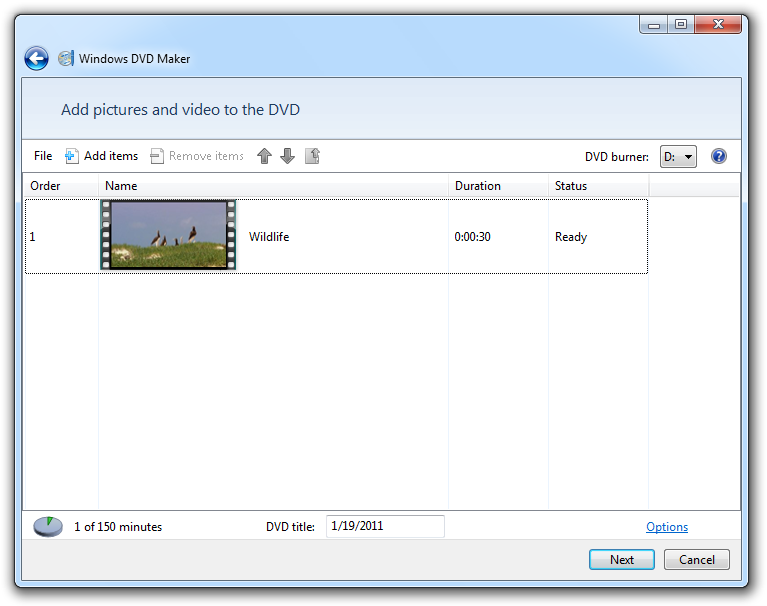
Dans la fenêtre suivante, vous pouvez voir tous les fichiers de données que vous avez ajoutés pour la gravure sur DVD. Pour ajouter un fichier, cliquez simplement sur le bouton Ajouter des éléments et parcourez les fichiers que vous souhaitez graver sur le DVD. Appuyez sur OK et le fichier apparaîtra dans la fenêtre principale. Si un fichier ajouté ne vous convient pas, vous pouvez simplement le supprimer en le sélectionnant et en cliquant sur le bouton Supprimer des éléments. Vous pouvez également trier la séquence des fichiers avec les icônes fléchées.
En bas de la fenêtre, le temps total des vidéos ajoutées à la compilation est affiché, ce qui peut vous aider à mieux visualiser le DVD que vous allez graver. À côté du temps total de lecture se trouve le nom de votre DVD, le « titre du DVD ». Changez simplement le nom en cliquant dans la case et en tapant un nouveau nom que vous souhaitez donner à votre DVD. Le nom par défaut des DVD créés dans Windows DVD Maker est la date actuelle.
Étape 3
Changez le format et d'autres paramètres
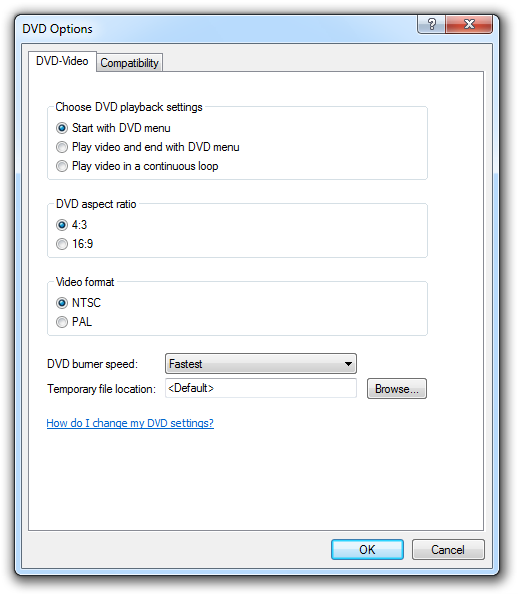
La prochaine chose à faire est de cliquer sur Options dans la partie inférieure droite de la fenêtre principale. Une nouvelle fenêtre apparaîtra dans laquelle vous pouvez définir divers paramètres pour votre nouveau DVD, y compris le format, le rapport d'aspect, la vitesse de gravure et plus encore.
Vous pouvez également modifier les paramètres de lecture pour que votre DVD commence soit avec le menu DVD, se termine avec le menu DVD après la lecture, ou que votre compilation soit lue en boucle continue. Une fois que vous êtes satisfait de vos paramètres, cliquez sur le bouton OK.
Si votre ordinateur possède plus d'un graveur DVD, n'oubliez pas de choisir le bon. Une fois que tout est configuré et prêt, cliquez sur le bouton Suivant.
Étape 4
Personnalisez votre DVD
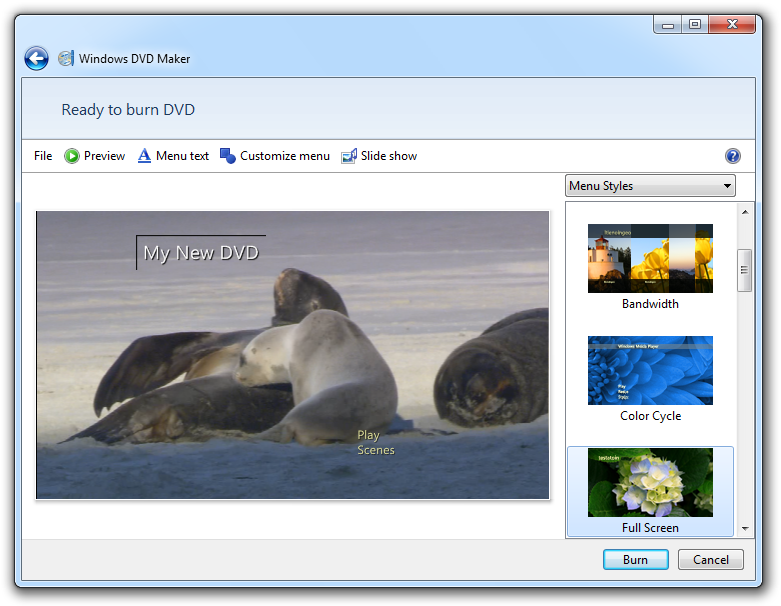
Dans la fenêtre suivante, vous pouvez Personnaliser le menu en choisissant l'apparence du menu DVD parmi plusieurs styles préconçus. Vous pouvez également modifier les textes, la taille des fenêtres individuelles ou définir des paramètres pour les diaporamas de vos photographies, où vous pouvez aussi ajouter des sons et de la musique en arrière-plan.
Après avoir effectué les modifications, vous pouvez utiliser la fonction Aperçu pour vérifier l'apparence de votre compilation.
Étape 5
Gravez votre DVD !
Après avoir été satisfait de votre compilation et de ses paramètres, insérez un DVD vierge dans votre lecteur et cliquez sur le bouton Graver pour lancer la gravure de votre DVD.