
 Language
Operační systém Mac OS X je schopen spouštět se z externích zdrojů, což je velká výhoda oproti Microsoft Windows. Tuto funkci můžete využít k obnovení primárního disku v Macu, přeinstalaci systému, bezpečnému testování preview verzí OS X, testování aplikací a dalším účelům.
Obsah:
Jak vytvořit externí bootovací oddíl s Mac OS X
Připojte externí úložiště přes USB, FireWire nebo Thunderbolt port a otevřete Disk Utility.
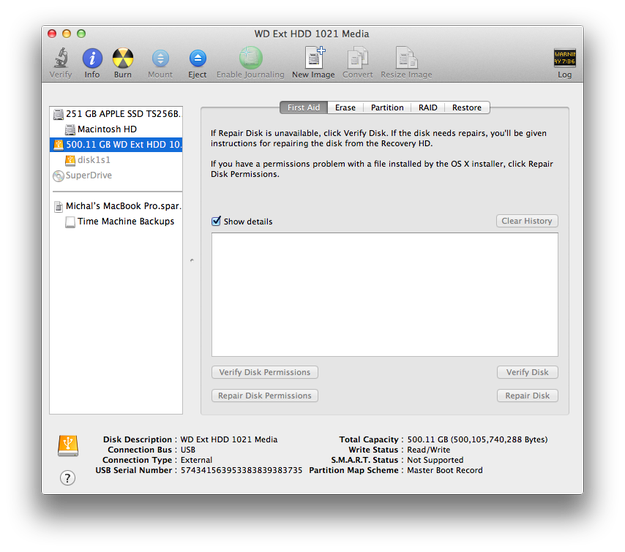
Vyberte externí disk → záložku Partition a vytvořte rozložení oddílů (1 oddíl, 2 oddíly atd.)
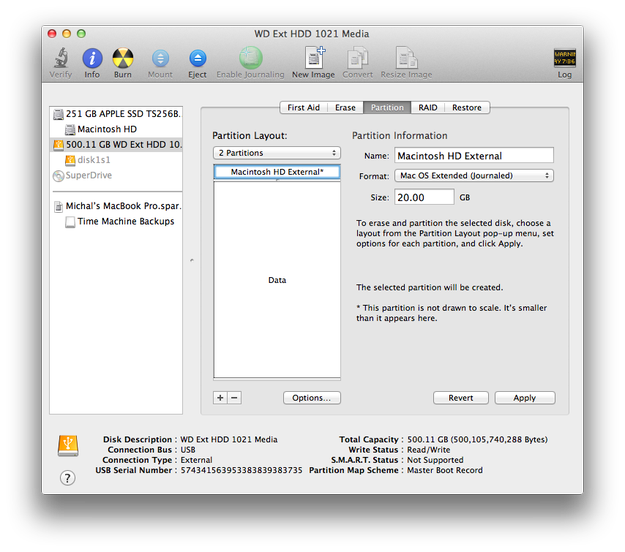
Nastavte název a velikost oddílů. Pro Mac OS X nastavte alespoň přibližně 20 GB velký oddíl s formátem souborového systému Mac OS Extended (Journaled).
Klikněte na tlačítko Options... a povolte volbu GUID Partition Table → tlačítko OK.
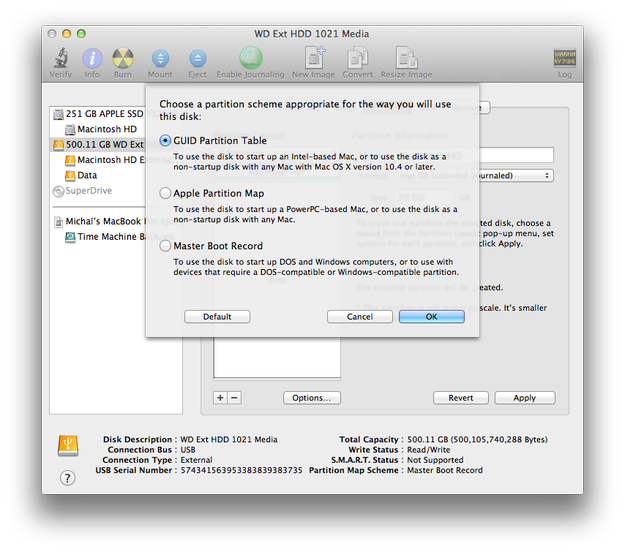
Klikněte na tlačítko Apply.
Spusťte instalační aplikaci Mac OS X. V našem případě Install OS X 10.9 Developer Preview.
Pokud ji nemáte, můžete ji stáhnout z App Store (držte klávesu Option (Alt) a klikněte na tlačítko OS X Purchased).
Další tipy o instalaci Mac OS X najdete v jiném článku Install clean Mac OS X Mountain Lion.
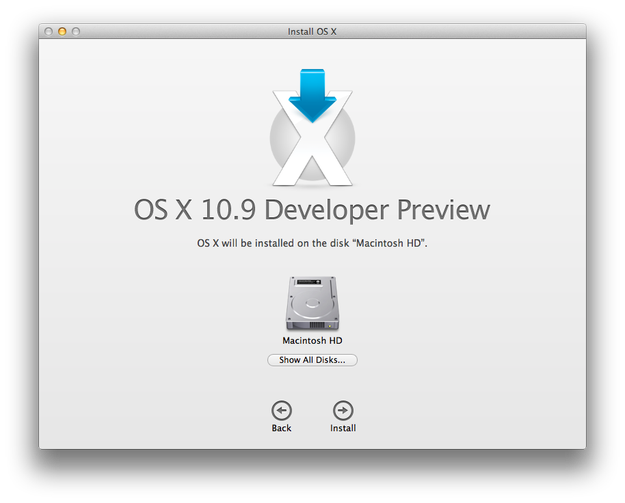
Klikněte na tlačítko Show All Disks....
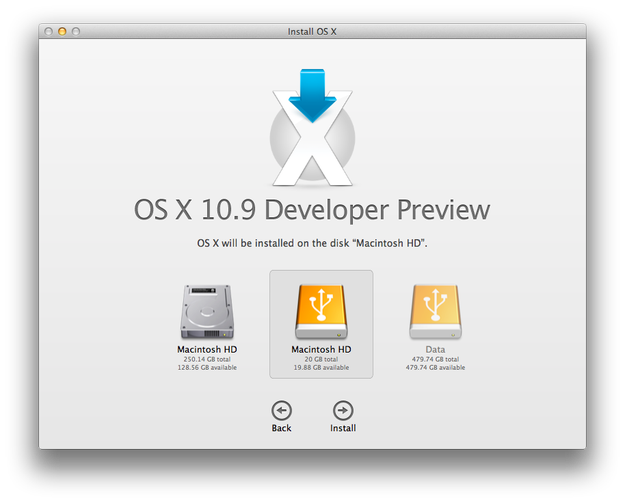
Vyberte mac oddíl na externím disku → tlačítko Install a počkejte, až bude proces instalace Mac OS X dokončen.
Jak spustit Mac OS X z externího disku
Pokud máte Mac OS X nainstalovaný na externím úložišti a toto úložiště je připojeno k počítači, existují dva způsoby, jak systém z něj spustit.
První způsob je restartovat Mac a držet klávesu Option během POST (šedá obrazovka s logem Apple). Zobrazí se Boot Manager. Nyní byste měli být schopni vybrat bootovací oddíly (primární systém, recovery, externí úložiště, CD/DVD atd.). Novější Macy mohou obnovit systém z internetu přes Boot Manager.
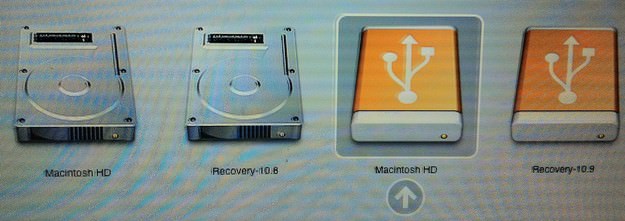
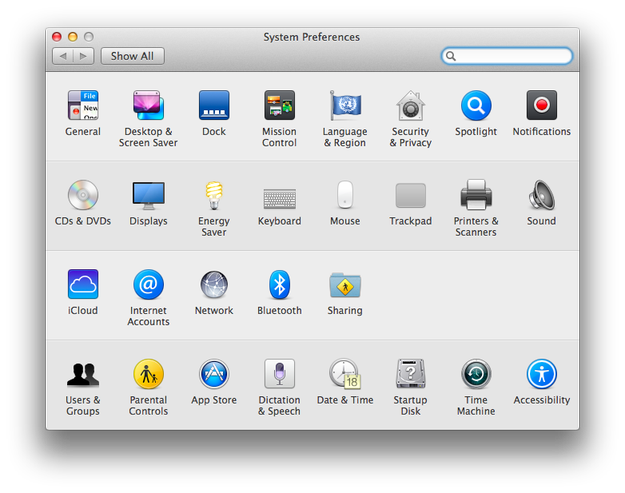
Druhý způsob je použít nástroj Startup Disk v System Preferences Mac OS X.
Otevřete System Preferences → Klikněte na ikonu Startup Disk.
Vyberte systém, který chcete použít k spuštění → Klikněte na tlačítko Restart....
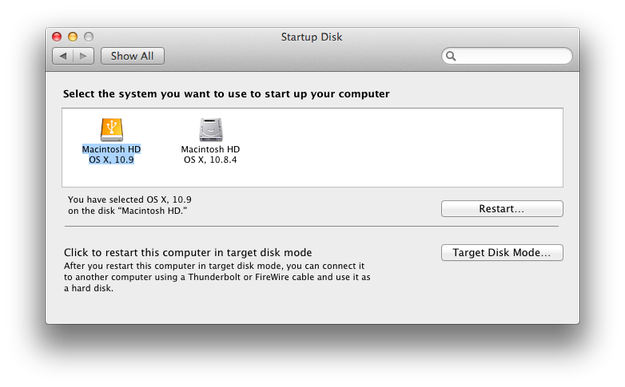
Můžete také restartovat počítač do Target Disk Mode pomocí nástroje Startup Disk. V režimu Target Disk Mode váš Mac funguje jako externí úložiště připojené k jinému Macu pomocí FireWire nebo Thunderbolt kabelu.