
 Language
O sistema operacional Mac OS X é capaz de inicializar a partir de fontes externas, o que é uma grande vantagem em comparação com o Microsoft Windows. Você pode usar esse recurso para recuperar seu disco primário no Mac, reinstalar o sistema, testar versões prévias do OS X de forma segura, testar aplicativos e muito mais.
Conteúdo:
- Como criar uma partição de boot externa com Mac OS X
- Como inicializar o Mac OS X a partir de um drive externo
Como criar uma partição de boot externa com Mac OS X
Conecte o armazenamento externo através da porta USB, FireWire ou Thunderbolt e abra o Disk Utility.
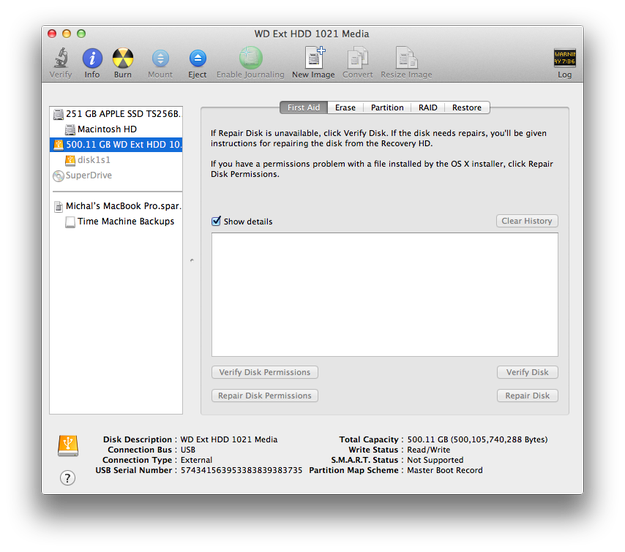
Selecione o drive externo → aba Partition e crie o layout de partição (1 partição, 2 partições etc.)
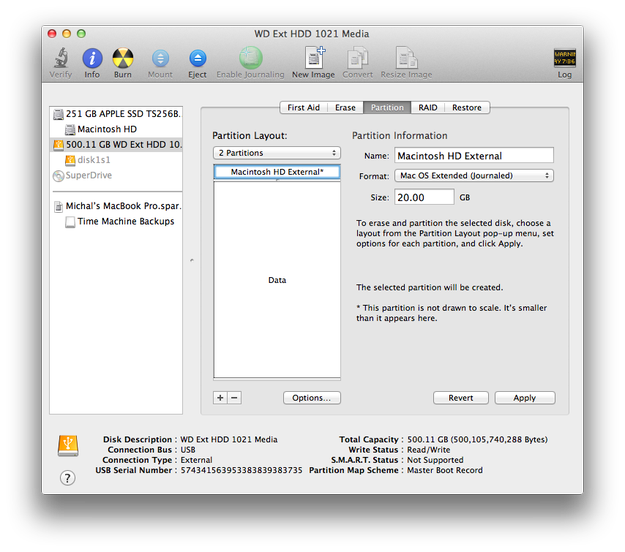
Defina o nome e o tamanho das partições. Para Mac OS X, defina pelo menos uma partição de cerca de 20 GB com o formato de arquivo Mac OS Extended (Journaled).
Clique no botão Options... e ative a opção GUID Partition Table → botão OK.
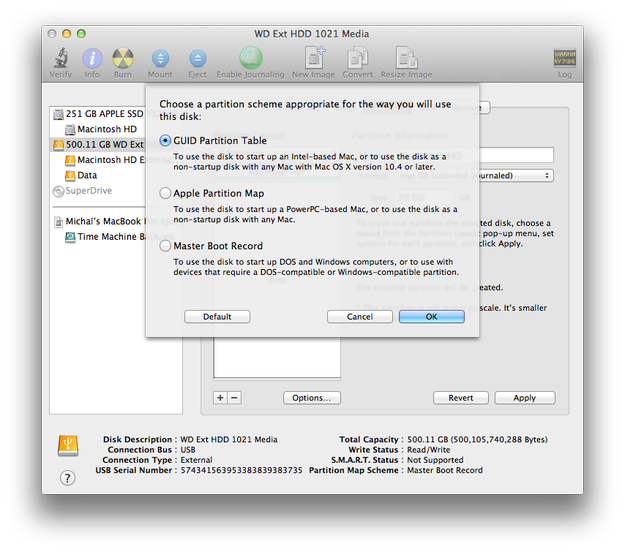
Clique no botão Apply.
Execute o aplicativo de instalação do Mac OS X. No nosso caso, Install OS X 10.9 Developer Preview.
Se você não o tiver, pode baixá-lo na App Store (mantenha a tecla Option (Alt) pressionada ao clicar no botão OS X Purchased).
Mais dicas sobre a instalação do Mac OS X estão em outro artigo Instalação limpa do Mac OS X Mountain Lion.
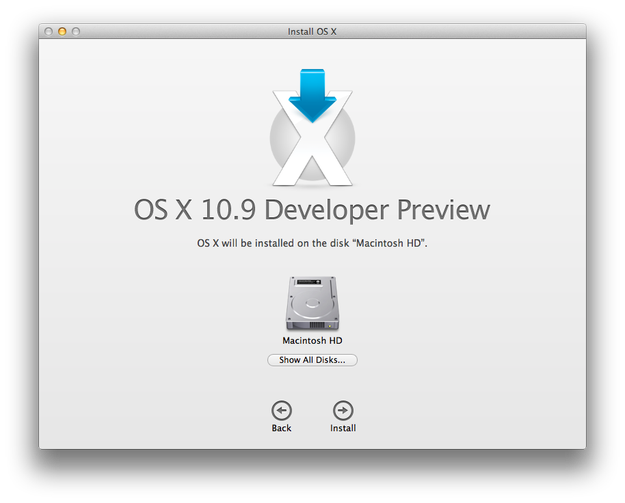
Clique no botão Show All Disks.....
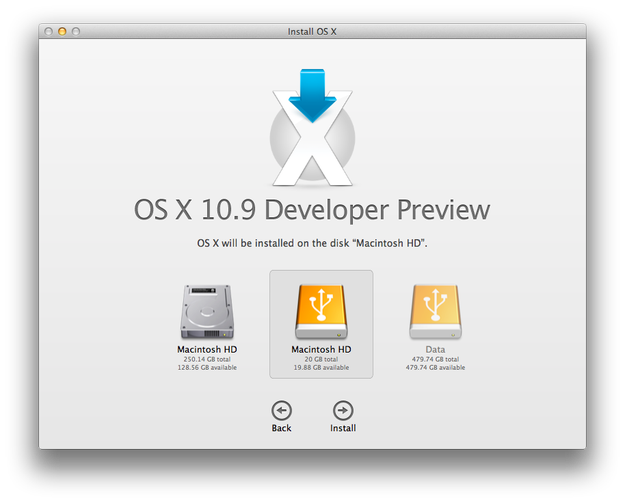
Selecione a partição mac do drive externo → botão Install e aguarde até o processo de instalação do Mac OS X ser concluído.
Como inicializar o Mac OS X a partir de um drive externo
Se você tem o Mac OS X instalado em armazenamento externo e este armazenamento está conectado ao computador, existem duas maneiras de iniciar o sistema a partir dele.
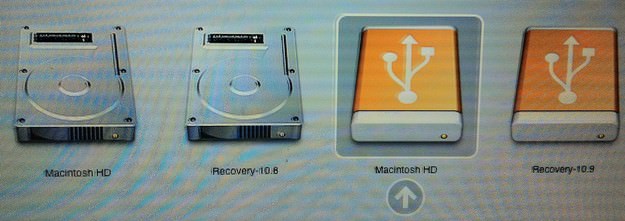
A primeira maneira é reiniciar o Mac e manter pressionada a tecla Option durante o POST (tela cinza com o logo da Apple). Você será recebido pelo Boot Manager. Agora você deverá ser capaz de selecionar as partições de boot (sistema principal, recuperação, armazenamento externo, CD/DVD etc.). Macs mais recentes podem restaurar o sistema pela Internet através do Boot Manager.
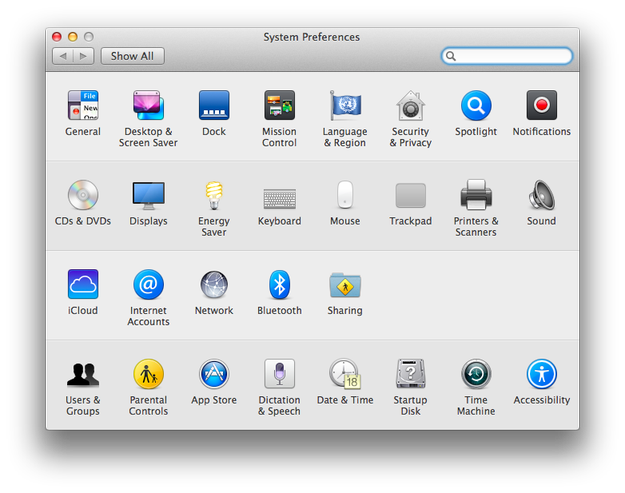
A segunda maneira é usar o utilitário Startup Disk nas Preferências do Sistema do Mac OS X.
Abra as Preferências do Sistema → clique no ícone Startup Disk.
Selecione o sistema que deseja usar para inicializar → clique no botão Restart....
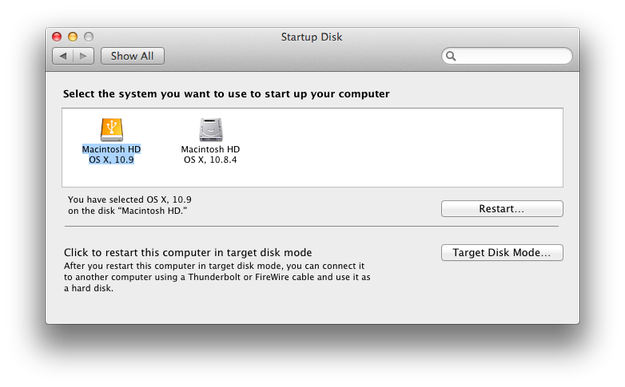
Você também pode reiniciar o computador no modo Target Disk com a ferramenta Startup Disk. No modo Target Disk, seu Mac funciona como armazenamento externo conectado a outro Mac por cabo FireWire ou Thunderbolt.