
 Language
Das Betriebssystem Mac OS X kann von externen Quellen booten, was ein großer Vorteil gegenüber Microsoft Windows ist. Sie können diese Funktion verwenden, um Ihre primäre Festplatte auf dem Mac wiederherzustellen, das System neu zu installieren, Vorschauversionen von OS X sicher zu testen, Apps zu testen und vieles mehr.
Inhalt:
- Wie man eine externe Boot-Partition mit Mac OS X erstellt
- Wie man Mac OS X von einem externen Laufwerk bootet
Wie man eine externe Boot-Partition mit Mac OS X erstellt
Verbinden Sie den externen Speicher über USB-, FireWire- oder Thunderbolt-Anschluss und öffnen Sie das Festplattendienstprogramm.
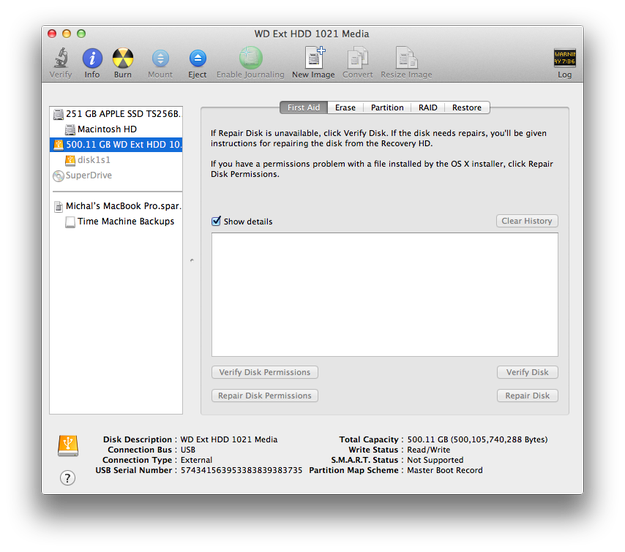
Wählen Sie das externe Laufwerk aus → den Tab Partitionieren und erstellen Sie das Partitionslayout (1 Partition, 2 Partitionen etc.).
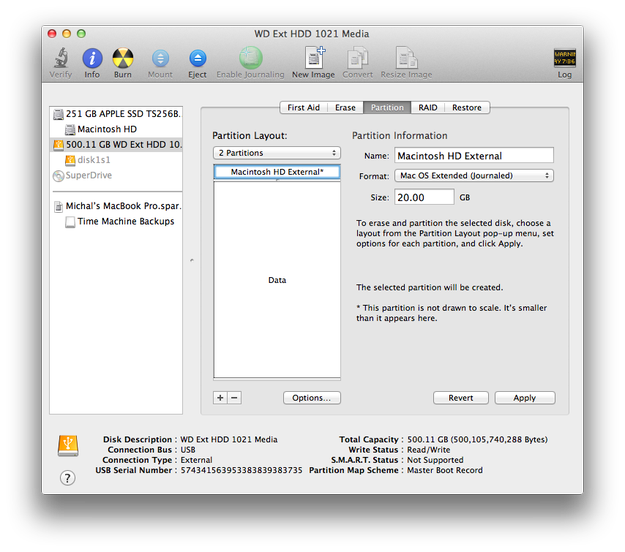
Geben Sie den Namen und die Größe der Partitionen an. Für Mac OS X erstellen Sie mindestens eine etwa 20 GB große Partition mit dem Dateiformat Mac OS Extended (Journaled).
Klicken Sie auf die Schaltfläche Optionen... und aktivieren Sie die Option GUID-Partitionstabelle → OK.
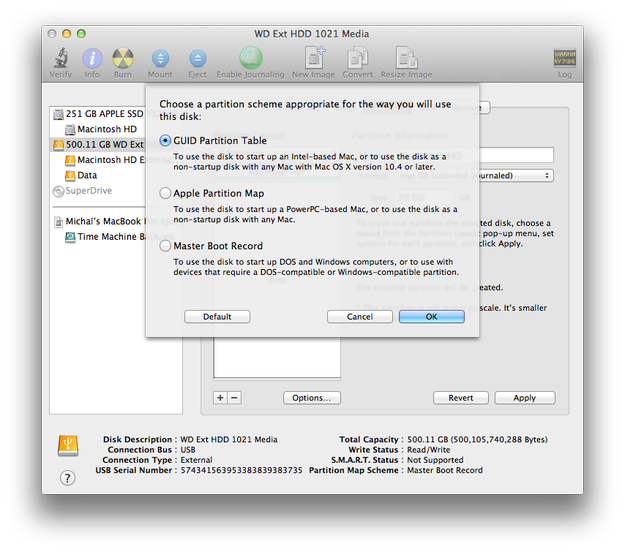
Klicken Sie auf die Schaltfläche Anwenden.
Starten Sie die Mac OS X-Installations-App. In unserem Fall Install OS X 10.9 Developer Preview.
Wenn Sie sie nicht haben, können Sie sie aus dem App Store herunterladen (bei gekauften Apps halten Sie die Option (Alt)-Taste gedrückt und klicken auf den Button OS X Purchased).
Weitere Tipps zur Mac OS X-Installation finden Sie in einem anderen Artikel Clean-Installation von Mac OS X Mountain Lion.
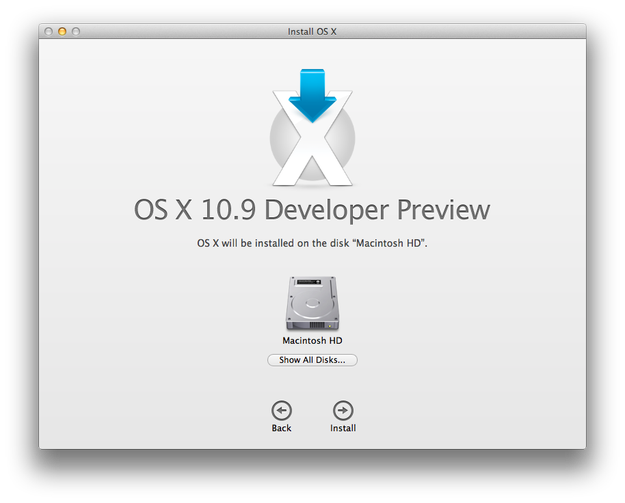
Klicken Sie auf die Schaltfläche Alle Datenträger anzeigen.....
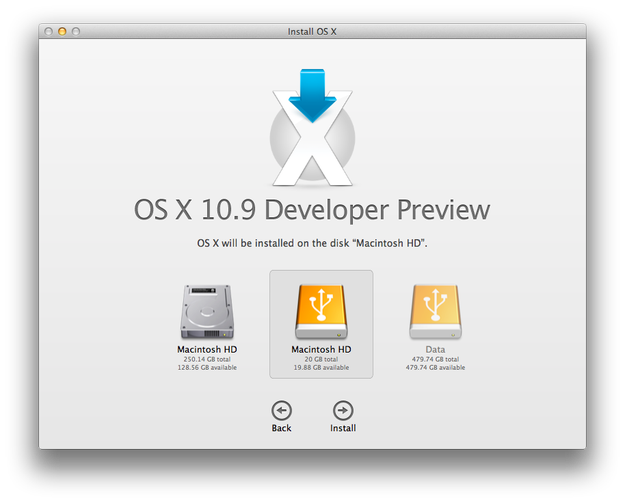
Wählen Sie die Mac-Partition des externen Laufwerks aus → klicken Sie auf den Installieren-Button und warten Sie, bis der Mac OS X-Installationsprozess abgeschlossen ist.
Wie man Mac OS X von einem externen Laufwerk bootet
Wenn Mac OS X auf einem externen Speicher installiert ist und dieser Speicher mit dem Computer verbunden ist, gibt es zwei Möglichkeiten, das System davon zu starten.
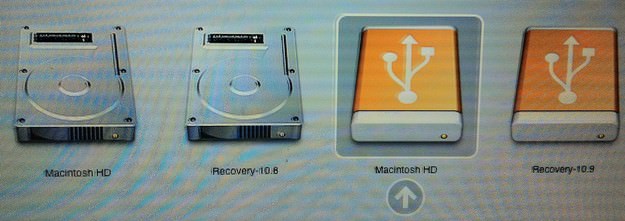
Die erste Möglichkeit ist, den Mac neu zu starten und während des POST (grauer Bildschirm mit Apple-Logo) die Optionstaste gedrückt zu halten. Es erscheint der Boot Manager. Dort können Sie eine bootfähige Partition auswählen (primäres System, Wiederherstellung, externer Speicher, CD/DVD etc.). Neuere Macs können das System über den Boot Manager aus dem Internet wiederherstellen.
Die zweite Möglichkeit ist die Verwendung des Startup-Disk-Dienstprogramms in den Systemeinstellungen von Mac OS X.
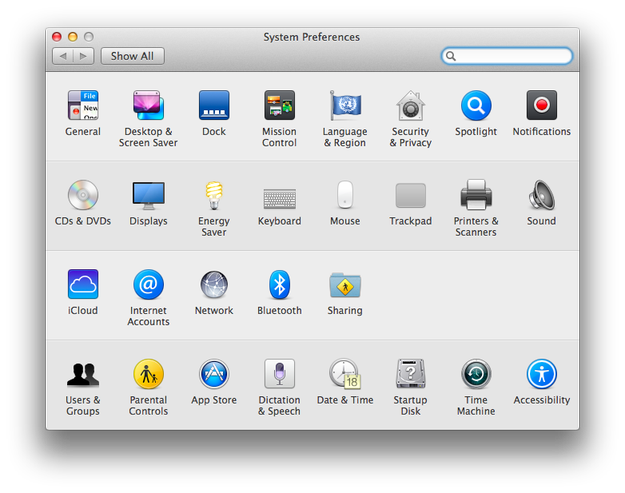
Öffnen Sie die Systemeinstellungen → Klicken Sie auf das Symbol Startvolume.
Wählen Sie das System aus, mit dem Sie starten möchten → Klicken Sie auf die Schaltfläche Neu starten....
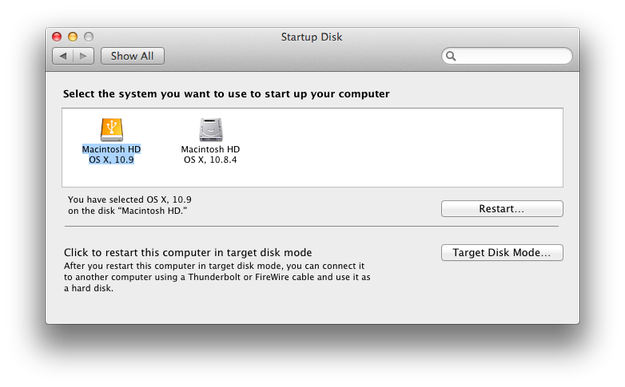
Sie können den Computer auch mit dem Startup-Disk-Tool im Zielplattenmodus neu starten. Im Zielplattenmodus arbeitet Ihr Mac als externer Speicher, der über FireWire- oder Thunderbolt-Kabel mit einem anderen Mac verbunden ist.