
 Language
Sistem operasi Mac OS X mampu melakukan boot dari sumber eksternal yang merupakan keuntungan besar dibandingkan Microsoft Windows. Anda dapat menggunakan fitur ini untuk memulihkan disk utama di Mac, menginstal ulang sistem, menguji versi preview OS X dengan aman, menguji aplikasi, dan lainnya.
Isi:
Cara membuat partisi boot eksternal dengan Mac OS X
Sambungkan penyimpanan eksternal melalui port USB, FireWire, atau Thunderbolt dan buka Disk Utility.
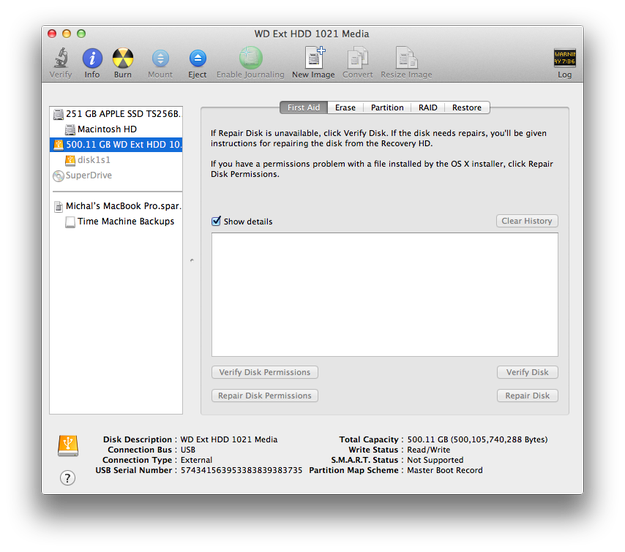
Pilih drive eksternal → tab Partition dan buat tata letak partisi (1 partisi, 2 partisi, dll.)
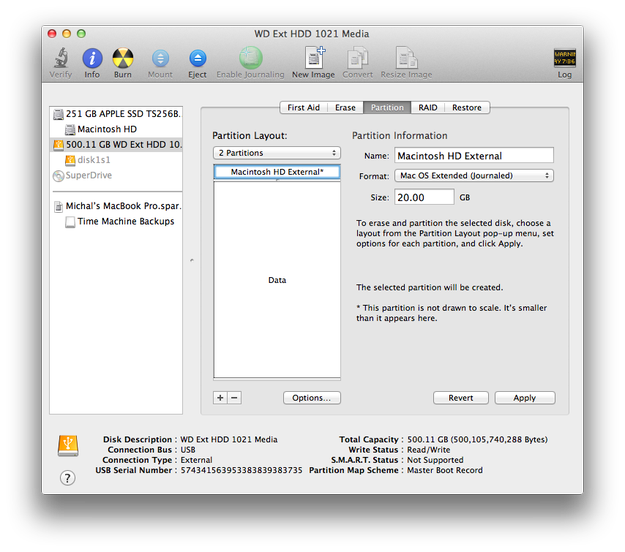
Tentukan nama dan ukuran partisi. Untuk Mac OS X setidaknya buat partisi berukuran sekitar 20 GB dengan format file Mac OS Extended (Journaled).
Klik pada tombol Options... dan aktifkan opsi GUID Partition Table → tombol OK.
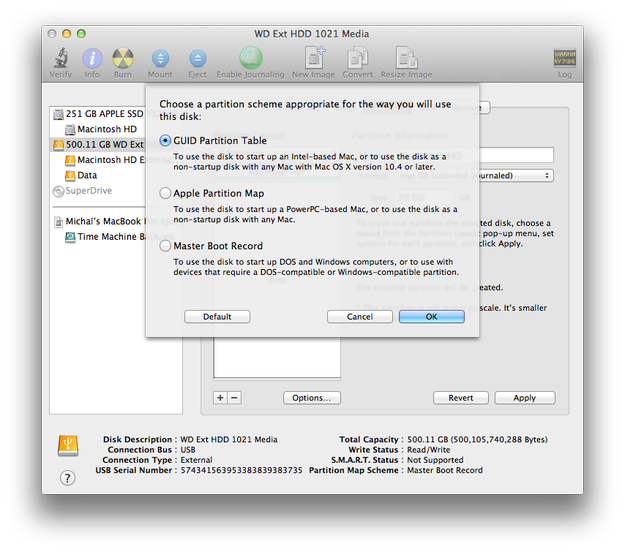
Klik tombol Apply.
Jalankan aplikasi instalasi Mac OS X. Dalam contoh ini Install OS X 10.9 Developer Preview.
Jika Anda belum memilikinya, Anda dapat mengunduhnya dari App Store (Aplikasi yang dibeli tahan tombol Option (Alt) dan klik tombol OS X Purchased).
Tips lebih lanjut tentang instalasi Mac OS X ada dalam artikel lain Install clean Mac OS X Mountain Lion.
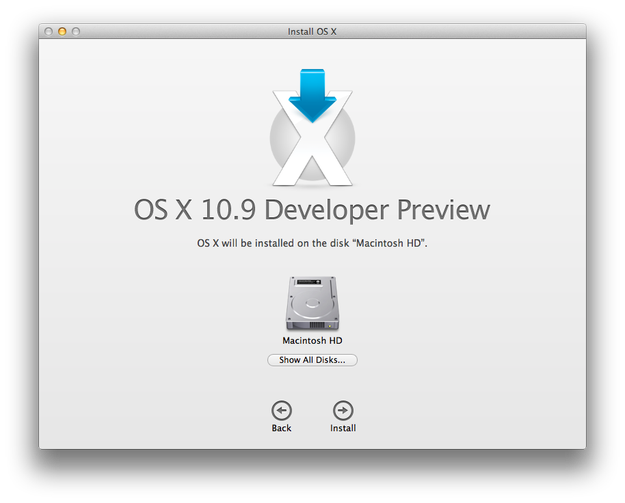
Klik tombol Show All Disks....
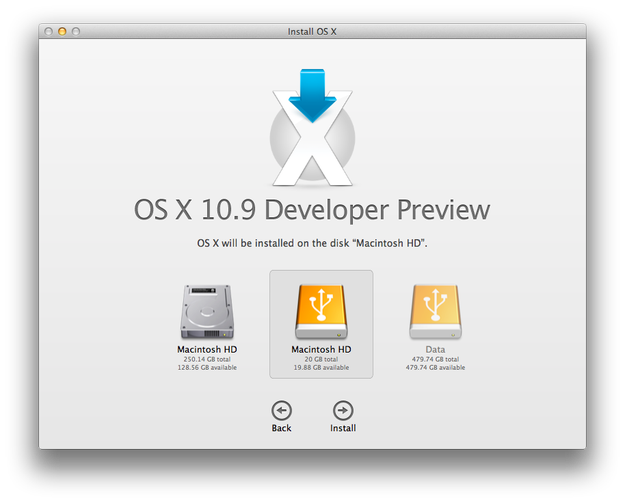
Pilih partisi mac dari drive eksternal → tombol Install dan tunggu sampai proses instalasi Mac OS X selesai.
Cara boot Mac OS X dari drive eksternal
Jika Anda memiliki Mac OS X yang terinstal pada penyimpanan eksternal dan penyimpanan tersebut terhubung ke komputer, ada dua cara untuk memulai sistem dari sana.
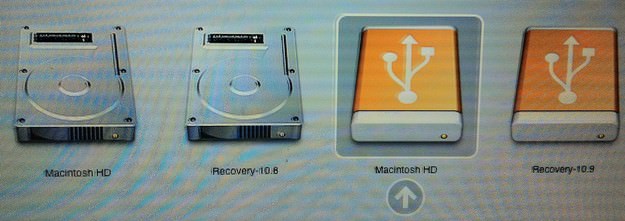
Cara pertama adalah dengan merestart Mac dan menahan tombol option selama POST (tampilan abu-abu dengan logo Apple). Anda akan disambut oleh Boot Manager. Sekarang Anda dapat memilih partisi yang bisa di-boot (sistem utama, recovery, penyimpanan eksternal, CD/DVD, dan lainnya). Mac terbaru dapat memulihkan sistem dari Internet melalui Boot Manager.
Cara kedua adalah menggunakan utilitas Startup Disk di System Preferences Mac OS X.
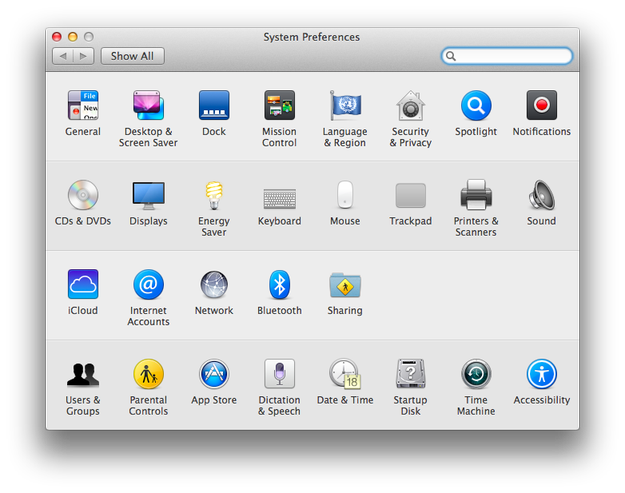
Buka System Preferences → Klik ikon Startup Disk.
Pilih sistem yang ingin Anda gunakan untuk memulai → Klik tombol Restart....
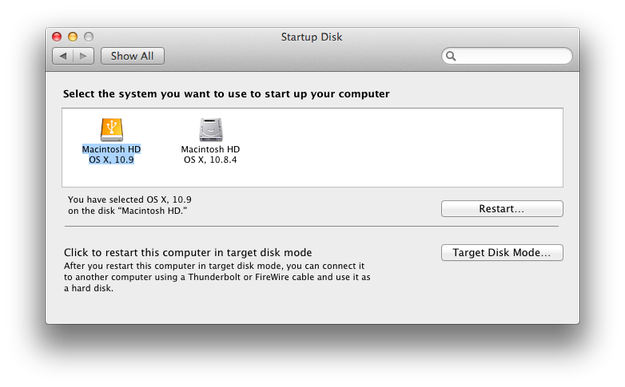
Anda juga dapat merestart komputer ke Target Disk Mode dengan alat Startup Disk. Dalam Target Disk Mode Mac Anda berfungsi sebagai penyimpanan eksternal yang terhubung ke Mac lain dengan kabel FireWire atau Thunderbolt.