
 Language
Le système d'exploitation Mac OS X peut démarrer à partir de sources externes, ce qui est un grand avantage par rapport à Microsoft Windows. Vous pouvez utiliser cette fonctionnalité pour récupérer votre disque principal sur Mac, réinstaller le système, tester en toute sécurité des versions préliminaires d'OS X, tester des applications et plus encore.
Contenu :
- Comment créer une partition de démarrage externe avec Mac OS X
- Comment démarrer Mac OS X depuis un disque externe
Comment créer une partition de démarrage externe avec Mac OS X
Connectez le stockage externe via un port USB, FireWire ou Thunderbolt et ouvrez Disk Utility.
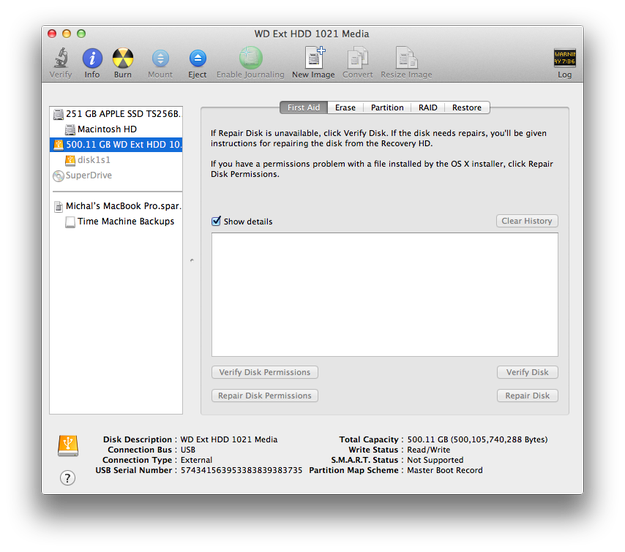
Sélectionnez le disque externe → onglet Partition et créez la disposition des partitions (1 partition, 2 partitions, etc.)
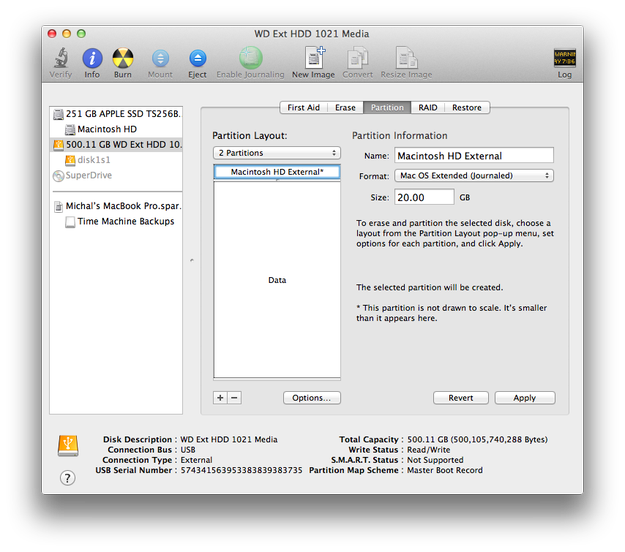
Définissez le nom et la taille des partitions. Pour Mac OS X, créez une partition d'au moins environ 20 Go avec le format de fichier Mac OS Extended (Journaled).
Cliquez sur le bouton Options... et activez l'option GUID Partition Table → bouton OK.
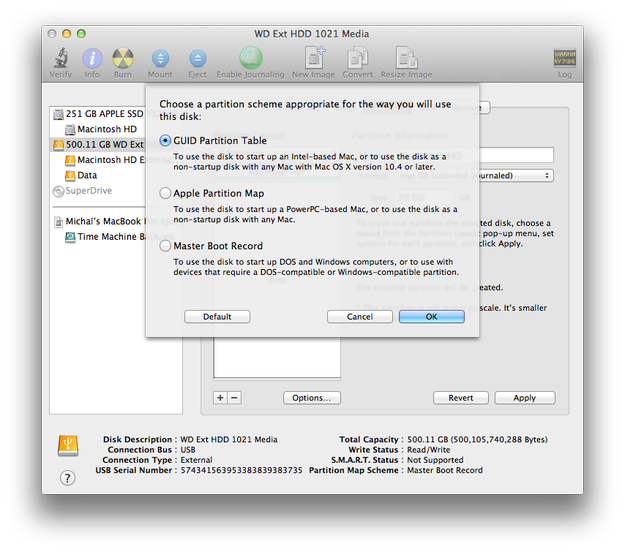
Cliquez sur le bouton Apply.
Lancez l'application d'installation de Mac OS X. Dans notre cas, Install OS X 10.9 Developer Preview.
Si vous ne l'avez pas, vous pouvez la télécharger depuis l'App Store (maintenez la touche Option (Alt) enfoncée et cliquez sur le bouton OS X Purchased dans les applications achetées).
Plus de conseils sur l'installation de Mac OS X sont disponibles dans un autre article Installer proprement Mac OS X Mountain Lion.
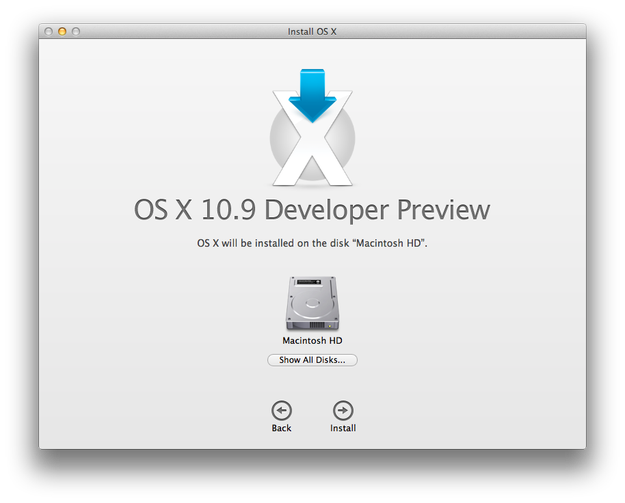
Cliquez sur le bouton Show All Disks....
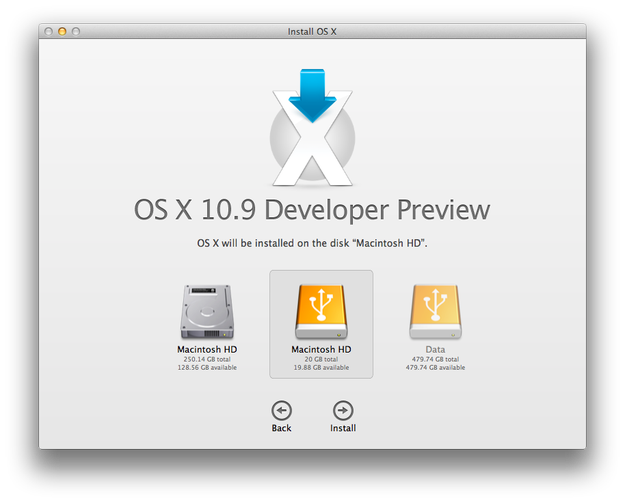
Sélectionnez la partition mac du disque externe → bouton Install et attendez que le processus d'installation de Mac OS X soit terminé.
Comment démarrer Mac OS X depuis un disque externe
Si vous avez Mac OS X installé sur un stockage externe et que ce stockage est connecté à l'ordinateur, il y a deux façons de démarrer le système à partir de celui-ci.
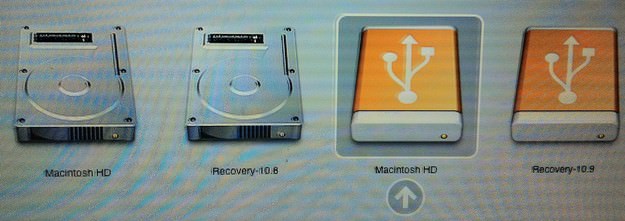
La première méthode consiste à redémarrer le Mac et à maintenir la touche option enfoncée pendant le POST (écran gris avec logo Apple). Vous serez accueilli par le Boot Manager. Vous devriez alors pouvoir sélectionner une partition de démarrage (système principal, récupération, stockage externe, CD/DVD, etc.). Les Macs plus récents peuvent restaurer le système depuis Internet via le Boot Manager.
La deuxième méthode est d'utiliser l'utilitaire Startup Disk dans les Préférences Système de Mac OS X.
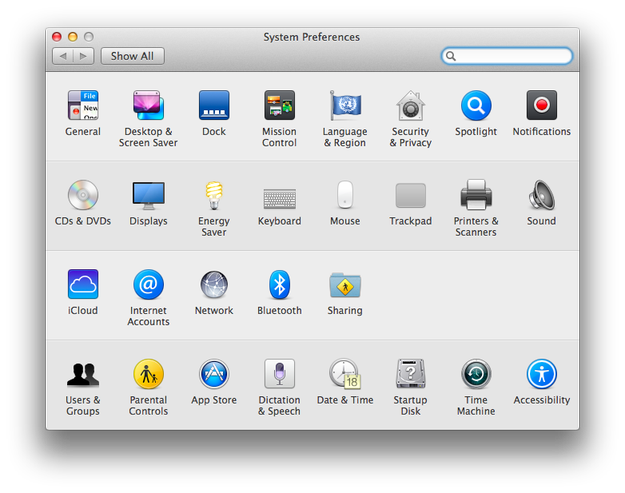
Ouvrez Préférences Système → Cliquez sur l'icône Startup Disk.
Sélectionnez le système que vous souhaitez utiliser pour démarrer → Cliquez sur le bouton Restart....
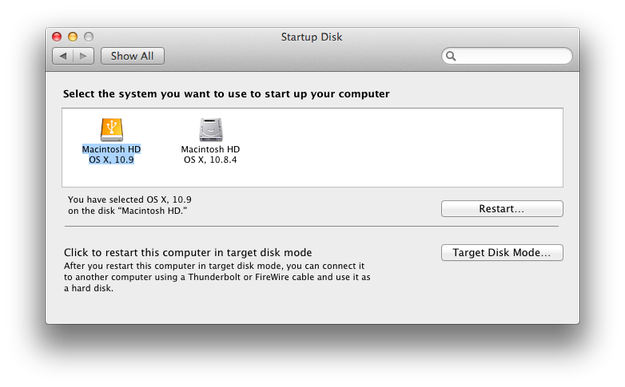
Vous pouvez également redémarrer l'ordinateur en mode Target Disk avec l'outil Startup Disk. En mode Target Disk, votre Mac fonctionne comme un stockage externe connecté à un autre Mac via un câble FireWire ou Thunderbolt.