
 Language
Il sistema operativo Mac OS X è in grado di avviarsi da fonti esterne, il che rappresenta un grande vantaggio rispetto a Microsoft Windows. Puoi utilizzare questa funzione per recuperare il tuo disco primario su Mac, reinstallare il sistema, testare in modo sicuro versioni preview di OS X, effettuare test di app e altro ancora.
Contenuti:
Come creare una partizione di avvio esterna con Mac OS X
Collega l'unità di archiviazione esterna tramite USB, FireWire o porta Thunderbolt e apri Utility Disco.
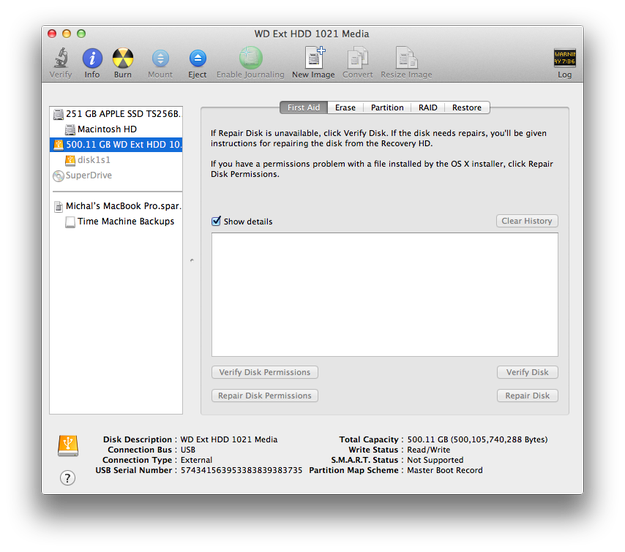
Seleziona il disco esterno → scheda Partizione e crea il layout delle partizioni (1 partizione, 2 partizioni, ecc.)
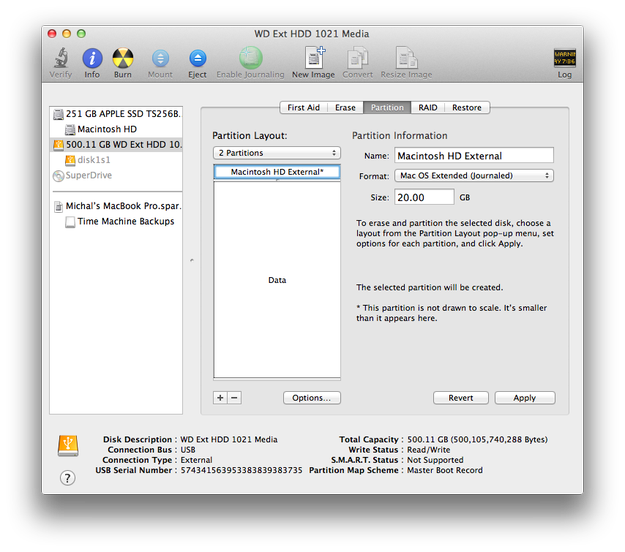
Imposta il nome e la dimensione delle partizioni. Per Mac OS X imposta almeno una partizione di circa 20 GB con formato file Mac OS Esteso (Journaled).
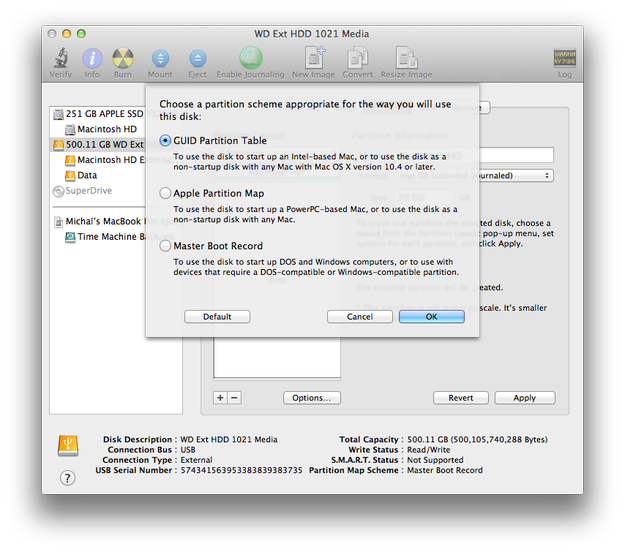
Clicca sul pulsante Opzioni... e imposta l'opzione GUID Partition Table su abilitato → pulsante OK.
Clicca sul pulsante Applica.
Esegui l'app di installazione di Mac OS X. Nel nostro caso Install OS X 10.9 Developer Preview.
Se non la possiedi, puoi scaricarla dall'App Store (nelle app acquistate tieni premuto il tasto Option (Alt) e clicca sul pulsante OS X Acquistato).
Altri consigli sull'installazione di Mac OS X sono in un altro articolo Installare Mac OS X Mountain Lion pulito.
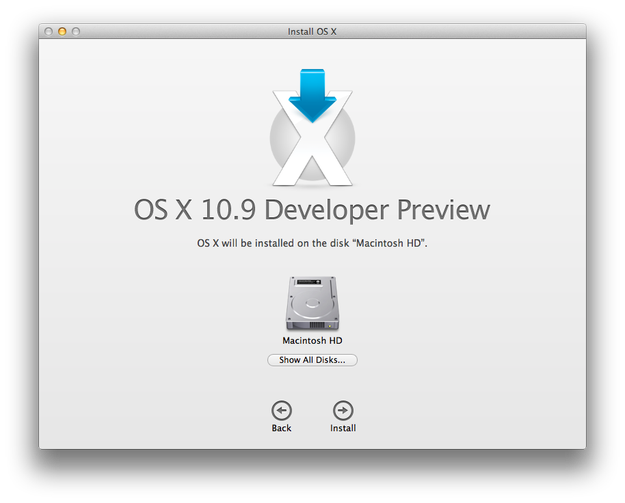
Clicca sul pulsante Mostra tutti i dischi....
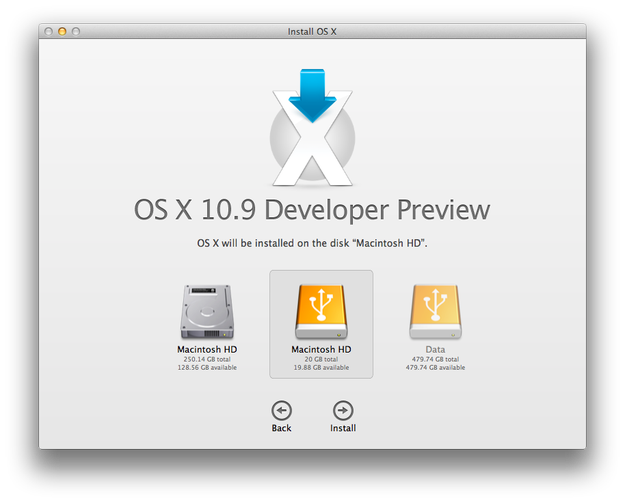
Seleziona la partizione Mac del disco esterno → pulsante Installa e aspetta che il processo di installazione di Mac OS X sia completato.
Come avviare Mac OS X da un disco esterno
Se hai Mac OS X installato su un dispositivo di archiviazione esterno e questo dispositivo è collegato al computer, ci sono due modi per avviare il sistema da esso.
Il primo modo è riavviare il Mac e tenere premuto il tasto Option durante il POST (schermata grigia con logo Apple). Apparirà il Boot Manager. Ora dovresti poter selezionare le partizioni avviabili (sistema primario, recovery, storage esterno, CD/DVD ecc.). I Mac più recenti possono ripristinare il sistema da Internet tramite Boot Manager.
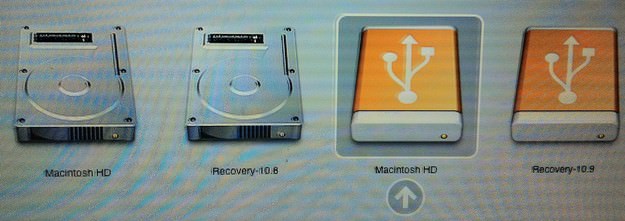
Il secondo modo è utilizzare l'utility Disco di Avvio nelle Preferenze di Sistema di Mac OS X.
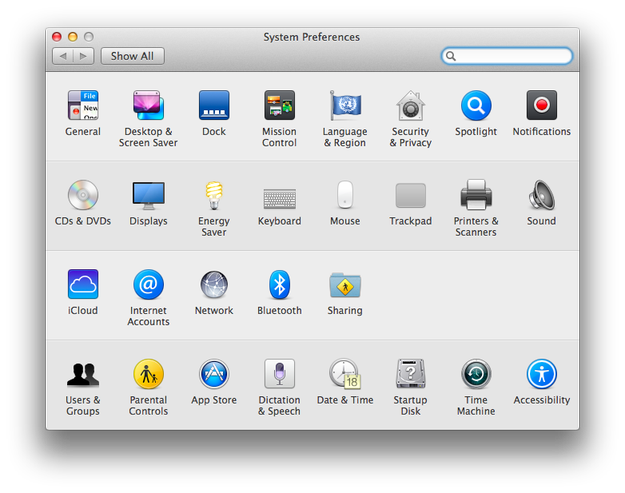
Apri Preferenze di Sistema → Clicca sull'icona Disco di Avvio.
Seleziona il sistema che vuoi utilizzare per l'avvio → Clicca sul pulsante Riavvia....
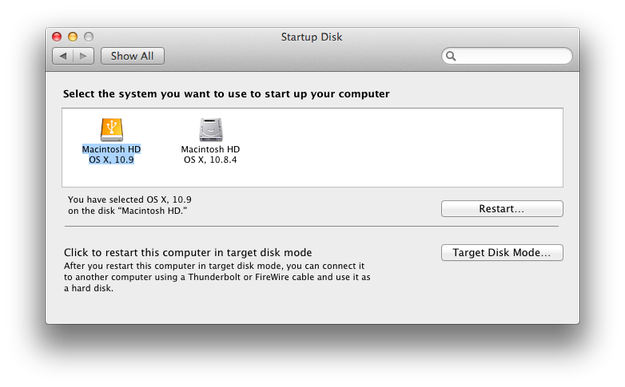
Puoi anche riavviare il computer in Target Disk Mode con lo strumento Disco di Avvio. In Target Disk Mode il tuo Mac funziona come storage esterno collegato a un altro Mac tramite cavo FireWire o Thunderbolt.