
 Language
El sistema operativo Mac OS X puede arrancar desde fuentes externas, lo cual es una gran ventaja en comparación con Microsoft Windows. Puedes usar esta función para recuperar tu disco principal en Mac, reinstalar el sistema, probar de forma segura versiones preliminares de OS X, probar aplicaciones y más.
Contenido:
- Cómo crear una partición de arranque externa con Mac OS X
- Cómo arrancar Mac OS X desde un disco externo
Cómo crear una partición de arranque externa con Mac OS X
Conecta el almacenamiento externo a través de USB, FireWire o puerto Thunderbolt y abre Disk Utility.
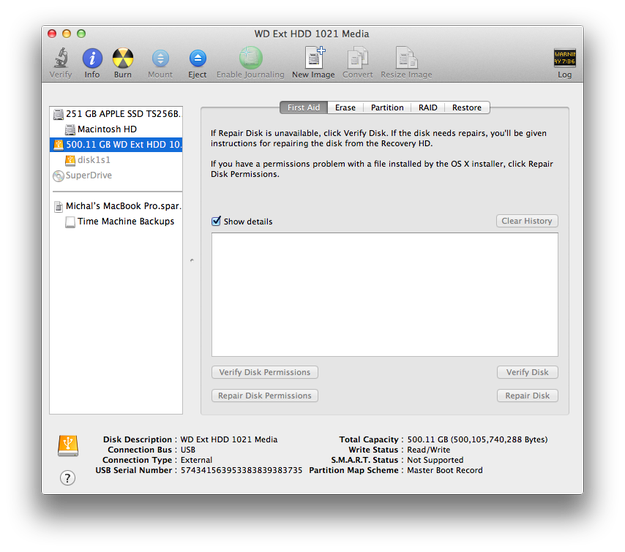
Selecciona el disco externo → pestaña Partition y crea el diseño de particiones (1 partición, 2 particiones, etc.)
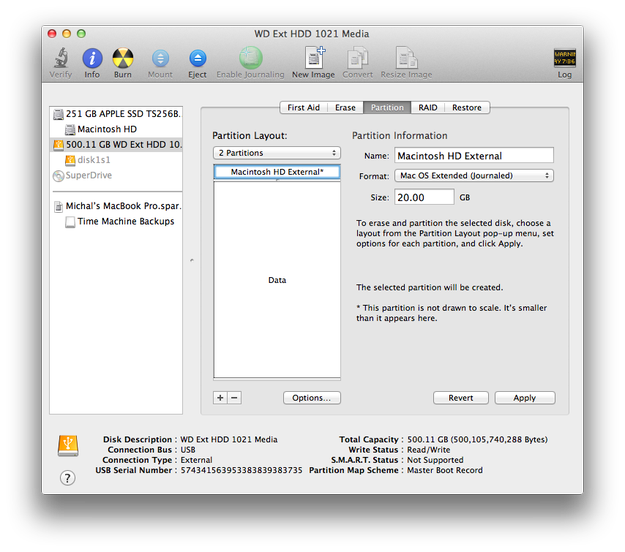
Establece el nombre y tamaño de las particiones. Para Mac OS X configura al menos una partición de aproximadamente 20 GB con formato de archivo Mac OS Extended (Journaled).
Haz clic en el botón Options... y activa la opción GUID Partition Table → botón OK.
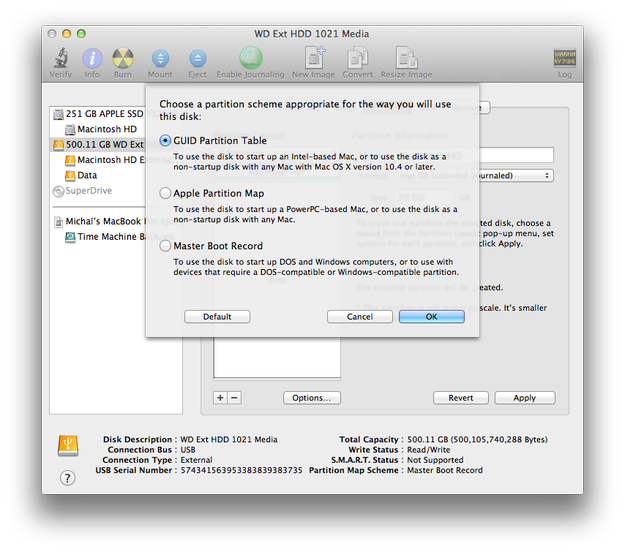
Haz clic en el botón Apply.
Ejecuta la aplicación de instalación de Mac OS X. En nuestro caso Install OS X 10.9 Developer Preview.
Si no la tienes, puedes descargarla desde App Store (mantén presionada la tecla Option (Alt) y haz clic en el botón OS X Purchased).
Más consejos sobre la instalación de Mac OS X están en otro artículo Instalar Mac OS X Mountain Lion limpio.
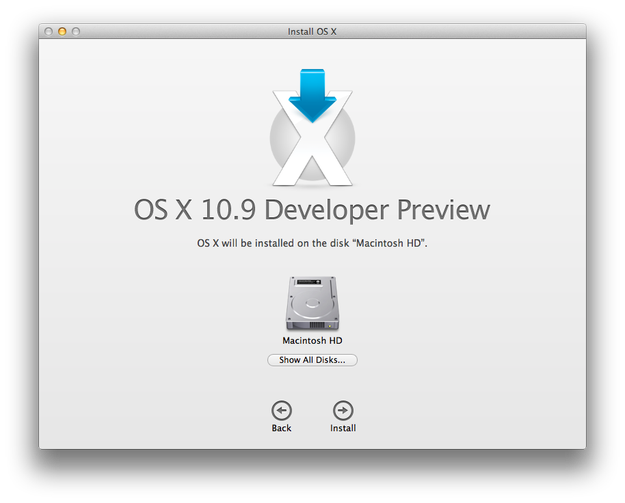
Haz clic en el botón Show All Disks....
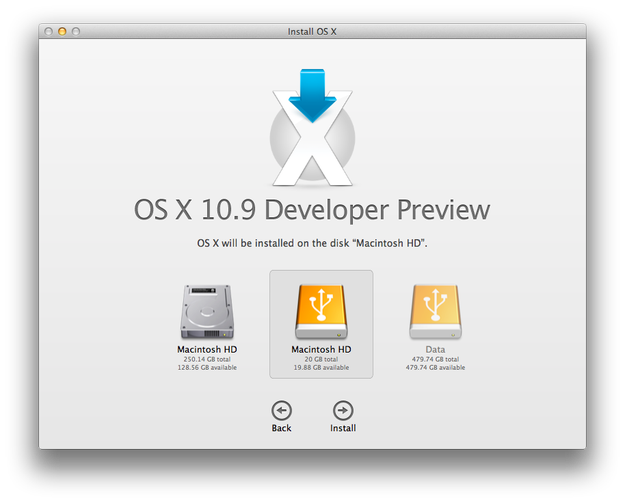
Selecciona la partición mac del disco externo → botón Install y espera hasta que finalice el proceso de instalación de Mac OS X.
Cómo arrancar Mac OS X desde un disco externo
Si tienes Mac OS X instalado en un almacenamiento externo y este almacenamiento está conectado al ordenador, hay dos formas de iniciar el sistema desde él.
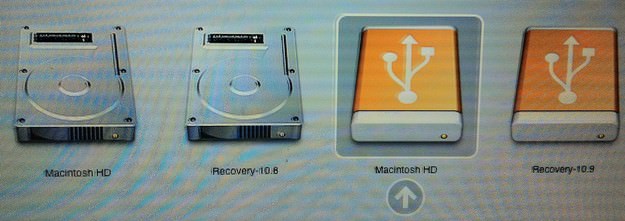
La primera forma es reiniciar el Mac y mantener presionada la tecla option durante el POST (pantalla gris con logo de Apple). Aparecerá el Boot Manager. Ahora deberías poder seleccionar particiones de arranque (sistema principal, recuperación, almacenamiento externo, CD/DVD, etc.). Los Macs más nuevos pueden restaurar el sistema desde Internet a través del Boot Manager.
La segunda forma es usar la utilidad Startup Disk en las Preferencias del Sistema de Mac OS X.
Abre System Preferences → Haz clic en el icono Startup Disk.
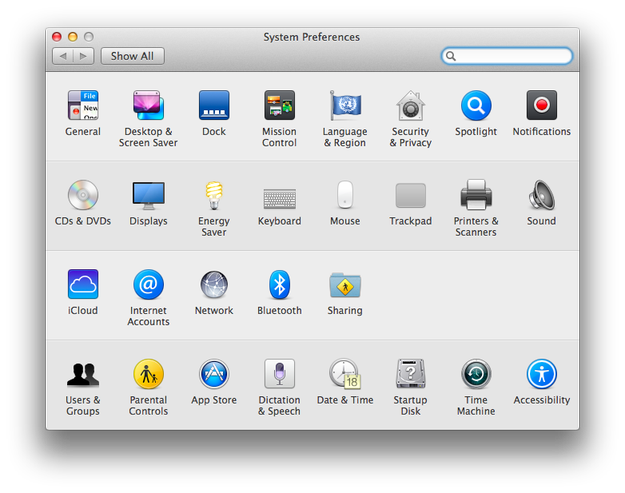
Selecciona el sistema que quieres usar para iniciar → Haz clic en el botón Restart....
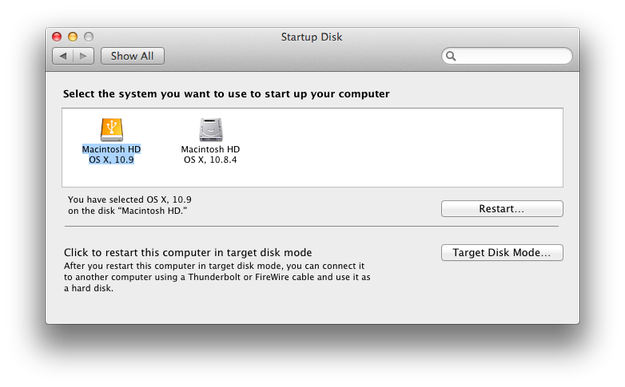
También puedes reiniciar el ordenador en Target Disk Mode con la herramienta Startup Disk. En el Target Disk Mode tu Mac funciona como almacenamiento externo conectado a otro Mac mediante cable FireWire o Thunderbolt.