
 Language
Průvodce: Jak bezpečně spustit Windows 8
Pokud máte problémy se spouštěním nebo zamrzáním Microsoft Windows, můžete před spuštěním Windows stisknout klávesu F8 a spustit jej v Nouzovém režimu, který vám umožní zkusit opravit problémy v systému. Bohužel, tato užitečná zkratka je v posledním Microsoft Windows 8 deaktivována.
- Spuštění Nouzového režimu přes Metro Charms Menu
- Spuštění Nouzového režimu pomocí nástroje System Configuration
Nouzový režim je diagnostický a opravný režim operačního systému, který umožňuje uživatelům opravit problémy se systémovými soubory, aplikacemi, ovladači, diagnostikovat hardwarové problémy nebo odstranit škodlivý software atd. Systém se spustí pouze se základními hardwarovými ovladači a minimálním nastavením systému.
Spuštění Nouzového režimu přes Metro Charms Menu
Otevřete Metro ve Windows 8 a přejděte do Nastavení v Charms Menu (také zkratka Win klávesa + I) → Klikněte na změnit nastavení počítače.
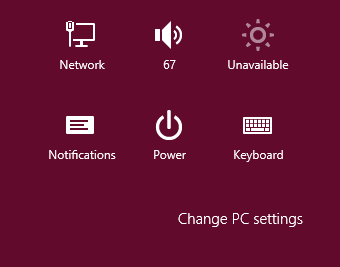
Charms Menu
Vyberte možnost Aktualizace a obnovení → Obnovení → Pokročilé spuštění a Klikněte na Restartovat nyní.
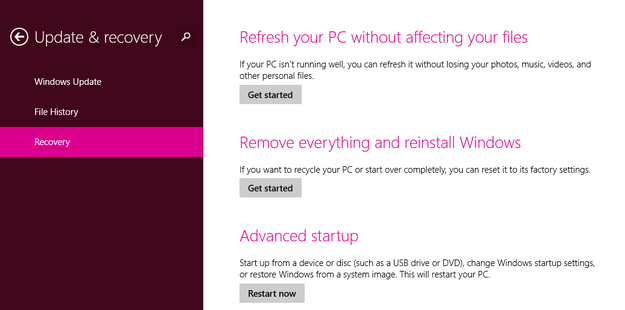
Menu Obnovení Windows 8
Vyberte tlačítko Řešení problémů.
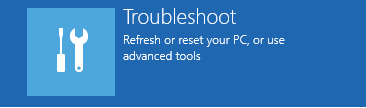
Vyberte Pokročilé možnosti.

Vyberte Nastavení spuštění.
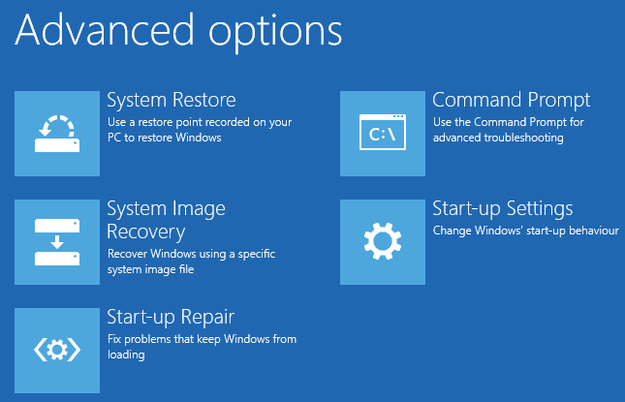
Pokročilé možnosti Windows 8
Klikněte na tlačítko Restartovat.
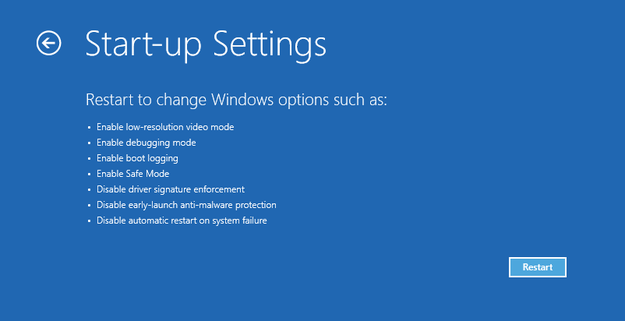
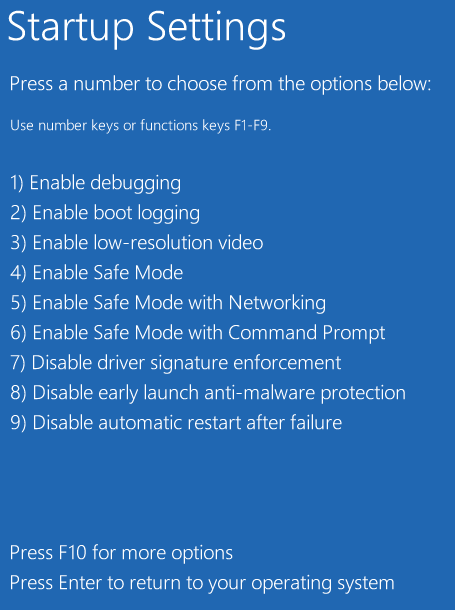
Nastavení spuštění Windows 8
Nyní můžete vybrat číslo 4 z bootovací nabídky a spustit Windows 8 v Nouzovém režimu.
Spuštění Nouzového režimu pomocí nástroje System Configuration
Spusťte nástroj System Configuration → začněte psát msconfig v Metro, nebo Win klávesa + R na ploše a zadejte msconfig do pole Otevřít: → klikněte na tlačítko OK.
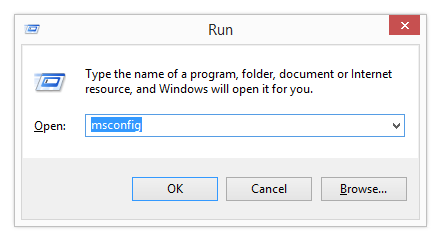
Menu Spustit Windows 8
Vyberte záložku Boot → Zaškrtněte políčko Safe boot v Možnosti spuštění → klikněte na tlačítka Použít a OK.
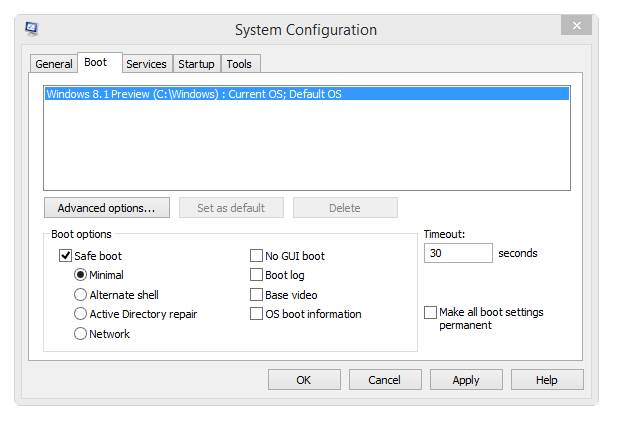
System Configuration Windows 8
Restartujte systém a počkejte, až se Windows spustí v Nouzovém režimu. Po dokončení práce v Nouzovém režimu otevřete nástroj System Configuration a zrušte zaškrtnutí políčka Safe boot. Klikněte na tlačítka Použít a OK a restartujte systém.