
 Language
Guide : Comment démarrer en toute sécurité sous Windows 8
Si vous rencontrez des problèmes de démarrage ou de gel de Microsoft Windows, vous pouvez utiliser la touche F8 avant que Windows ne commence à démarrer et le lancer en Mode sans échec, ce qui vous permet d'essayer de réparer les problèmes du système. Malheureusement, ce raccourci utile est désactivé dans la dernière version de Microsoft Windows 8.
- Démarrer en Mode sans échec via le menu Charms Metro
- Démarrer en Mode sans échec avec l'utilitaire Configuration du système
Le Mode sans échec est un mode de diagnostic et de réparation du système d'exploitation, qui permet aux utilisateurs de réparer les problèmes liés aux fichiers système, aux applications, aux pilotes, de diagnostiquer les problèmes matériels, ou de supprimer les logiciels malveillants, etc. Le système démarrera uniquement avec les pilotes matériels de base et les paramètres système minimaux.
Démarrer en Mode sans échec via le menu Charms Metro
Ouvrez Metro dans Windows 8 et allez dans les Paramètres du menu Charms (également raccourci Touche Win + I) → Cliquez sur modifier les paramètres du PC.
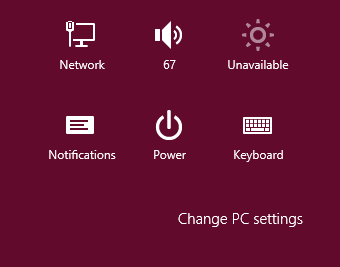
Menu Charms
Sélectionnez l'option Mise à jour et récupération → Récupération → Démarrage avancé et Cliquez sur Redémarrer maintenant.
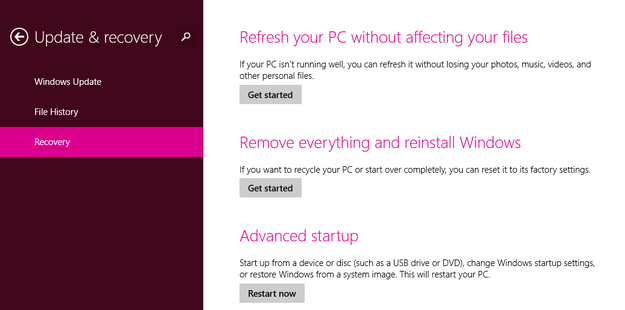
Menu de récupération Windows 8
Sélectionnez le bouton Dépannage.

Sélectionnez Options avancées.

Sélectionnez Paramètres de démarrage.
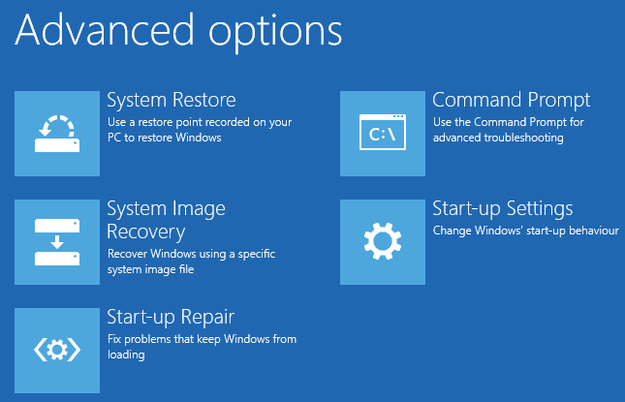
Options avancées Windows 8
Cliquez sur le bouton Redémarrer.
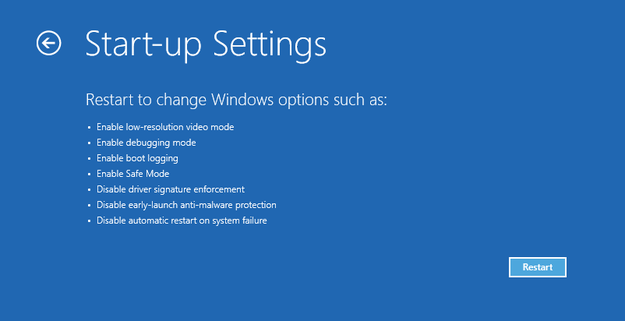
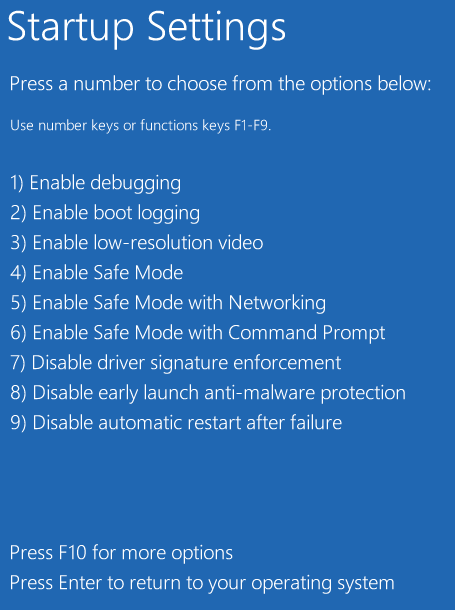
Paramètres de démarrage Windows 8
Vous pouvez maintenant sélectionner le numéro 4 dans le menu de démarrage et démarrer Windows 8 en Mode sans échec.
Démarrer en Mode sans échec avec l'utilitaire Configuration du système
Lancez l'utilitaire Configuration du système → tapez msconfig dans Metro, ou Touche Win + R sur le bureau et tapez msconfig dans la boîte Ouvrir : → cliquez sur le bouton OK.
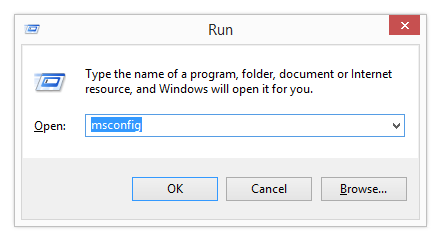
Menu Exécuter Windows 8
Sélectionnez l'onglet Démarrer → Cochez la case Démarrage sécurisé dans les options de démarrage → cliquez sur les boutons Appliquer et OK.
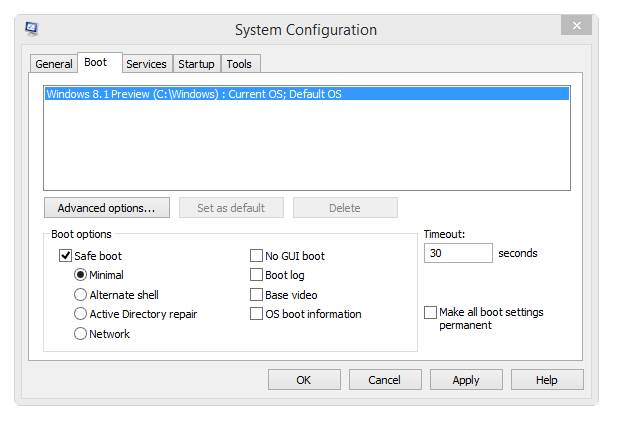
Configuration du système Windows 8
Redémarrez le système et attendez que Windows démarre en Mode sans échec. Une fois votre session en Mode sans échec terminée, ouvrez l'utilitaire Configuration du système et décochez la case Démarrage sécurisé. Cliquez sur les boutons Appliquer et OK puis redémarrez le système.