
 Language
Guida: Come avviare in modo sicuro in Windows 8
Se hai problemi con l'avvio o il blocco di Microsoft Windows, puoi utilizzare il tasto F8 prima che Windows inizi l'avvio e avviarlo in Modalità Provvisoria che ti consente di provare a riparare problemi nel sistema. Sfortunatamente, questa utile scorciatoia è disabilitata nell'ultimo Microsoft Windows 8.
- Avvia in Modalità Provvisoria tramite il Menu Charms Metro
- Avvia in Modalità Provvisoria con l'utilità Configurazione di sistema
La Modalità Provvisoria è una modalità diagnostica e di riparazione del sistema operativo, che consente agli utenti di riparare problemi con file di sistema, applicazioni, driver, diagnosticare problemi hardware, o rimuovere software dannoso ecc. Il sistema si avvierà solo con i driver hardware di base e le impostazioni di sistema minime.
Avvia in Modalità Provvisoria tramite il Menu Charms Metro
Apri Metro in Windows 8 e vai alle Impostazioni nel Menu Charms (anche scorciatoia Win key + I) → clicca su modifica impostazioni PC.
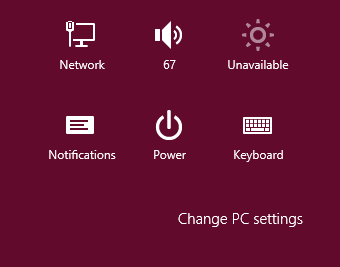
Menu Charms
Seleziona l'opzione Aggiornamento e ripristino → Ripristino → Avvio avanzato e clicca su Riavvia ora.
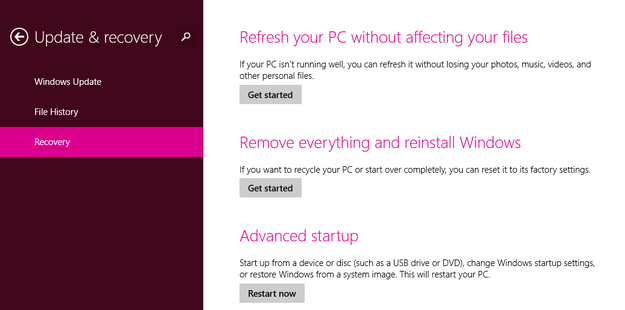
Menu Recupero di Windows 8
Seleziona il pulsante Risoluzione dei problemi.
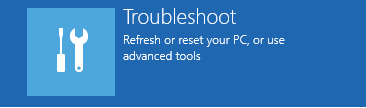
Seleziona Opzioni avanzate.

Seleziona Impostazioni di avvio.
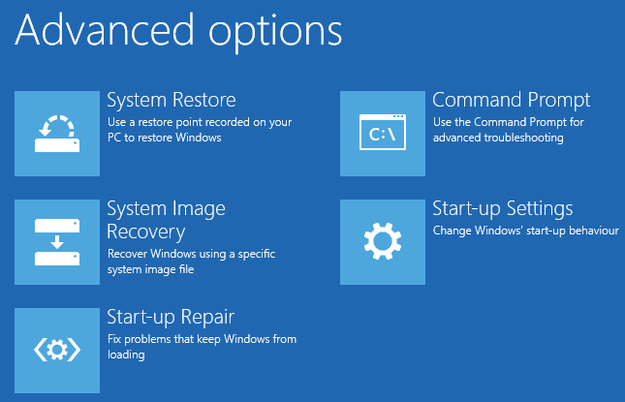
Opzioni avanzate di Windows 8
Clicca sul pulsante Riavvia.
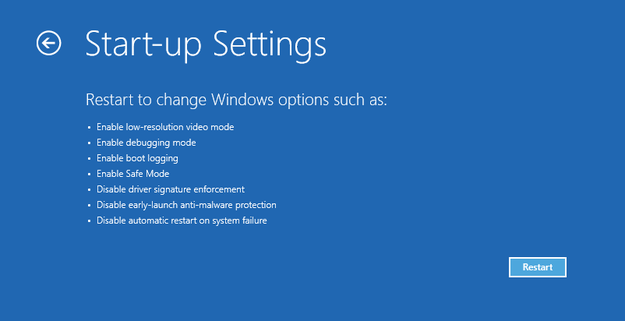
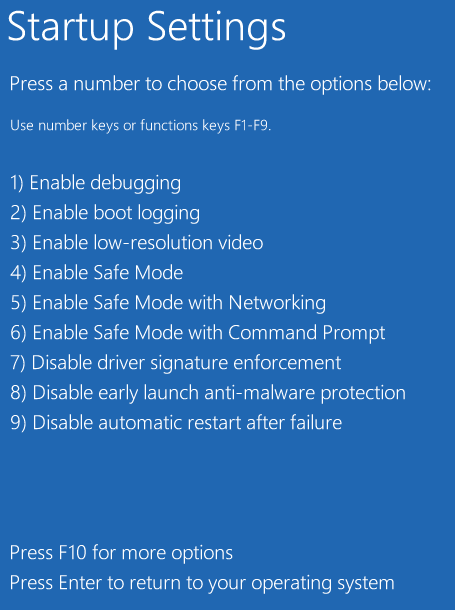
Impostazioni di avvio di Windows 8
Ora puoi selezionare numero 4 dal menu di avvio e avviare Windows 8 in Modalità Provvisoria.
Avvio in Modalità Provvisoria con l'utilità Configurazione di sistema
Avvia l'utilità Configurazione di sistema → avvia digita msconfig in Metro, o Win key + R sul desktop e digita msconfig nella finestra Apri: → clicca su OK.
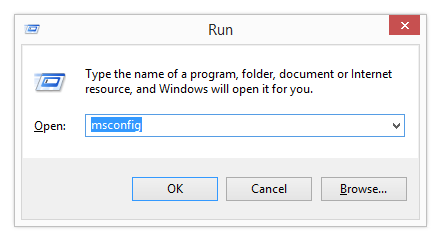
Menu Esegui di Windows 8
Seleziona la scheda Avvio → Spunta la casella Avvio sicuro sotto Opzioni di avvio → clicca sui pulsanti Applica e OK.
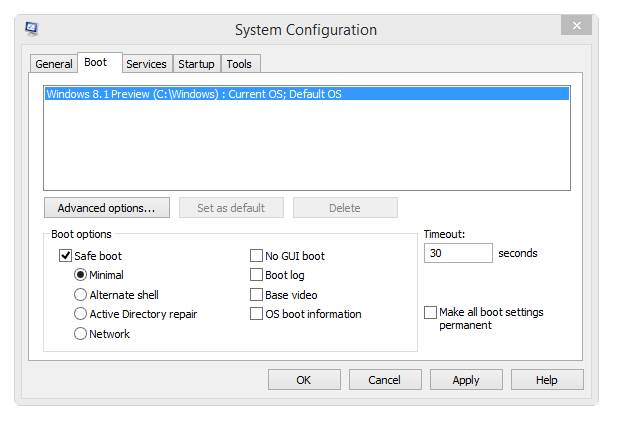
Configurazione di sistema di Windows 8
Riavvia il sistema e attendi che Windows si avvii in Modalità Provvisoria. Dopo aver terminato la sessione in Modalità Provvisoria, apri nuovamente l'utilità Configurazione di sistema e deseleziona la casella Avvio sicuro. Clicca su Applica e OK e riavvia il sistema.