
 Language
Panduan: Cara boot dengan aman di Windows 8
Jika Anda mengalami masalah dengan booting atau freeze Microsoft Windows, Anda dapat menggunakan tombol F8 sebelum Windows mulai booting dan memulainya ke Safe Mode yang memungkinkan Anda untuk mencoba memperbaiki masalah di sistem.
Safe Mode adalah mode diagnostik dan perbaikan sistem operasi, yang memungkinkan pengguna untuk memperbaiki masalah dengan file sistem, aplikasi, driver, mendiagnosis masalah hardware, atau menghapus perangkat lunak berbahaya, dll. Sistem hanya akan boot dengan driver hardware dasar dan pengaturan sistem minimal.
Boot ke Safe Mode melalui Menu Charms Metro
Buka Metro di Windows 8 dan masuk ke Settings di Menu Charms (juga pintasan tombol Win + I) → Klik pada change PC settings.
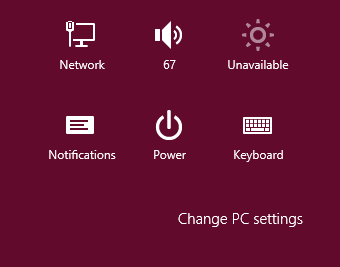
Menu Charms
Pilih opsi Update & Recovery → Recovery → Advanced Startup dan Klik pada Restart Now.
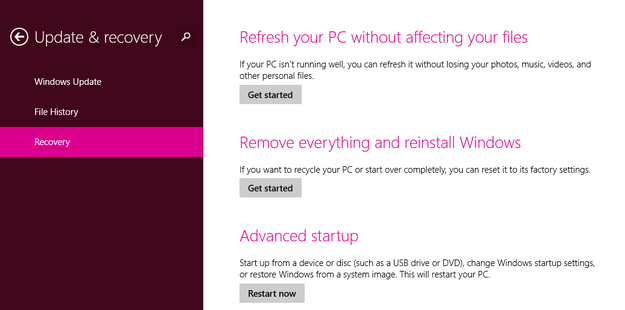
Menu Recovery Windows 8
Pilih tombol Troubleshoot.

Pilih Advanced options.

Pilih Start-Up Settings.
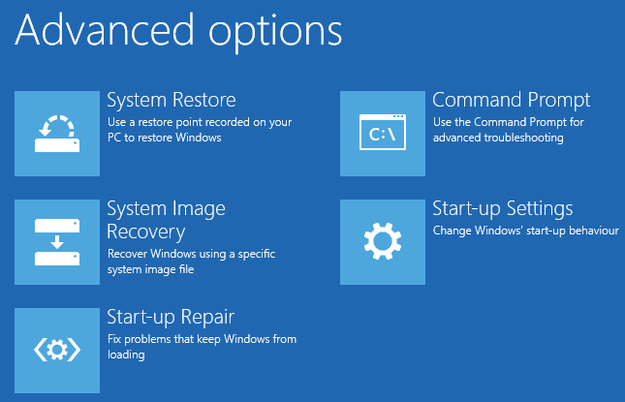
Opsi lanjutan Windows 8
Klik pada tombol Restart.
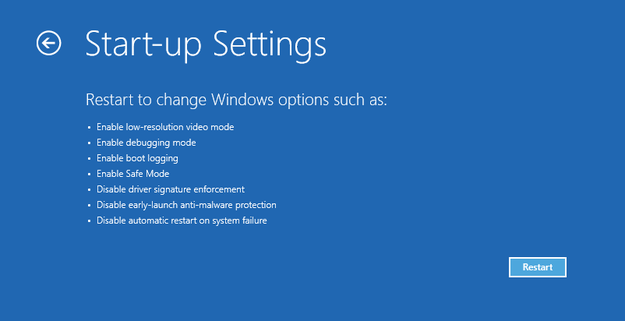
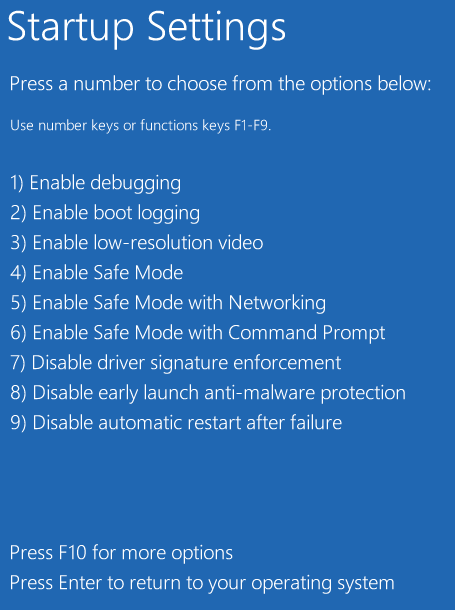
Pengaturan Start-Up Windows 8
Sekarang Anda dapat memilih nomor 4 dari menu boot dan memulai Windows 8 ke Safe Mode.
Boot ke Safe Mode dengan utilitas System Configuration
Jalankan utilitas System Configuration → mulai ketik msconfig di Metro, atau Win key + R di desktop dan ketik msconfig pada kotak Open: → Klik tombol OK.
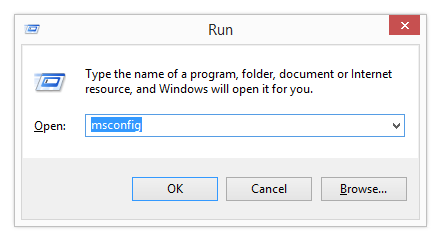
Menu Run Windows 8
Pilih tab Boot → Centang kotak Safe boot di Boot options → Klik tombol Apply dan OK.
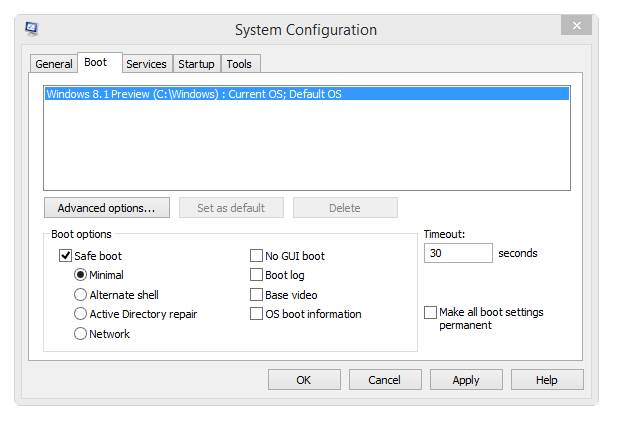
System Configuration Windows 8
Restart sistem dan tunggu hingga Windows boot ke Safe Mode. Setelah selesai menggunakan Safe Mode, buka utilitas System Configuration lagi dan hilangkan centang pada kotak Safe boot. Klik tombol Apply dan OK kemudian restart sistem.