
 Language
Anleitung: Sicheres Starten unter Windows 8
Wenn Sie Probleme mit dem Booten oder Einfrieren von Microsoft Windows haben, können Sie die F8-Taste vor dem Start von Windows drücken und es im abgesicherten Modus starten, der Ihnen ermöglicht, zu versuchen, Probleme im System zu beheben. Leider ist diese nützliche Tastenkombination in der letzten Microsoft Windows 8 Version deaktiviert.
- Starten im abgesicherten Modus über das Metro Charms Menü
- Starten im abgesicherten Modus mit dem Systemkonfigurations-Dienstprogramm
Der abgesicherte Modus ist ein Diagnose- und Reparaturmodus des Betriebssystems, der es Benutzern ermöglicht, Probleme mit Systemdateien, Anwendungen, Treibern zu beheben, Hardwareprobleme zu diagnostizieren oder bösartige Software zu entfernen usw. Das System startet nur mit grundlegenden Hardwaretreibern und minimalen Systemeinstellungen.
Starten im abgesicherten Modus über das Metro Charms Menü
Öffnen Sie Metro in Windows 8 und gehen Sie zu den Einstellungen im Charms Menü (auch Win-Taste + I Tastenkürzel) → Klicken Sie auf PC-Einstellungen ändern.
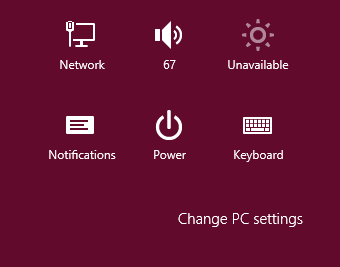
Charms Menü
Wählen Sie die Option Update & Wiederherstellung → Wiederherstellung → Erweiterter Start und Klicken Sie auf Jetzt neu starten.
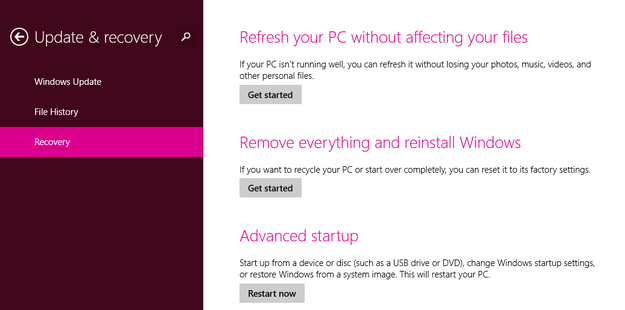
Windows 8 Wiederherstellungsmenü
Wählen Sie die Schaltfläche Problembehandlung.

Wählen Sie Erweiterte Optionen.

Wählen Sie Starteinstellungen.
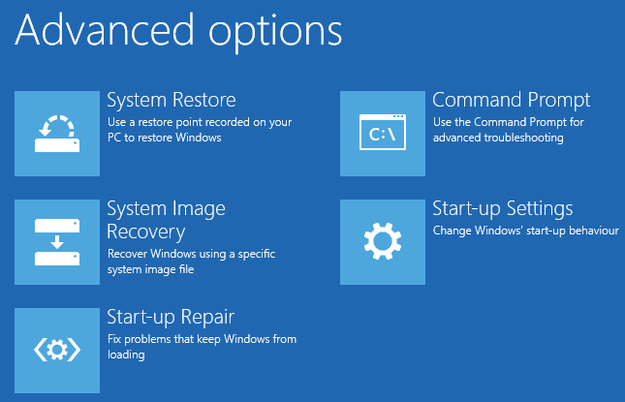
Windows 8 Erweiterte Optionen
Klicken Sie auf die Schaltfläche Neu starten.
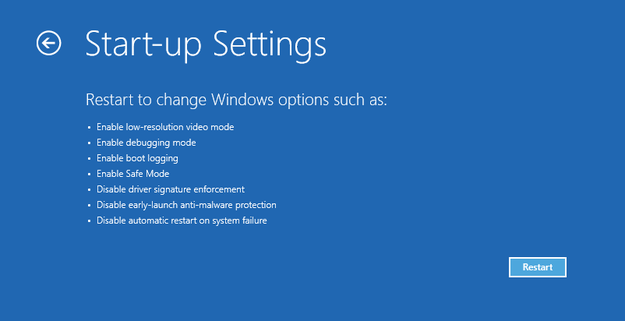
Windows 8 Starteinstellungen
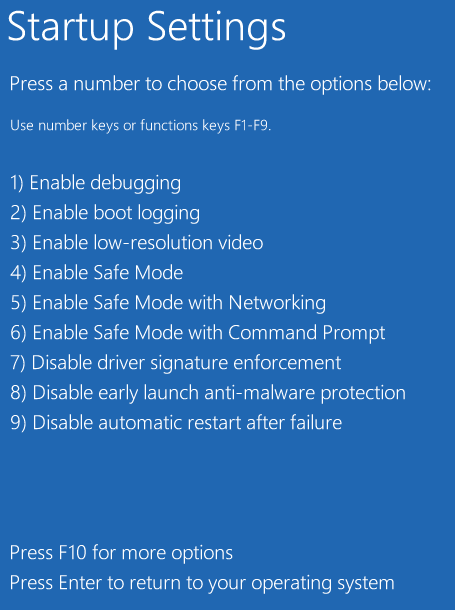
Jetzt können Sie die Nummer 4 aus dem Startmenü auswählen und Windows 8 im abgesicherten Modus starten.
Starten im abgesicherten Modus mit dem Systemkonfigurations-Dienstprogramm
Starten Sie das Systemkonfigurations-Dienstprogramm → geben Sie msconfig in Metro ein oder drücken Sie Win-Taste + R auf dem Desktop und geben Sie msconfig ins Öffnen-Feld ein → Klicken Sie auf OK.
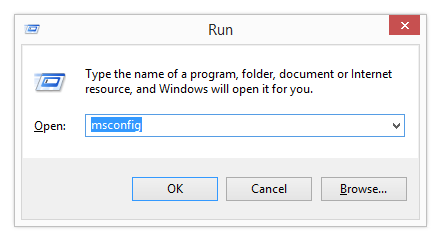
Windows 8 Ausführen-Menü
Wählen Sie den Tab Start → aktivieren Sie das Kästchen Abgesicherter Start unter Startoptionen → Klicken Sie auf Übernehmen und OK.
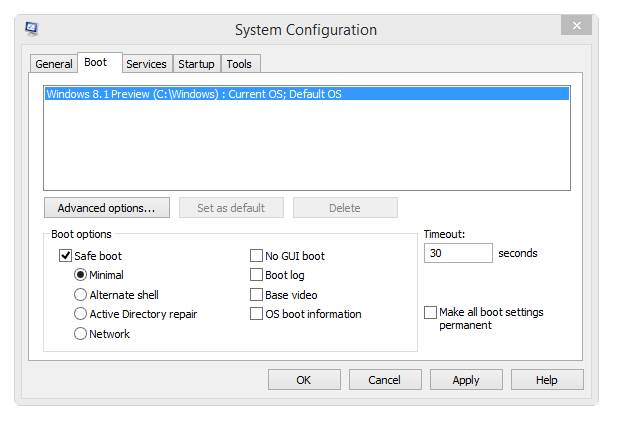
Windows 8 Systemkonfiguration
Starten Sie das System neu und warten Sie, bis Windows im abgesicherten Modus startet. Nachdem Sie Ihre Sitzung im abgesicherten Modus beendet haben, öffnen Sie das Systemkonfigurations-Dienstprogramm erneut und deaktivieren das Kontrollkästchen Abgesicherter Start. Klicken Sie auf Übernehmen und OK und starten Sie das System neu.