
 Language
Guía: Cómo iniciar de forma segura en Windows 8
Si tienes problemas con el arranque o congelamientos de Microsoft Windows, puedes usar la tecla F8 antes de que Windows comience a arrancar y iniciarlo en Modo Seguro que te permite intentar reparar problemas en el sistema. Desafortunadamente, este útil atajo está deshabilitado en la última versión de Microsoft Windows 8.
- Iniciar en Modo Seguro a través del Menú Charms de Metro
- Iniciar en Modo Seguro con la utilidad de Configuración del Sistema
El Modo Seguro es un modo de diagnóstico y reparación del sistema operativo, que permite a los usuarios reparar problemas con archivos del sistema, aplicaciones, controladores, diagnosticar problemas de hardware o eliminar software malicioso, etc. El sistema arrancará solo con los controladores básicos de hardware y configuraciones mínimas del sistema.
Iniciar en Modo Seguro a través del Menú Charms de Metro
Abre Metro en Windows 8 y ve a la Configuración en el Menú Charms (también atajo Win key + I) → Haz clic en cambiar configuración del PC.
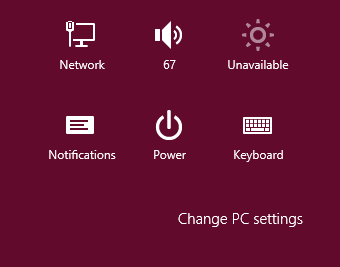
Menú Charms
Selecciona la opción Actualización y recuperación → Recuperación → Inicio avanzado y haz clic en Reiniciar ahora.
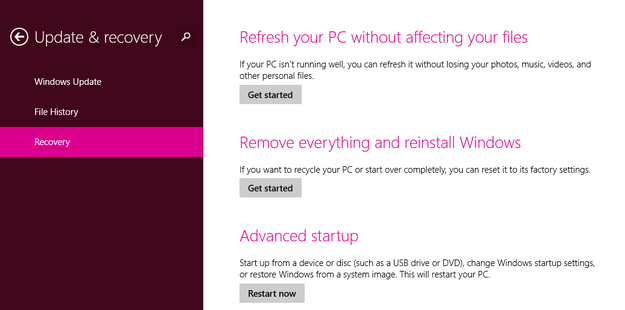
Menú de recuperación de Windows 8
Selecciona el botón Solucionar problemas.
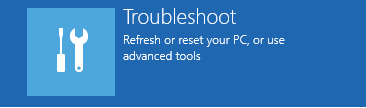
Selecciona Opciones avanzadas.

Selecciona Configuración de inicio.
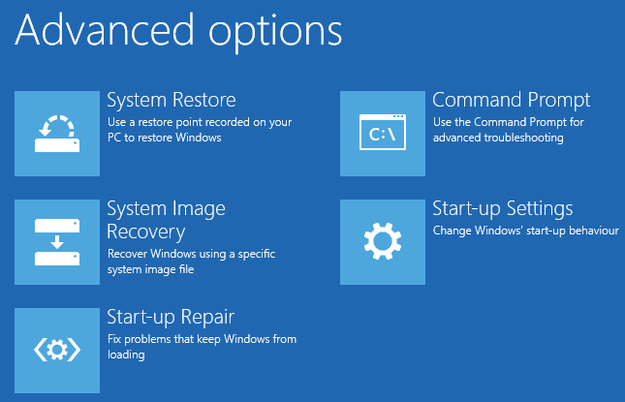
Opciones avanzadas de Windows 8
Haz clic en el botón Reiniciar.
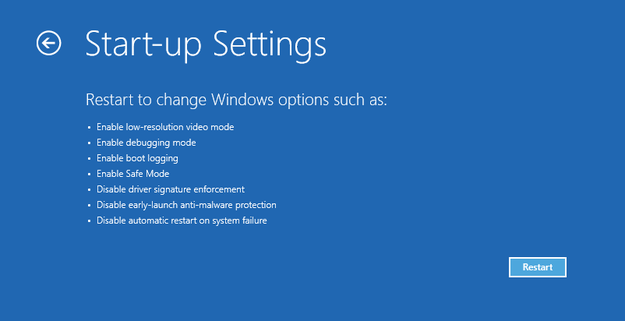
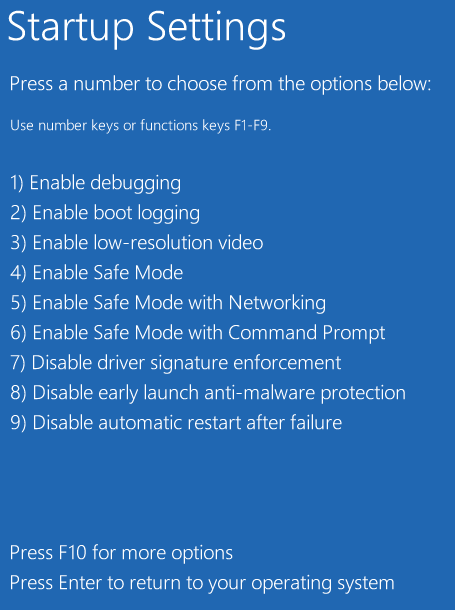
Configuración de inicio de Windows 8
Ahora puedes seleccionar el número 4 en el menú de arranque y iniciar Windows 8 en Modo Seguro.
Iniciar en Modo Seguro con la utilidad de Configuración del Sistema
Inicia la utilidad Configuración del Sistema → comienza a escribir msconfig en Metro, o Win key + R en el escritorio y escribe msconfig en el cuadro Abrir: → Haz clic en el botón OK.
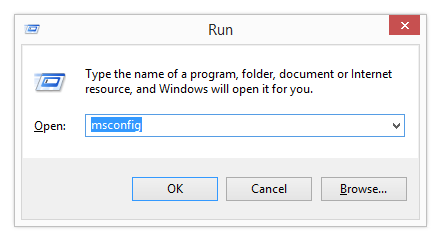
Menú Ejecutar de Windows 8
Selecciona la pestaña Arranque → Marca la casilla Arranque seguro en Opciones de arranque → haz clic en los botones Aplicar y Aceptar.
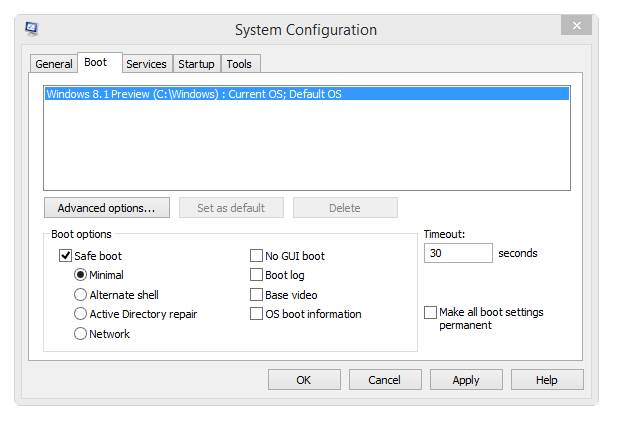
Configuración del Sistema de Windows 8
Reinicia el sistema y espera a que Windows arranque en Modo Seguro. Después de terminar tu sesión en Modo Seguro, abre la utilidad Configuración del Sistema y desmarca la casilla Arranque seguro. Haz clic en los botones Aplicar y Aceptar y reinicia el sistema.