
 Language
Poradnik: Jak bezpiecznie uruchomić Windows 8
Jeśli masz problemy z uruchamianiem lub zawieszaniem się Microsoft Windows, możesz użyć klawisza F8 przed startem systemu i uruchomić go w Trybie awaryjnym, który pozwala spróbować naprawić problemy w systemie. Niestety ten przydatny skrót jest wyłączony w najnowszym Microsoft Windows 8.
- Uruchom Tryb awaryjny przez menu Metro Charms
- Uruchom Tryb awaryjny za pomocą narzędzia System Configuration
Tryb awaryjny to tryb diagnostyczny i naprawczy systemu operacyjnego, który pozwala użytkownikom naprawić problemy z plikami systemowymi, aplikacjami, sterownikami, diagnozować problemy sprzętowe lub usuwać złośliwe oprogramowanie itd. System uruchamia się tylko z podstawowymi sterownikami sprzętu i minimalnymi ustawieniami systemowymi.
Uruchom Tryb awaryjny przez menu Metro Charms
Otwórz Metro w Windows 8 i przejdź do Ustawienia w menu Charms (również skrót klawiszowy Win + I) → Kliknij na zmień ustawienia komputera.
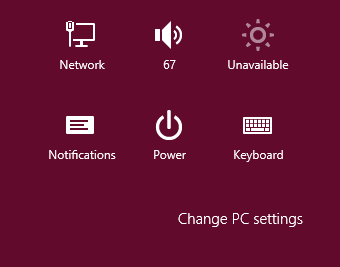
Menu Charms
Wybierz Aktualizacje i odzyskiwanie opcję → Odzyskiwanie → Zaawansowane uruchamianie i Kliknij na Uruchom ponownie teraz.
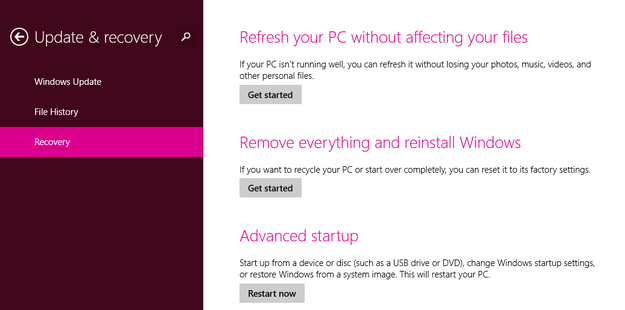
Menu odzyskiwania Windows 8
Wybierz przycisk Rozwiązywanie problemów.
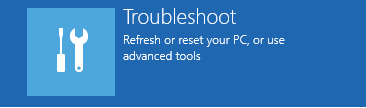
Wybierz Opcje zaawansowane.

Wybierz Ustawienia uruchamiania.
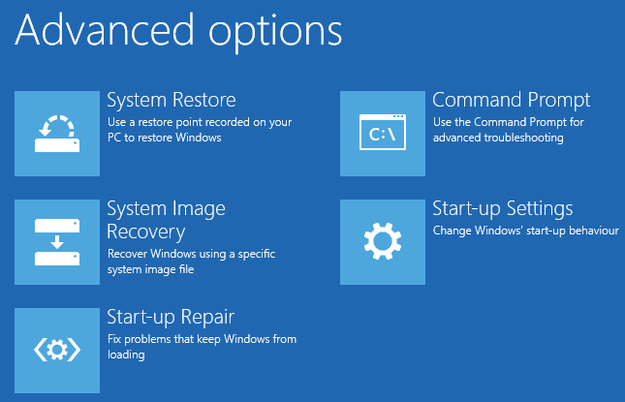
Zaawansowane opcje Windows 8
Kliknij na przycisk Uruchom ponownie.
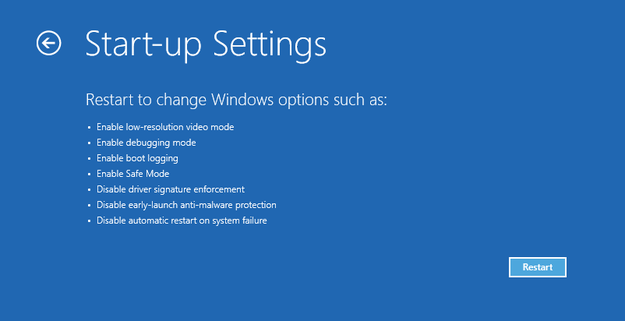
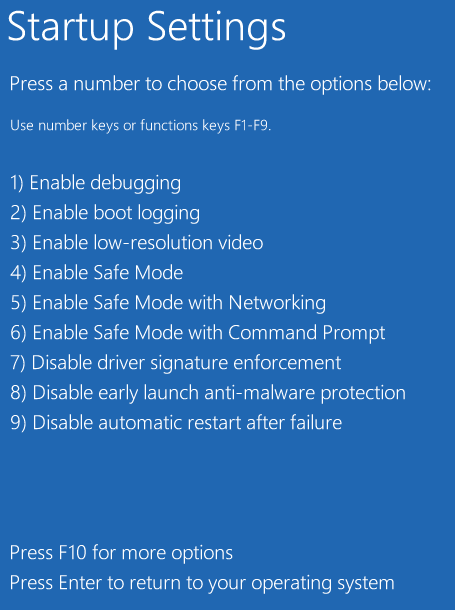
Ustawienia uruchamiania Windows 8
Teraz możesz wybrać numer 4 z menu startowego i uruchomić Windows 8 w Trybie awaryjnym.
Uruchom Tryb awaryjny za pomocą narzędzia System Configuration
Uruchom narzędzie System Configuration → wpisz msconfig w Metro, lub użyj skrótu Win key + R na pulpicie i wpisz msconfig w okienku Uruchom → kliknij przycisk OK.
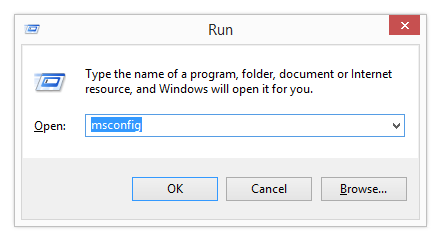
Menu Uruchom Windows 8
Wybierz kartę Boot → Zaznacz pole Safe boot w Opcjach uruchamiania → Kliknij przyciski Zastosuj i OK.
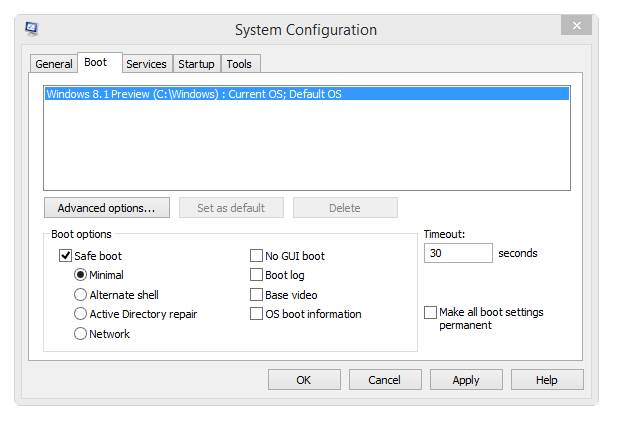
System Configuration w Windows 8
Zrestartuj system i poczekaj aż Windows uruchomi się w Trybie awaryjnym. Po zakończeniu pracy w Trybie awaryjnym, otwórz narzędzie System Configuration i odznacz pole Safe boot. Kliknij przyciski Zastosuj i OK oraz zrestartuj system.