
 Language
Soubor Hosts je důležitý systémový soubor, který ukládá konfiguraci pro IP síťový protokol. Používá se k mapování názvů hostitelů na IP adresy. Často se upravuje pro přesměrování doménových jmen na lokální adresy, blokování škodlivých stránek nebo stránek s nevhodným obsahem, pro webový vývoj atd.
Může být také zneužit spywarem a jiným malwarem k přesměrování domény, například k phishingu vašeho internetového bankovnictví na jinou IP adresu za účelem krádeže přihlašovacích údajů k bankovnímu účtu.
Soubor Hosts je uložen v jednoduchém textovém formátu a lze jej najít jako „hosts“ bez přípony v Windows\System32\Drivers\etc složce.
Příklad nezměněného souboru Hosts v Microsoft Windows:
# Copyright (c) 1993-2009 Microsoft Corp.

	#

	# Toto je ukázkový soubor HOSTS používaný Microsoft TCP/IP pro Windows.

	#

	# Tento soubor obsahuje mapování IP adres na názvy hostitelů. Každý

	# záznam by měl být na samostatném řádku. IP adresa by měla být

	# umístěna v prvním sloupci následovaná odpovídajícím názvem hostitele.

	# IP adresa a název hostitele by měly být odděleny alespoň jednou

	# mezerou.

	#

	# Navíc mohou být vloženy komentáře (jako tyto) na jednotlivé

	# řádky nebo za název stroje označený symbolem '#'.

	#

	# Například:

	#

	#      102.54.94.97     rhino.acme.com          # zdrojový server

	#       38.25.63.10      x.acme.com             # klientský host x
# Řešení názvu localhost je zpracováno přímo v DNS.

	#      127.0.0.1       localhost

	#       ::1            localhost
Uprava souboru hosts pomocí Microsoft Windows Notepad
Windows Notepad je jednoduchý textový editor nainstalovaný v operačním systému Microsoft Windows. Může být také použit k úpravě souboru hosts.
Krok 1 - Zobrazení systémových a skrytých souborů
Protože je soubor Hosts skrytý systémový soubor, je potřeba povolit zobrazení skrytých a systémových souborů/složek ve Windows Exploreru.
Otevřete Ovládací panely → Vzhled a přizpůsobení → Možnosti složky. Klikněte na záložku Zobrazení a vyberte možnost Zobrazit skryté soubory, složky a jednotky. Klikněte na tlačítka Použít a OK.
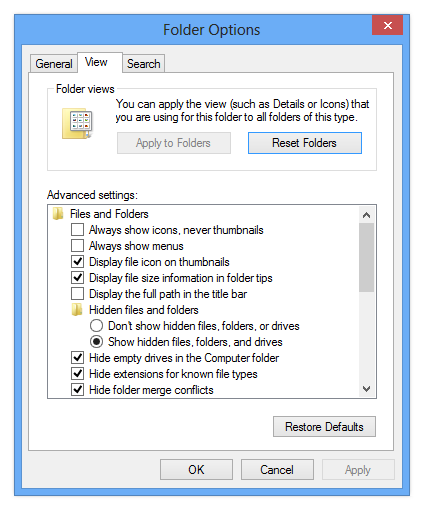
Možnosti složky ve Windows
Krok 2 - Otevření a úprava souboru hosts
Spusťte Microsoft Windows Notepad jako správce (klikněte pravým tlačítkem myši na ikonu Notepad a vyberte možnost Spustit jako správce).
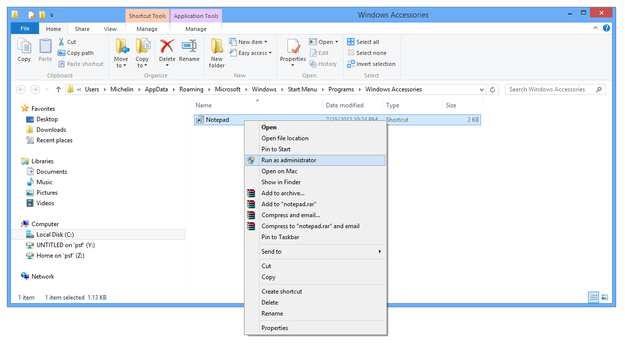
Windows Notepad spuštěný jako správce
Klikněte na menu Soubor → Otevřít... (také zkratka Ctrl+O) → vyberte možnost Všechny soubory v poli typu souboru a přejděte do složky C:\Windows\System32\Drivers\etc.
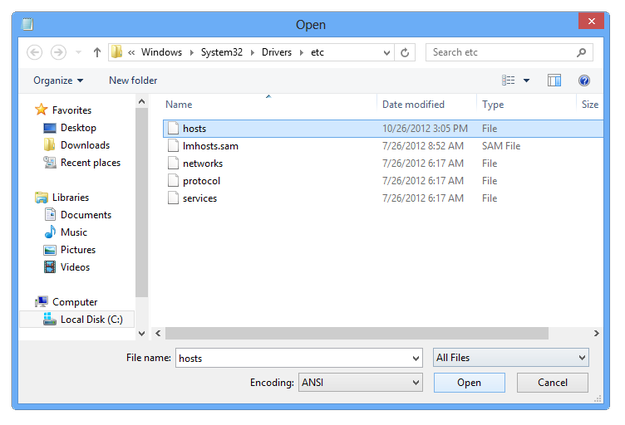
Windows Notepad otevření souboru hosts
Dvojklikněte na soubor hosts a nyní jej můžete upravovat.
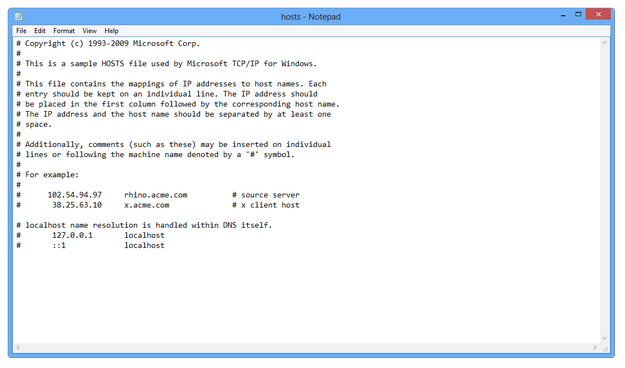
Windows Notepad úprava souboru hosts
Po dokončení úprav klikněte na menu Soubor → Uložit (také zkratka Ctrl+S).
Krok 3 - Vyprázdnění DNS cache
Pro načtení nových nastavení z upraveného souboru hosts do systému otevřete příkazový řádek Windows (stiskněte klávesu Win → napište cmd.exe a stiskněte Enter) a zadejte příkaz ipconfig /flushdns. Také můžete počítač restartovat.
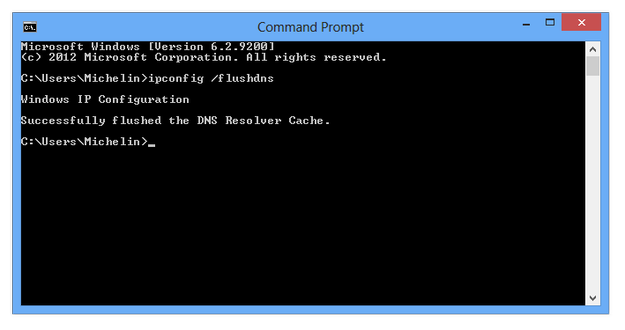
Příkazový řádek Windows - příkaz pro vyprázdnění DNS cache