
 Language
O arquivo Hosts é um importante arquivo do sistema que armazena a configuração do protocolo de rede IP. Ele é usado para mapear os nomes de host para endereços IP. Frequentemente é modificado para redirecionar nomes de domínio para endereços locais, bloquear sites maliciosos ou com conteúdo inapropriado, para desenvolvimento web, etc.
Também pode ser abusado por spyware e outros malwares para redirecionar domínios, para coisas como phishing no seu Internet banking para outro endereço IP para roubar suas informações de login da conta bancária.
O arquivo Hosts é armazenado em um formato simples de arquivo de texto e pode ser encontrado como "hosts" sem nenhuma extensão de arquivo na pasta Windows\System32\Drivers\etc.
Exemplo de arquivo Hosts não personalizado no Microsoft Windows:
# Copyright (c) 1993-2009 Microsoft Corp.

	#

	# This is a sample HOSTS file used by Microsoft TCP/IP for Windows.

	#

	# This file contains the mappings of IP addresses to host names. Each

	# entry should be kept on an individual line. The IP address should

	# be placed in the first column followed by the corresponding host name.

	# The IP address and the host name should be separated by at least one

	# space.

	#

	# Additionally, comments (such as these) may be inserted on individual

	# lines or following the machine name denoted by a '#' symbol.

	#

	# For example:

	#

	#      102.54.94.97     rhino.acme.com          # source server

	#       38.25.63.10      x.acme.com             # x client host
# localhost name resolution is handled within DNS itself.

	#      127.0.0.1       localhost

	#       ::1            localhost
Editar o arquivo hosts com o Microsoft Windows Notepad
Windows Notepad é um editor de texto simples instalado no sistema operacional Microsoft Windows. Ele também pode ser usado para editar o arquivo hosts.
Passo 1 - Visualizar arquivos do sistema e ocultos
Como o arquivo Hosts é um arquivo do sistema oculto, você precisa habilitar a visualização de arquivos/pastas ocultos e de sistema no Windows Explorer.
Abra o Painel de Controle → Aparência e Personalização → Opções de Pasta. Clique na guia Exibir e selecione a opção Mostrar arquivos, pastas e unidades ocultas. Clique nos botões Aplicar e OK.
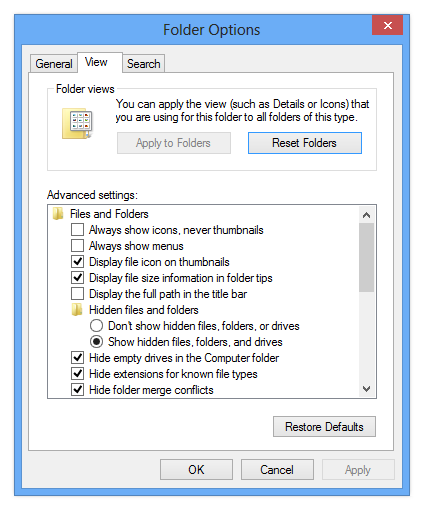
Opções de pasta do Windows
Passo 2 - Abrir e editar o arquivo hosts
Inicie o Microsoft Windows Notepad como Administrador (clique no ícone do Notepad com o botão direito do mouse e selecione a opção Executar como Administrador).
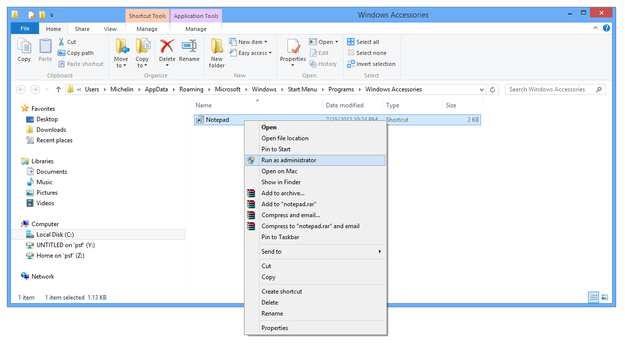
Windows Notepad Executar como administrador
Clique no menu Arquivo → Abrir... (também atalho Ctrl+O) → selecione a opção Todos os Arquivos na caixa de tipo de arquivo e navegue até a pasta C:\Windows\System32\Drivers\etc.
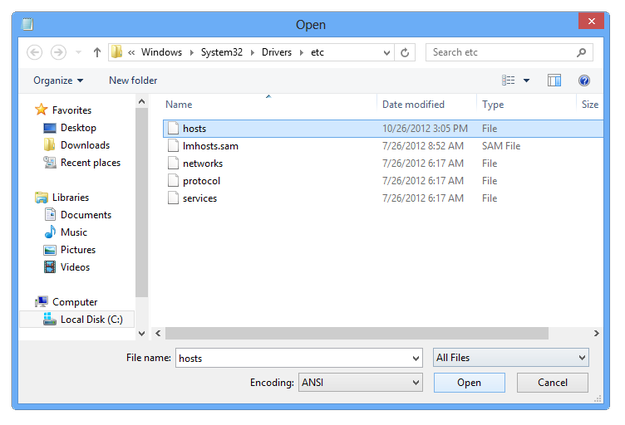
Windows Notepad abrir arquivo hosts
Dê um duplo clique no arquivo hosts e agora você pode editá-lo.
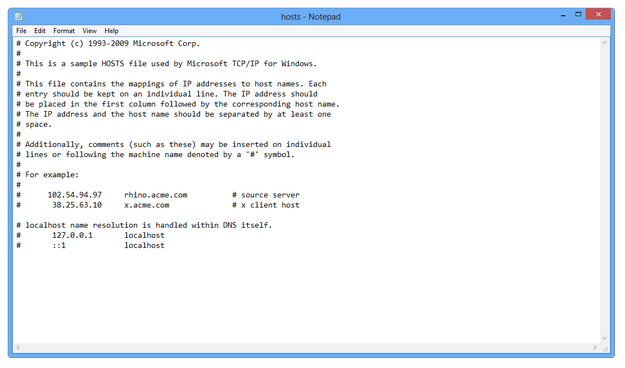
Windows Notepad editando hosts
Após terminar a edição, clique no menu Arquivo → Salvar (também atalho Ctrl+S).
Passo 3 - Limpar o cache DNS
Para carregar as novas configurações do arquivo hosts personalizado para o sistema, abra a linha de comando do Windows (pressione a tecla Win → digite cmd.exe e pressione Enter) e digite o comando ipconfig /flushdns. Você também pode reiniciar o computador.
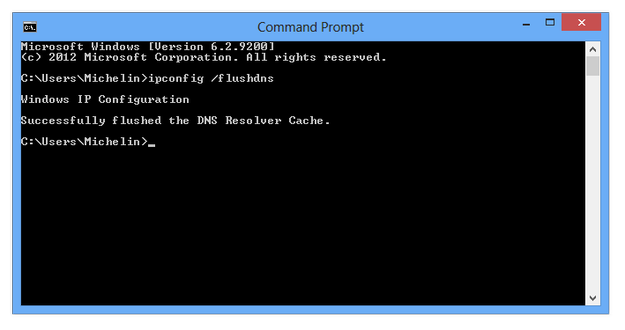
Linha de comando do Windows limpando cache DNS