
 Language
Plik Hosts to ważny plik systemowy, który przechowuje konfigurację dla protokołu sieciowego IP. Służy do mapowania nazw hostów na adresy IP. Jest on często modyfikowany w celu przekierowania nazw domen na adresy lokalne, blokowania złośliwych witryn lub witryn o niewłaściwej treści, do tworzenia stron internetowych itp.
Może też zostać nadużyty przez spyware i inne złośliwe oprogramowanie do przekierowywania domen, np. do phishingu Twojego bankowości internetowej na inny adres IP, aby ukraść informacje logowania do Twojego konta bankowego.
Plik Hosts jest przechowywany w prostym formacie pliku tekstowego i można go znaleźć jako "hosts" bez żadnego rozszerzenia pliku w folderze Windows\System32\Drivers\etc.
Przykład niezapersonalizowanego pliku Hosts w systemie Microsoft Windows:
# Copyright (c) 1993-2009 Microsoft Corp.

	#

	# Ten przykładowy plik HOSTS jest używany przez Microsoft TCP/IP dla Windows.

	#

	# Ten plik zawiera mapowania adresów IP do nazw hostów. Każdy

	# wpis powinien być zachowany w osobnej linii. Adres IP powinien

	# znajdować się w pierwszej kolumnie, po nim odpowiadająca mu nazwa hosta.

	# Adres IP i nazwa hosta powinny być oddzielone co najmniej jednym

	# odstępem.

	#

	# Dodatkowo komentarze (takie jak te) mogą być wstawiane w poszczególnych

	# liniach lub po nazwie maszyny oznaczonej symbolem '#'.

	#

	# Na przykład:

	#

	#      102.54.94.97     rhino.acme.com          # source server

	#       38.25.63.10      x.acme.com             # x client host
# rozpoznawanie nazw localhost jest obsługiwane w samym DNS.

	#      127.0.0.1       localhost

	#       ::1             localhost
Edytuj plik hosts w Microsoft Windows za pomocą Notatnika
Windows Notepad to prosty edytor tekstu zainstalowany w systemie operacyjnym Microsoft Windows. Można go również użyć do edycji pliku hosts.
Krok 1 — wyświetl pliki i foldery systemowe oraz ukryte
Ponieważ plik Hosts jest ukrytym plikiem systemowym, musisz włączyć wyświetlanie ukrytych plików i folderów oraz plików/folderów systemowych w Eksploratorze Windows.
Otwórz Panel sterowania → Wygląd i personalizacja → Opcje folderów. Kliknij kartę Widok i wybierz opcję Pokaż ukryte pliki, foldery i dyski. Kliknij przyciski Zastosuj i OK.
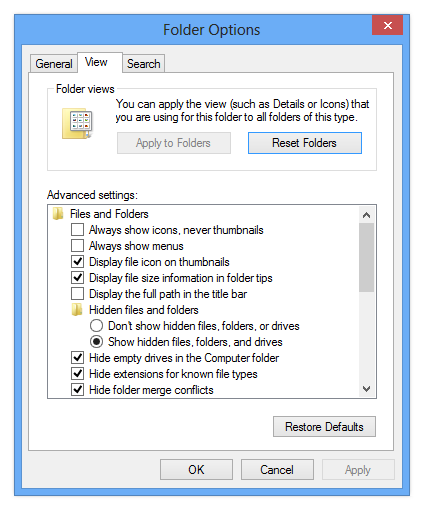
Opcje folderów systemu Windows
Krok 2 — otwórz i edytuj plik hosts
Uruchom Microsoft Windows Notepad jako administrator (kliknij prawym przyciskiem myszy ikonę Notatnika i wybierz opcję Uruchom jako administrator).
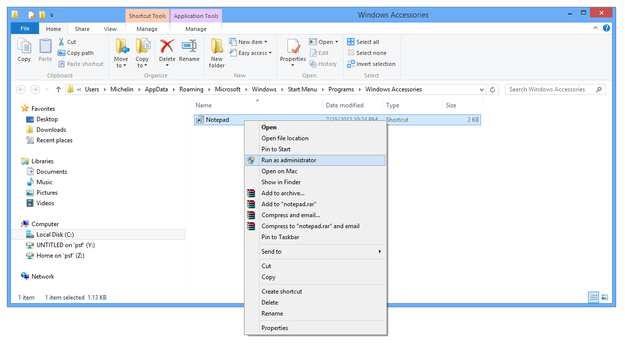
Windows Notepad Uruchom jako administrator
Kliknij menu Plik → Otwórz... (również skrót Ctrl+O) → wybierz opcję Wszystkie pliki w polu typu pliku i przejdź do folderu C:\Windows\System32\Drivers\etc.
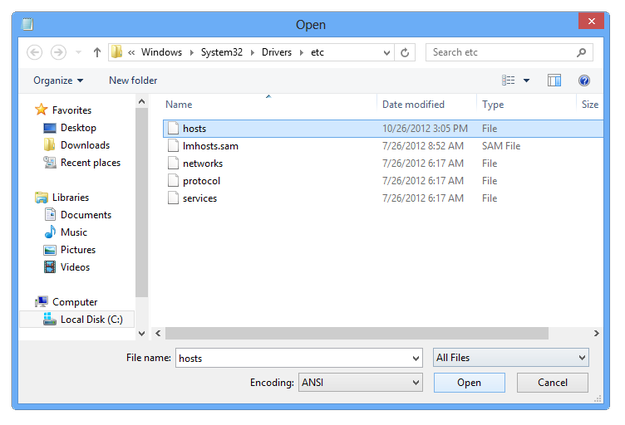
Otwieranie pliku hosts w Windows Notepad
Kliknij dwukrotnie na pliku hosts i od tego momentu możesz go edytować.
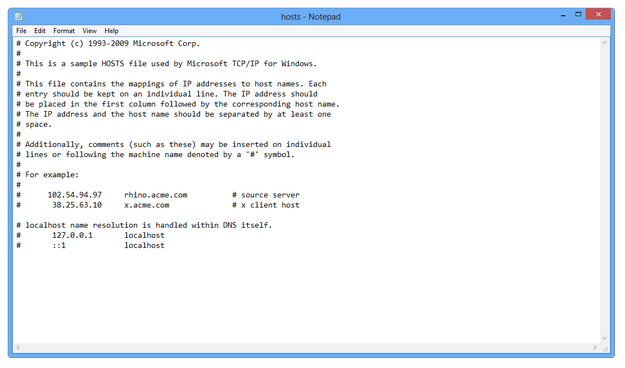
Edycja pliku hosts w Windows Notepad
Po zakończeniu edycji kliknij w menu Plik → Zapisz (również skrót Ctrl+S).
Krok 3 — wyczyść cache DNS
Aby wczytać nowe ustawienia z zapersonalizowanego pliku hosts do systemu, otwórz w Windows wiersz polecenia (naciśnij klawisz Win → wpisz cmd.exe i naciśnij Enter) oraz wpisz polecenie ipconfig /flushdns. Możesz też uruchomić ponownie komputer.
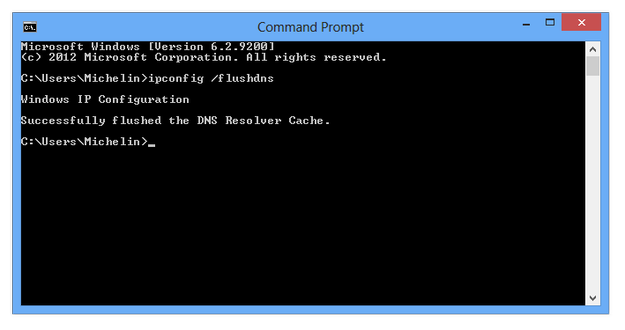
Polecenie do wyczyszczenia cache DNS w Windows Command Line