
 Language
Le fichier Hosts est un fichier système important qui stocke la configuration pour le protocole réseau IP. Il est utilisé pour mapper les noms d'hôtes aux adresses IP. Il est souvent modifié pour rediriger les noms de domaine vers des adresses locales, pour bloquer des sites malveillants ou des sites avec un contenu inapproprié, pour le développement web, etc.
Il peut également être abusé par des logiciels espions et autres malwares pour rediriger un domaine, par exemple pour des attaques de phishing visant votre banque en ligne vers une autre adresse IP afin de voler vos informations de connexion bancaire.
Le fichier Hosts est stocké dans un format simple de fichier texte et peut être trouvé sous le nom « hosts » sans extension de fichier dans le dossier Windows\System32\Drivers\etc.
Exemple d’un fichier Hosts non personnalisé sous Microsoft Windows :
# Copyright (c) 1993-2009 Microsoft Corp.

	#

	# Ceci est un fichier HOSTS exemple utilisé par Microsoft TCP/IP pour Windows.

	#

	# Ce fichier contient les correspondances des adresses IP aux noms d'hôtes. Chaque

	# entrée doit être sur une ligne individuelle. L'adresse IP doit

	# être placée dans la première colonne suivie du nom d'hôte correspondant.

	# L'adresse IP et le nom d'hôte doivent être séparés par au moins un

	# espace.

	#

	# De plus, des commentaires (comme ceux-ci) peuvent être insérés sur des lignes

	# individuelles ou après le nom de la machine, précédés par un symbole '#'.

	#

	# Par exemple :

	#

	#      102.54.94.97     rhino.acme.com          # serveur source

	#       38.25.63.10      x.acme.com             # hôte client x
# la résolution du nom localhost est gérée directement par le DNS.

	#      127.0.0.1       localhost

	#       ::1            localhost
Modifier le fichier hosts avec Microsoft Windows Notepad
Windows Notepad est un éditeur de texte simple installé dans le système d’exploitation Microsoft Windows. Il peut également être utilisé pour modifier le fichier hosts.
Étape 1 - Afficher les fichiers système et cachés
Parce que le fichier Hosts est un fichier système caché, vous devez activer l’affichage des fichiers/dossiers cachés et système dans l’Explorateur Windows.
Ouvrez le Panneau de configuration → Apparence et personnalisation → Options des dossiers. Cliquez sur l’onglet Affichage et sélectionnez l’option Afficher les fichiers, dossiers et lecteurs cachés. Cliquez sur Appliquer puis sur OK.
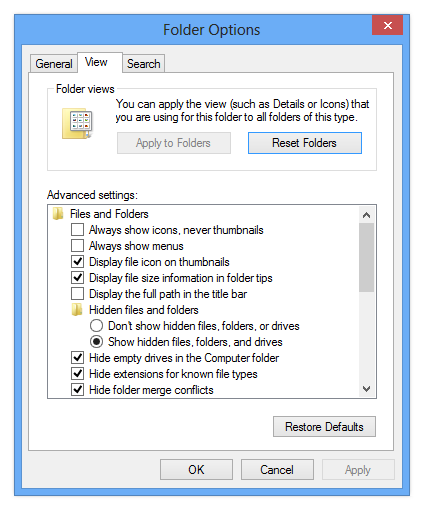
Options des dossiers Windows
Étape 2 - Ouvrir et modifier le fichier hosts
Lancez Microsoft Windows Notepad en tant qu’administrateur (cliquez sur l’icône Notepad avec le bouton droit de la souris et sélectionnez l’option Exécuter en tant qu’administrateur).
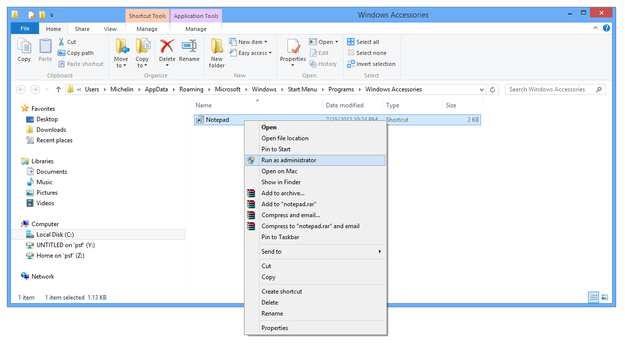
Windows Notepad Exécuter en tant qu’administrateur
Cliquez sur le menu Fichier → Ouvrir... (raccourci Ctrl+O) → sélectionnez l’option Tous les fichiers dans la liste des types de fichiers et naviguez jusqu’au dossier C:\Windows\System32\Drivers\etc.
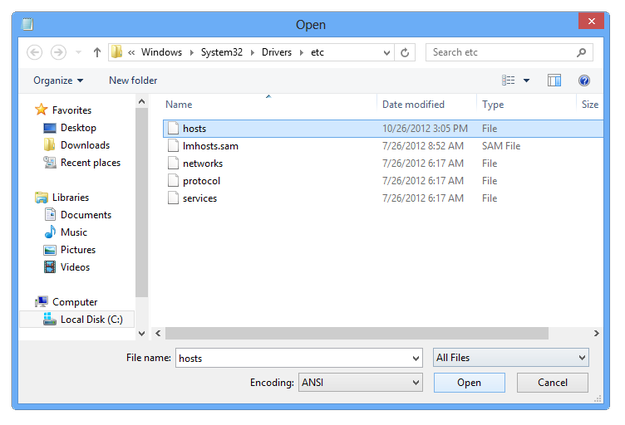
Windows Notepad ouvrir fichier hosts
Double-cliquez sur le fichier hosts et vous pourrez maintenant le modifier.
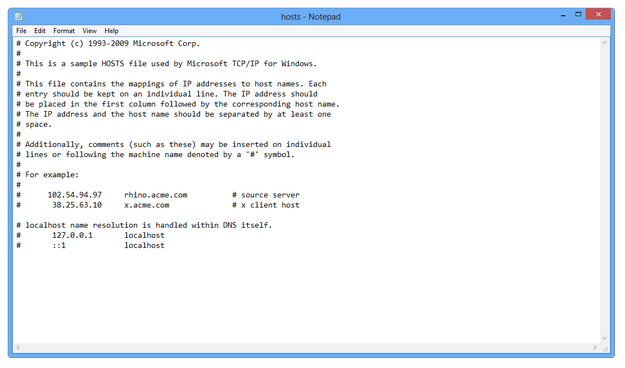
Windows Notepad modification hosts
Une fois la modification terminée, cliquez sur le menu Fichier → Enregistrer (raccourci Ctrl+S).
Étape 3 - Vider le cache DNS
Pour charger les nouveaux paramètres du fichier hosts personnalisé dans le système, ouvrez l’invite de commandes Windows (appuyez sur la touche Win → tapez cmd.exe et appuyez sur Entrée) et tapez la commande ipconfig /flushdns. Vous pouvez également redémarrer l’ordinateur.
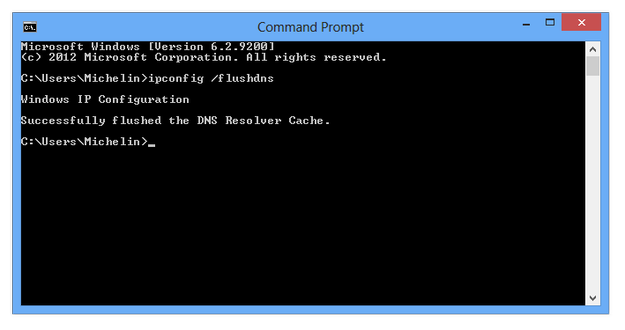
Invite de commandes Windows commande vider cache DNS