
 Language
El archivo Hosts es un archivo de sistema importante que almacena la configuración para el protocolo de red IP. Se utiliza para mapear los nombres de host a direcciones IP. A menudo se modifica para redirigir nombres de dominio a direcciones locales, bloquear sitios maliciosos o sitios con contenido inapropiado, para desarrollo web, etc.
También puede ser abusado por spyware y otro malware para redirigir dominios, para cosas como phishing de tu banca por Internet a otra dirección IP para robar la información de inicio de sesión de tu cuenta bancaria.
El archivo Hosts se almacena en un formato de archivo de texto simple y se puede encontrar como "hosts" sin ninguna extensión de archivo en la carpeta Windows\System32\Drivers\etc.
Ejemplo de archivo Hosts no personalizado en Microsoft Windows:
# Copyright (c) 1993-2009 Microsoft Corp.

	#

	# Este es un archivo HOSTS de ejemplo usado por Microsoft TCP/IP para Windows.

	#

	# Este archivo contiene las asignaciones de direcciones IP a nombres de host. Cada

	# entrada debe mantenerse en una línea individual. La dirección IP debe

	# colocarse en la primera columna seguida del nombre de host correspondiente.

	# La dirección IP y el nombre de host deben estar separados por al menos un

	# espacio.

	#

	# Además, los comentarios (como estos) pueden insertarse en líneas individuales

	# o después del nombre de la máquina denotado por un símbolo '#'.

	#

	# Por ejemplo:

	#

	#      102.54.94.97     rhino.acme.com          # servidor fuente

	#       38.25.63.10      x.acme.com             # host cliente x
# la resolución del nombre localhost se maneja dentro del propio DNS.

	#      127.0.0.1       localhost

	#       ::1            localhost
Editar el archivo hosts con Microsoft Windows Notepad
Windows Notepad es un editor de texto simple instalado en el sistema operativo Microsoft Windows. También puede usarse para editar el archivo hosts.
Paso 1 - Ver archivos del sistema y ocultos
Debido a que el archivo Hosts es un archivo de sistema oculto, necesitas habilitar la visualización de archivos/carpetas ocultos y de sistema en el Explorador de Windows.
Abre el Panel de Control → Apariencia y Personalización → Opciones de carpeta. Haz clic en la pestaña Ver y selecciona la opción Mostrar archivos, carpetas y unidades ocultos. Haz clic en los botones Aplicar y Aceptar.
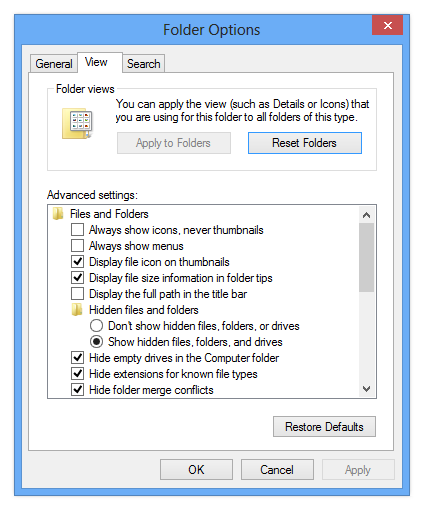
Opciones de carpeta de Windows
Paso 2 - Abrir y editar el archivo hosts
Inicia Microsoft Windows Notepad como Administrador (haz clic en el icono de Notepad con el botón derecho del ratón y selecciona la opción Ejecutar como Administrador).
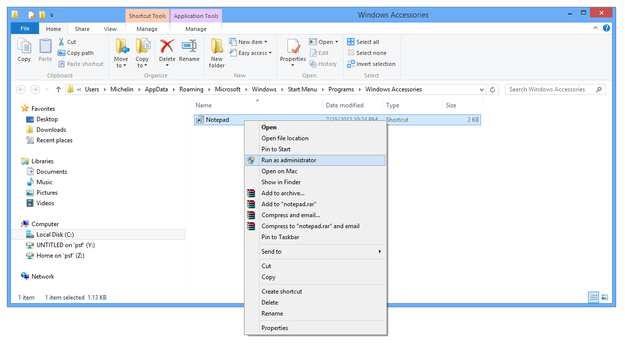
Windows Notepad Ejecutar como administrador
Haz clic en el menú Archivo → Abrir... (también atajo Ctrl+O) → selecciona la opción Todos los archivos en el cuadro de tipo de archivo y navega a la carpeta C:\Windows\System32\Drivers\etc.
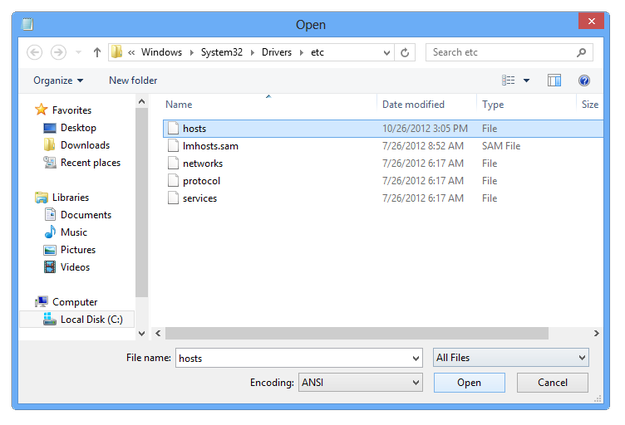
Windows Notepad abrir archivo hosts
Haz doble clic en el archivo hosts y ahora podrás editarlo.
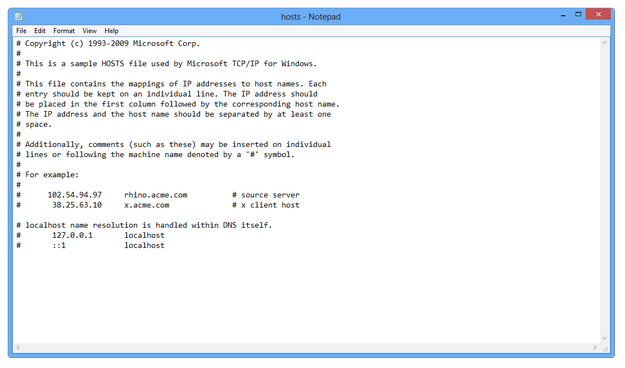
Windows Notepad editando hosts
Después de terminar la edición haz clic en el menú Archivo → Guardar (también atajo Ctrl+S).
Paso 3 - Vaciar caché DNS
Para cargar la nueva configuración del archivo hosts personalizado en el sistema, abre la línea de comandos de Windows (presiona la tecla Win → escribe cmd.exe y presiona Enter) y escribe el comando ipconfig /flushdns. También puedes reiniciar el equipo.
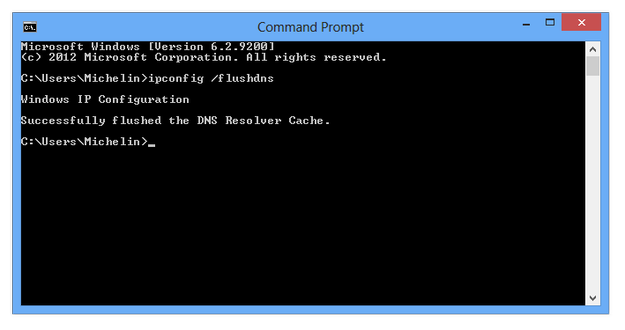
Línea de comandos de Windows comando para vaciar caché DNS