
 Language
Die Hosts-Datei ist eine wichtige Systemdatei, die Konfigurationen für das IP-Netzwerkprotokoll speichert. Sie wird verwendet, um Hostnamen IP-Adressen zuzuordnen. Sie wird häufig geändert, um Domainnamen auf lokale Adressen umzuleiten, bösartige Seiten oder Seiten mit unangemessenen Inhalten zu blockieren, für Webentwicklung usw.
Sie kann auch von Spyware und anderer Malware missbraucht werden, um Domains umzuleiten, beispielsweise um Ihr Online-Banking auf eine andere IP-Adresse umzuleiten und so Ihre Bankzugangsdaten zu stehlen.
Die Hosts-Datei wird in einem einfachen Textdateiformat gespeichert und ist als „hosts“ ohne Dateierweiterung im Ordner Windows\System32\Drivers\etc zu finden.
Beispiel einer nicht angepassten Hosts-Datei in Microsoft Windows:
# Copyright (c) 1993-2009 Microsoft Corp.

	#

	# This is a sample HOSTS file used by Microsoft TCP/IP for Windows.

	#

	# This file contains the mappings of IP addresses to host names. Each

	# entry should be kept on an individual line. The IP address should

	# be placed in the first column followed by the corresponding host name.

	# The IP address and the host name should be separated by at least one

	# space.

	#

	# Additionally, comments (such as these) may be inserted on individual

	# lines or following the machine name denoted by a '#' symbol.

	#

	# For example:

	#

	#      102.54.94.97     rhino.acme.com          # source server

	#       38.25.63.10      x.acme.com             # x client host
# localhost name resolution is handled within DNS itself.

	#      127.0.0.1       localhost

	#       ::1            localhost
Hosts-Datei mit Microsoft Windows Notepad bearbeiten
Windows Notepad ist ein einfacher Texteditor, der im Microsoft Windows Betriebssystem installiert ist. Er kann auch zum Bearbeiten der Hosts-Datei verwendet werden.
Schritt 1 – System- und versteckte Dateien anzeigen
Da die Hosts-Datei eine versteckte Systemdatei ist, müssen Sie die Anzeige von versteckten und Systemdateien/-ordnern im Windows Explorer aktivieren.
Öffnen Sie die Systemsteuerung → Darstellung und Personalisierung → Ordneroptionen. Klicken Sie auf den Reiter Ansicht und aktivieren Sie die Option Versteckte Dateien, Ordner und Laufwerke anzeigen. Klicken Sie auf Übernehmen und OK.
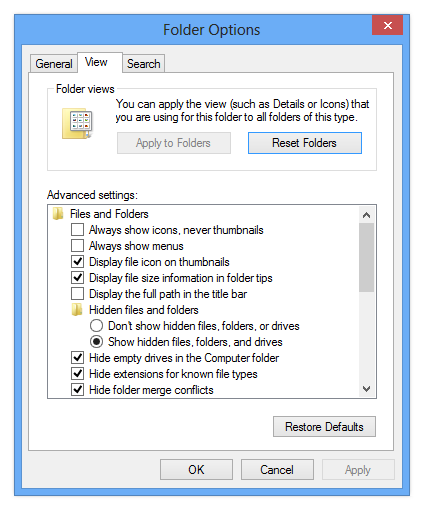
Windows Ordneroptionen
Schritt 2 – Hosts-Datei öffnen und bearbeiten
Starten Sie Microsoft Windows Notepad als Administrator (klicken Sie mit der rechten Maustaste auf das Notepad-Symbol und wählen Sie die Option Als Administrator ausführen).
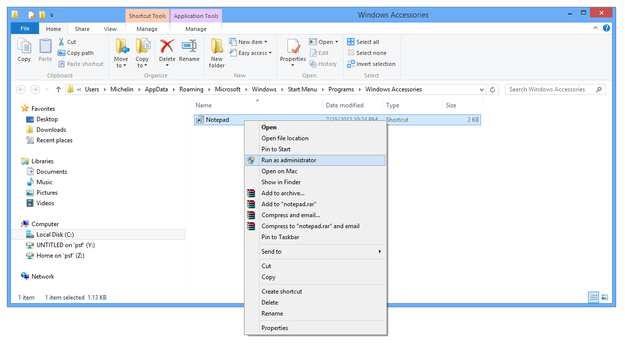
Windows Notepad als Administrator ausführen
Klicken Sie im Menü Datei → Öffnen... (auch Shortcut Strg+O) → wählen Sie im Dateityp-Feld die Option Alle Dateien aus und navigieren Sie zum Ordner C:\Windows\System32\Drivers\etc.
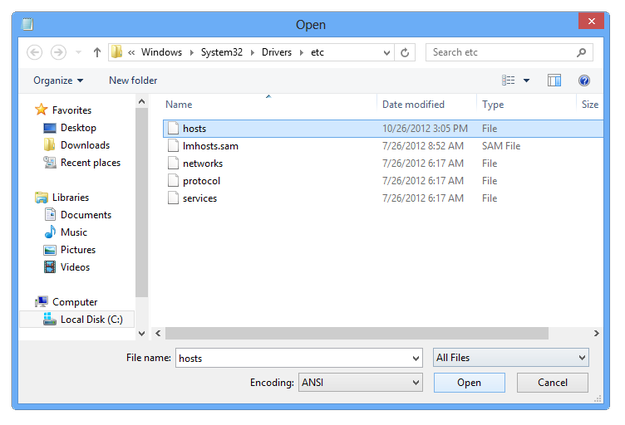
Windows Notepad Hosts-Datei öffnen
Doppelklicken Sie auf die hosts-Datei und Sie können sie nun bearbeiten.
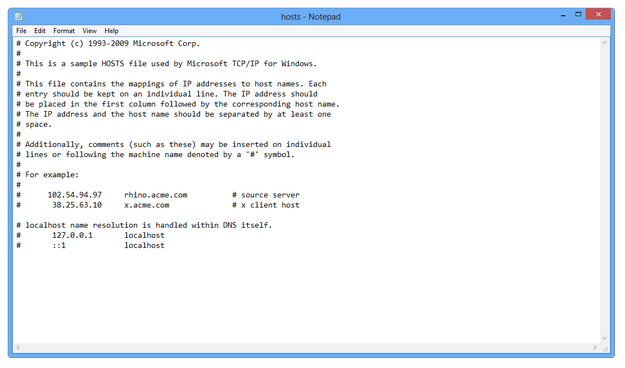
Windows Notepad Hosts bearbeiten
Nach Abschluss der Bearbeitung klicken Sie im Menü Datei → Speichern (auch Shortcut Strg+S).
Schritt 3 – DNS-Cache leeren
Um die neuen Einstellungen aus der angepassten Hosts-Datei ins System zu laden, öffnen Sie die Windows-Eingabeaufforderung (drücken Sie Win-Taste → geben Sie cmd.exe ein und drücken Sie Enter) und tippen Sie den Befehl ipconfig /flushdns. Alternativ können Sie den Computer neu starten.
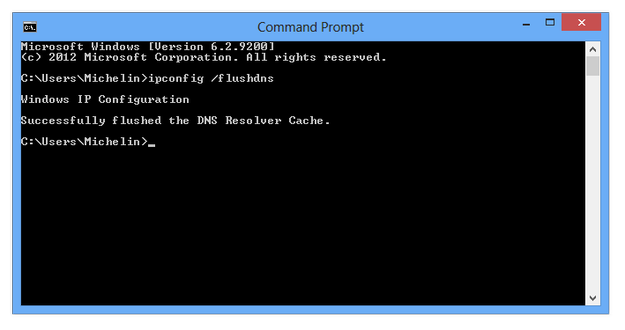
Windows Eingabeaufforderung DNS-Cache leeren Befehl