
 Language
Il file Hosts è un file di sistema importante che memorizza la configurazione per il protocollo di rete IP. Viene utilizzato per mappare i nomi host agli indirizzi IP. Viene spesso modificato per reindirizzare i nomi di dominio agli indirizzi locali, per bloccare siti dannosi o siti con contenuti inappropriati, per sviluppo web, ecc.
Può anche essere abusato da spyware e altri malware per reindirizzare domini, per scopi come il phishing del tuo Internet banking verso un altro indirizzo IP per rubare le informazioni di login del tuo conto bancario.
Il file Hosts è memorizzato in un semplice formato file di testo e può essere trovato come "hosts" senza alcuna estensione nel folder Windows\System32\Drivers\etc.
Esempio di file Hosts non personalizzato in Microsoft Windows:
# Copyright (c) 1993-2009 Microsoft Corp.

	#

	# Questo è un file HOSTS di esempio usato da Microsoft TCP/IP per Windows.

	#

	# Questo file contiene le associazioni degli indirizzi IP ai nomi host. Ogni

	# voce dovrebbe essere mantenuta su una riga individuale. L'indirizzo IP dovrebbe

	# essere posizionato nella prima colonna seguito dal corrispondente nome host.

	# L'indirizzo IP e il nome host dovrebbero essere separati da almeno uno

	# spazio.

	#

	# Inoltre, commenti (come questi) possono essere inseriti su singole

	# righe o dopo il nome macchina indicati da un simbolo '#'.

	#

	# Per esempio:

	#

	#      102.54.94.97     rhino.acme.com          # server sorgente

	#       38.25.63.10      x.acme.com             # client x host
# la risoluzione del nome localhost è gestita direttamente dal DNS.

	#      127.0.0.1       localhost

	#       ::1            localhost
Modificare il file hosts con Microsoft Windows Notepad
Windows Notepad è un semplice editor di testo installato nel sistema operativo Microsoft Windows. Può anche essere usato per modificare il file hosts.
Fase 1 - Visualizzare i file di sistema e nascosti
Poiché il file Hosts è un file di sistema nascosto, è necessario abilitare la visualizzazione dei file/cartelle nascosti e di sistema in Windows Explorer.
Apri il Pannello di controllo → Aspetto e personalizzazione → Opzioni cartella. Clicca sulla scheda Visualizza e seleziona l'opzione Mostra cartelle, file e driver nascosti. Clicca sui pulsanti Applica e OK.
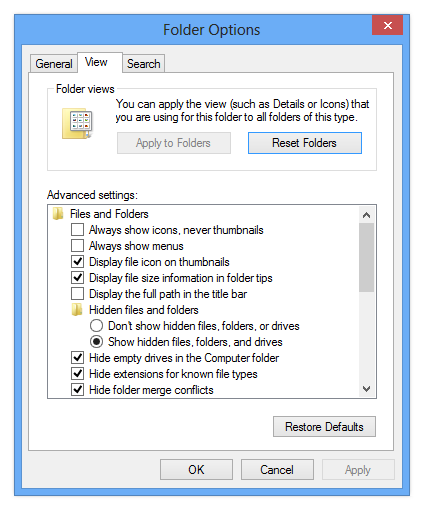
Opzioni cartella di Windows
Fase 2 - Aprire e modificare il file hosts
Avvia Microsoft Windows Notepad come Amministratore (clicca sull'icona Notepad con il tasto destro del mouse e seleziona l'opzione Esegui come Amministratore).
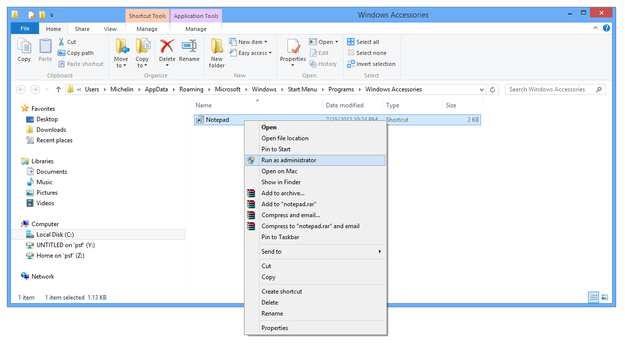
Windows Notepad Esegui come amministratore
Clicca sul menu File → Apri... (anche scorciatoia Ctrl+O) → seleziona l'opzione Tutti i file nella casella tipo file e naviga nella cartella C:\Windows\System32\Drivers\etc.
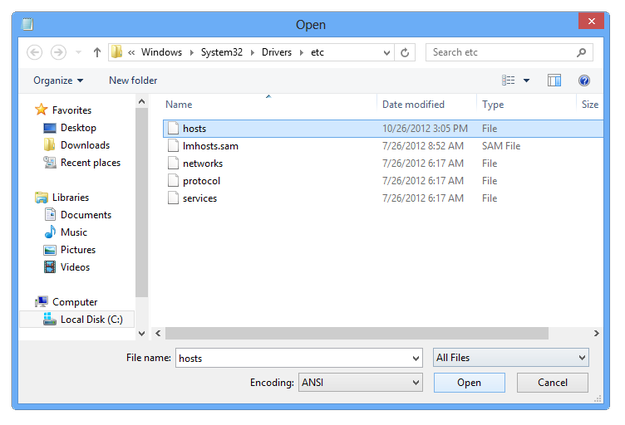
Windows Notepad apre il file hosts
Doppio clic sul file hosts e ora puoi modificare il file.
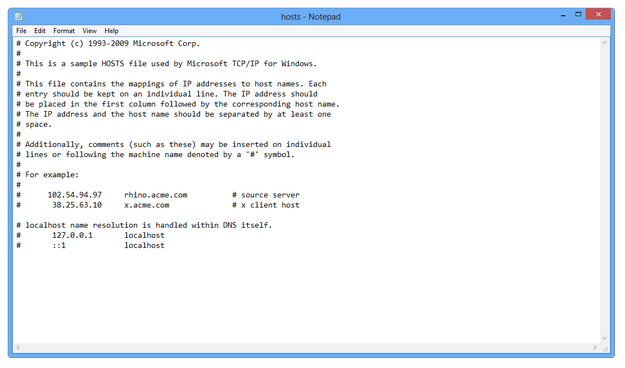
Windows Notepad modifica hosts
Dopo aver terminato la modifica clicca sul menu File → Salva (anche scorciatoia Ctrl+S).
Fase 3 - Svuotare la cache DNS
Per caricare le nuove impostazioni dal file hosts personalizzato nel sistema, apri il prompt dei comandi di Windows (premi il tasto Win → digita cmd.exe e premi Invio) e digita il comando ipconfig /flushdns. In alternativa, puoi riavviare il computer.
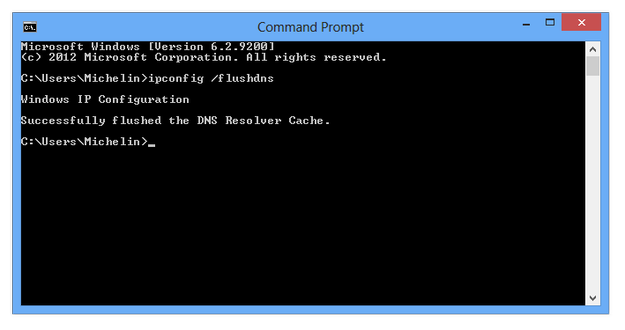
Prompt dei comandi di Windows comando per svuotare la cache DNS