
 Language
Extensiones relacionadas:
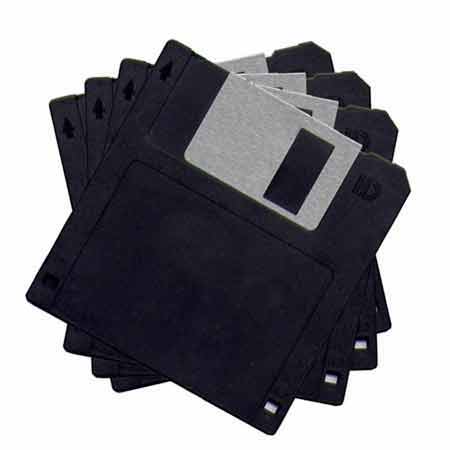 Los archivos multi-volumen, también llamados multi-parte o archivos divididos, fueron y todavía son usados por muchos usuarios. Básicamente es un archivo comprimido grande dividido en varios archivos pequeños. Originalmente, estos archivos se crearon porque el medio entonces común, el disquete, tenía una capacidad muy limitada. No existían los USB flash disk ni unidades portátiles, por lo que la única opción era dividir y luego unir archivos grandes para poder transportar los datos usando disquetes.
A medida que las computadoras y el software evolucionaron, se produjeron archivos cada vez más grandes. Otra limitación que hizo que los archivos multi-volumen siguieran siendo necesarios es que el estándar ISO 9660 para CD/DVD tiene una limitación de tamaño de archivo de 2GB. Eso significa que no había forma de grabar tales archivos en un CD o DVD ISO estándar. Por lo tanto, era necesario comprimir y dividir esos archivos enormes para poder grabarlos.
Otro lugar donde se pueden encontrar estos archivos multi-parte es internet. Debido a varias limitaciones en el intercambio de archivos, los usuarios dividían sus archivos en partes más pequeñas y compartían las piezas a través de servicios como RapidShare o MegaUpload para no tener que comprar el servicio PRO y así evitar las limitaciones de tamaño de archivo. Los archivos divididos también se usan frecuentemente para adjuntos de correo electrónico porque no se pueden enviar archivos grandes.
Los archivos divididos son una vista común en redes P2P, y puedes encontrar fácilmente alguna imagen ISO de CD/DVD comprimida y dividida en más de 50 archivos, especialmente en paquetes warez.
Los nuevos usuarios de computadoras a veces pueden confundirse cuando se encuentran con archivadores multi-volumen, por lo que en este artículo presentamos la información común sobre archivadores divididos y cómo trabajar con ellos. Hay muchos archivadores que soportan la creación de archivos multi-volumen, pero nos centraremos en los principales, WinRAR, WinZip y 7-zip, que probablemente son usados por la mayoría de los usuarios actuales.
¿Cómo reconocer un archivo multi-volumen?
Archivos multi-volumen de WinRAR
WinRAR, y su antecesor RAR, usaron muchas secuencias de archivos diferentes para sus archivos multi-volumen a lo largo de los años. La secuencia original de archivos era *.rar, *.r00, *.r01, *.r02, *.r03, etc. Sin embargo, también puedes encontrar secuencias como *.rar, *.001, *.002, *.003.
Las versiones más recientes de WinRAR crean una nueva secuencia que siempre termina con la extensión RAR y añaden el número de parte al nombre del archivo. La secuencia actual de archivos de WinRAR para archivos multi-volumen sigue el patrón *.part1.rar, *.part2.rar, *.part3.rar, etc.
Archivos multi-volumen de 7-zip
7-zip mantiene su propia nomenclatura única. Los archivos divididos de 7-zip usan extensiones *.7z.001, *.7z.002, *.7z.003, *.7z.004, etc. 7-zip ha ganado popularidad en los últimos años, por lo que estos archivos son bastante comunes en internet.
Archivos multi-parte de WinZip
WinZip mantiene la misma secuencia de archivos para sus archivos multi-parte desde los viejos tiempos del archivador Zip. Puedes reconocer un archivo multi-parte de WinZip por sus extensiones *.zip, *.z01, *.z02, *.z03, etc.
¿Archivo multi-volumen autoextraíble (SFX)?
Algunos archivadores ofrecen la opción de crear un archivo autoextraíble. Eso significa que no necesitas el programa para descomprimir estos archivos. La primera parte cambia su extensión a EXE, por lo que es obvio que es ejecutable.
Mientras que WinRAR puede crear archivos multi-volumen SFX, ni WinZIP ni 7-zip pueden crearlos. Así que si quieres tener un archivo dividido autoextraíble, tienes que usar WinRAR.
¿Cómo crear un archivo multi-volumen?
Creando archivos multi-volumen en WinRAR y 7-zip
Tanto WinRAR como 7-Zip ofrecen la opción de crear archivos multi-volumen durante el proceso de compresión. Esto se hace seleccionando el tamaño de las partes individuales en la ventana donde eliges el nombre y destino del nuevo archivo. En lugar de un archivo grande único, tendrás varias partes de un archivo multi-volumen.
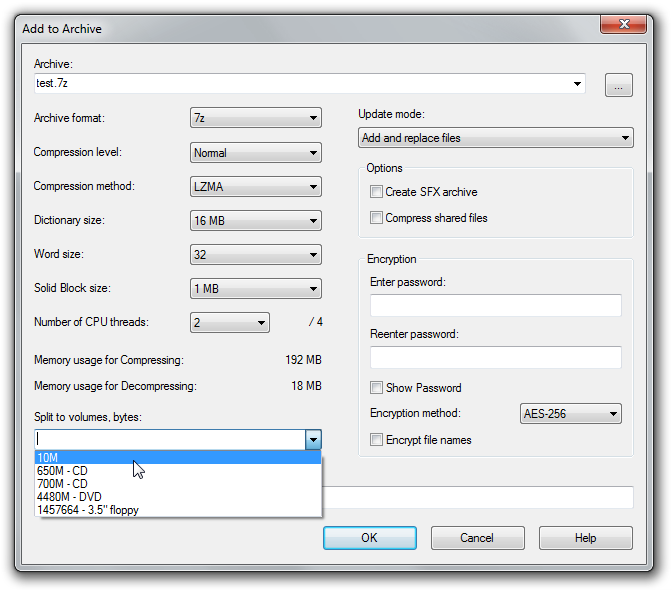
Ventana Añadir a archivo de 7-zip con la selección de división de volumen resaltada.
Creando archivo multi-parte en WinZip
Para WinZIP, primero tienes que crear un archivo, y luego dividirlo usando la opción Herramientas ► Archivo Zip Multi-Parte. Solo asegúrate de especificar la configuración de división y tamaño en el menú Configuración. La configuración predeterminada crearía partes de solo 1,2MB.
¿Cómo abrir archivos multi-volumen?
¿Cómo extraer archivos multi-parte RAR, ZIP o 7Z?
No importa el formato de los archivos (RAR, ZIP, 7Z), la regla básica es poner TODAS las partes en un solo directorio y extraer la primera. El programa busca automáticamente cada siguiente parte dividida durante el proceso de descompresión. Si no pones todos los archivos en un solo directorio, aparecerá una ventana emergente cada vez que el programa no pueda encontrar la siguiente parte del archivo multi-volumen.
Si alguna de las partes está corrupta, no podrás extraer todo el archivo y tendrás que volver a obtener (generalmente volver a descargar) la parte corrupta.
Si no hay problema y tienes todas las partes del archivo multi-volumen, el programa extraerá con éxito el contenido de tu archivo.
Compatibilidad de archivos multi-volumen
Generalmente se recomienda usar el programa adecuado para su formato predeterminado, es decir, WinZip para ZIP. Mientras que la mayoría de los archivadores no tienen problema para trabajar con archivos grandes únicos, pueden tener dificultades para extraer archivos multi-volumen. Por ejemplo, WinZip puede abrir archivos 7Z, pero no puede abrir ni extraer archivos multi-volumen de 7-zip. Lo mismo ocurre con 7-zip, que no puede abrir ni extraer los últimos archivos de WinZIP.
¿Cómo unir todas las partes en un solo archivo?
Unir todas las partes del archivo en un solo archivo es realmente simple. Una vez más, necesitas poner TODAS las partes en un solo directorio para que el programa no tenga problema en encontrar todas las partes y usar una de las siguientes opciones dependiendo del tipo de archivador que uses.
Combinando archivos multi-volumen de 7-zip
Para archivos 7z, abre el programa 7-zip y navega a la carpeta donde tienes todas las partes del archivo multi-volumen 7z, selecciona la primera parte (*.7z.001), haz clic derecho sobre ella y selecciona la opción Combinar archivos..., que también puedes acceder desde el menú Archivo ► Combinar archivos.... Aparecerá una ventana emergente donde puedes verificar la secuencia de archivos del archivo multi-volumen de 7-zip y también puedes especificar la carpeta de salida para el archivo combinado único.
Unir archivos multi-volumen de WinRAR
WinRAR no tiene una opción tan práctica como 7-zip, por lo que tu única opción es descomprimir los archivos y extraer todos los archivos de ellos, y luego crear un archivo único.
Unir archivos multi-parte de WinZip
Al igual que en WinRAR, WinZip también carece de una forma directa de combinar archivos divididos multi-parte. Tienes que extraer los archivos primero del archivo ZIP multi-parte y luego crear un nuevo archivo único.