
 Language
Verwandte Erweiterungen:
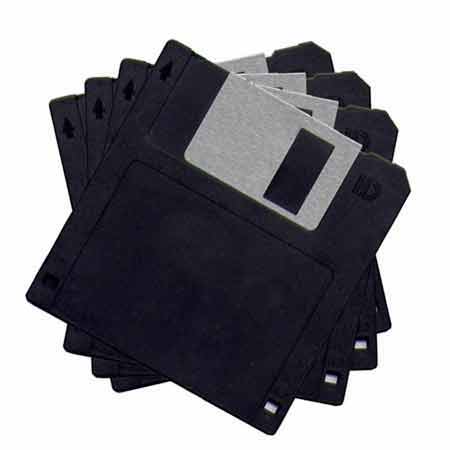 Mehrbändige, auch mehrteilige oder geteilte Archive, wurden und werden von vielen Nutzern verwendet. Es handelt sich im Grunde um ein großes komprimiertes Archiv, das in mehrere kleine Dateien aufgeteilt ist. Ursprünglich wurden diese Dateien erstellt, weil das damals verbreitete Medium, die Diskette, nur sehr begrenzte Kapazität hatte. Es gab keine USB-Sticks oder tragbare Laufwerke, sodass die einzige Möglichkeit darin bestand, große Dateien zu teilen und dann wieder zusammenzuführen, um die Daten mithilfe von Disketten transportieren zu können.
Mit der Weiterentwicklung von Computern und Software entstanden immer größere Dateien. Eine weitere Einschränkung, die die Nutzung von Mehrbändigen Archiven weiterhin notwendig machte, ist die ISO 9660-Norm für CD/DVDs, die eine Dateigrößenbeschränkung von 2 GB hat. Das bedeutet, dass es keine Möglichkeit gab, solche Dateien auf einer Standard-ISO-CD oder DVD zu brennen. Daher musste man solche großen Dateien komprimieren und aufteilen, um sie brennen zu können.
Ein weiterer Ort, an dem man diese mehrteiligen Archive findet, ist das Internet. Aufgrund verschiedener File-Sharing-Beschränkungen teilen Nutzer ihre Dateien in kleinere Stücke und teilen diese über RapidShare oder MegaUpload, um keinen PRO-Service kaufen zu müssen und Dateigrößenbegrenzungen zu umgehen. Geteilte Dateien werden auch oft für E-Mail-Anhänge verwendet, da große Dateien nicht versendet werden können.
Geteilte Archive sind ein häufiger Anblick in P2P-Netzwerken, und man kann leicht komprimierte CD/DVD-ISO-Abbilder finden, die in mehr als 50 Archive aufgeteilt sind, besonders bei Warez-Paketen.
Neue Computeranwender können manchmal verwirrt sein, wenn sie auf mehrbändige Archivierer stoßen. In diesem Artikel präsentieren wir daher allgemeine Informationen über geteilte Archivierer und wie man mit ihnen arbeitet. Es gibt viele Programme, die die Erstellung von mehrbändigen Archiven unterstützen, aber wir konzentrieren uns auf die wichtigsten: WinRAR, WinZip und 7-zip, die wahrscheinlich von der Mehrheit der heutigen Nutzer verwendet werden.
Wie erkennt man ein mehrbändiges Archiv?
WinRAR Mehrbändige Archive
WinRAR und dessen Vorgänger RAR verwendeten im Laufe der Jahre viele verschiedene Dateisequenzen für ihre mehrbändigen Archive. Die ursprüngliche Dateisequenz war *.rar, *.r00, *.r01, *.r02, *.r03 usw. Man kann aber auch Sequenzen wie *.rar, *.001, *.002, *.003 antreffen.
Die neuesten WinRAR-Versionen erstellen eine neue Sequenz, die immer mit der Dateiendung RAR endet und die Teilnummer zum Dateinamen hinzufügt. Die aktuelle WinRAR-Dateisequenz für mehrbändige Archive folgt dem Muster *.part1.rar, *.part2.rar, *.part3.rar usw.
7-zip Mehrbändige Archive
7-zip behält seine einzigartige Dateibenennung bei. 7-zip geteilte Archive verwenden die Dateiendungen *.7z.001, *.7z.002, *.7z.003, *.7z.004 usw. 7-zip gewinnt in den letzten Jahren an Beliebtheit, sodass diese Dateien im Internet recht verbreitet sind.
WinZip Mehrteilige Archive
WinZip verwendet seit den frühen Tagen des Zip-Archivers dieselbe Dateisequenz für seine mehrteiligen Archive. Man erkennt WinZip mehrteilige Archive an den Dateiendungen *.zip, *.z01, *.z02, *.z03 usw.
Selbstentpackendes (SFX) mehrbändiges Archiv?
Einige Archivierer bieten die Option, ein selbstentpackendes Archiv zu erstellen. Das bedeutet, dass Sie zum Dekomprimieren dieser Dateien kein Programm benötigen. Der erste Teil erhält die Dateiendung EXE, sodass offensichtlich ist, dass es sich um eine ausführbare Datei handelt.
Während WinRAR SFX-Mehrbändige Archive erstellen kann, sind weder WinZip noch 7-zip dazu in der Lage. Wenn Sie also ein geteiltes selbstentpackendes Archiv haben möchten, müssen Sie WinRAR verwenden.
Wie erstellt man ein mehrbändiges Archiv?
Erstellen von mehrbändigen Archiven in WinRAR und 7-zip
Sowohl WinRAR als auch 7-Zip bieten die Möglichkeit, beim Komprimierungsvorgang mehrbändige Archive zu erstellen. Dies geschieht, indem man die Größe der einzelnen Teile im Fenster auswählt, in dem man den Namen und Speicherort des neuen Archivs bestimmt. Anstatt eines einzelnen großen Archivs erhält man mehrere Teile eines mehrbändigen Archivs.
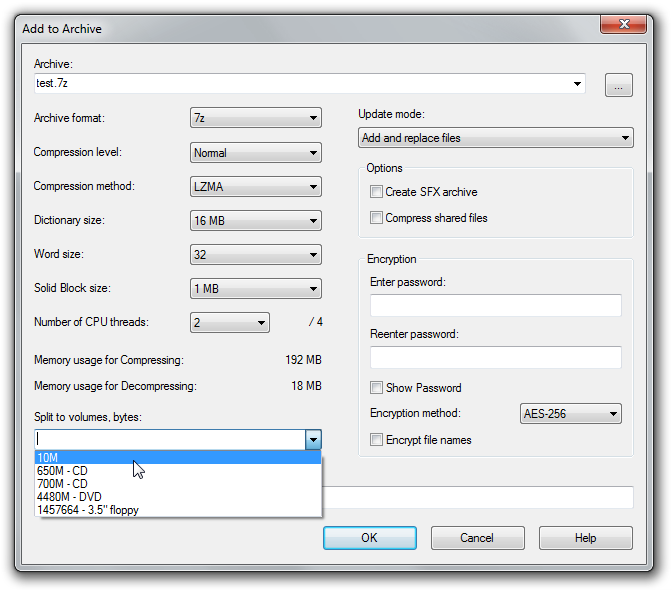
7-zip Fenster „Zu Archiv hinzufügen“ mit hervorgehobener Auswahl zur Aufteilung in Volumes.
Erstellen eines mehrteiligen Archivs in WinZip
Für WinZip müssen Sie zuerst ein Archiv erstellen und es dann über Tools ► Multi-Part Zip file Option teilen. Stellen Sie nur sicher, dass Sie die Aufteilungseinstellungen und Größe im Einstellungsmenü festlegen. Die Standardeinstellung würde Teile von nur 1,2 MB erstellen.
Wie öffnet man mehrbändige Archive?
Wie extrahiert man RAR-, ZIP- oder 7Z-Mehrteilarchive?
Unabhängig vom Archivformat (RAR, ZIP, 7Z) gilt die Grundregel, ALLE Teile in ein einziges Verzeichnis zu legen und den ersten Teil zu entpacken. Das Programm sucht während des Dekomprimierungsprozesses automatisch nach dem nächsten geteilten Teil. Wenn Sie die Dateien nicht alle in ein Verzeichnis legen, erscheint jedes Mal ein Popup-Fenster, wenn das Programm das nächste Stück des mehrbändigen Archivs nicht findet.
Sollte eines der Teile beschädigt sein, können Sie das gesamte Archiv nicht extrahieren und müssen den beschädigten Teil erneut erwerben (meist heruntergeladen).
Wenn es keine Probleme gab und Sie alle Teile des mehrbändigen Archivs haben, extrahiert das Programm erfolgreich den Inhalt des Archivs.
Kompatibilität von mehrbändigen Archiven
Es wird allgemein empfohlen, das passende Programm für dessen Standardformat zu verwenden, z. B. WinZip für ZIP. Während die meisten Archivierer keine Probleme mit einzelnen großen Archiven haben, können sie Schwierigkeiten beim Extrahieren mehrbändiger Archive bekommen. Zum Beispiel kann WinZip 7Z-Archive öffnen, ist aber nicht in der Lage, mehrbändige 7-zip-Archive zu öffnen und zu extrahieren. Ähnliches gilt für 7-zip, das nicht in der Lage ist, die neuesten WinZip-Archive zu öffnen und zu extrahieren.
Wie fügt man alle Teile zu einem einzigen Archiv zusammen?
Das Zusammenführen aller Archivteile zu einem einzigen Archiv ist wirklich einfach. Wie zuvor müssen alle Teile in ein einziges Verzeichnis gelegt werden, damit das Programm keine Probleme hat, alle Teile zu finden. Verwenden Sie je nach eingesetztem Programm eine der folgenden Optionen.
Kombinieren von 7-zip mehrbändigen Archiven
Für 7z-Archive öffnen Sie das 7-zip-Programm und navigieren zu dem Ordner, in dem sich alle Teile des 7z mehrbändigen Archivs befinden. Wählen Sie den ersten Teil (*.7z.001) aus, klicken Sie mit der rechten Maustaste darauf und wählen Sie die Option Dateien zusammenfügen... Die Option ist auch über Datei ► Dateien zusammenfügen... zugänglich. Ein Popup-Fenster erscheint, in dem Sie die Dateisequenz des 7-zip mehrbändigen Archivs überprüfen und das Ausgabeverzeichnis für das kombinierte Einzelarchiv angeben können.
Verbinden von WinRAR Mehrbändigen Archiven
WinRAR bietet keine so praktische Option wie 7-zip, daher besteht Ihre einzige Möglichkeit darin, die Archive zu entpacken, alle Dateien daraus zu extrahieren und anschließend ein einzelnes Archiv zu erstellen.
Zusammenführen von WinZip mehrteiligen Archiven
Ähnlich wie bei WinRAR fehlt bei WinZip die direkte Möglichkeit, ein geteiltes mehrteiliges Archiv zusammenzuführen. Sie müssen zuerst die Dateien aus dem mehrteiligen ZIP-Archiv extrahieren und dann ein neues einzelnes Archiv erstellen.