
 Language
Extensões relacionadas:
 Arquivos multi-volume, também conhecidos como multi-partes ou arquivos divididos, foram e ainda são usados por muitos usuários. Basicamente, é um grande arquivo compactado dividido em vários arquivos pequenos. Originalmente, esses arquivos foram criados porque o meio amplamente utilizado na época, o disquete, tinha capacidade muito limitada. Não existiam pendrives USB ou drives portáteis, então a única opção era dividir e depois juntar arquivos grandes para poder transportar os dados usando disquetes.
À medida que os computadores e softwares evoluíram, passaram a produzir arquivos cada vez maiores. Outra limitação que manteve a necessidade dos arquivos multi-volume é que o padrão ISO 9660 para CDs/DVDs tem uma limitação de tamanho de arquivo de 2GB. Isso significa que não era possível gravar esses arquivos em um CD ou DVD padrão ISO. Portanto, era necessário compactar e dividir arquivos tão grandes para poder gravá-los.
Outro lugar onde se podem encontrar esses arquivos multi-partes é na internet. Devido a várias limitações no compartilhamento de arquivos, os usuários dividem seus arquivos em pedaços menores e compartilham as partes via serviços como RapidShare ou MegaUpload, para não precisarem comprar o serviço PRO e poderem burlar as limitações de tamanho. Arquivos divididos também são frequentemente usados para anexos de e-mail, pois arquivos grandes não seriam enviados.
Arquivos divididos são comuns em redes P2P, e você pode facilmente encontrar alguma imagem ISO de CD/DVD compactada e dividida em mais de 50 arquivos, especialmente em pacotes warez.
Novos usuários de computador às vezes podem ficar confusos ao encontrar compactadores multi-volume, por isso neste artigo apresentamos informações comuns sobre compactadores divididos e como trabalhar com eles. Existem muitos compactadores que suportam a criação de arquivos multi-volume, mas nos concentraremos nos principais, WinRAR, WinZip e 7-zip, que provavelmente são usados pela maioria dos usuários atuais.
Como reconhecer um arquivo multi-volume?
Arquivos multi-volume WinRAR
WinRAR e seu antecessor RAR usaram várias sequências diferentes de arquivos para seus arquivos multi-volume ao longo dos anos. A sequência original era *.rar, *.r00, *.r01, *.r02, *.r03 etc. Contudo, você também pode encontrar sequências como *.rar, *.001, *.002, *.003.
As versões mais recentes do WinRAR criam uma nova sequência que sempre termina com a extensão RAR e adicionam o número da parte ao nome do arquivo. A sequência atual de arquivos do WinRAR para arquivos multi-volume segue o formato *.part1.rar, *.part2.rar, *.part3.rar etc.
Arquivos multi-volume 7-zip
7-zip mantém sua nomenclatura única. Arquivos divididos 7-zip usam extensões *.7z.001, *.7z.002, *.7z.003, *.7z.004 etc. 7-zip tem ganhado popularidade nos últimos anos, então esses arquivos são bastante comuns na internet.
Arquivos multi-partes WinZip
WinZip mantém a mesma sequência de arquivos para seus arquivos multi-partes desde os velhos tempos do compactador Zip. Você pode reconhecer um arquivo multi-parte WinZip pelas extensões *.zip, *.z01, *.z02, *.z03 etc.
Arquivo multi-volume autoextraível (SFX)?
Alguns compactadores oferecem a opção de criar um arquivo autoextraível. Isso significa que você não precisa do programa para descompactar esses arquivos. A primeira parte tem sua extensão alterada para EXE, ficando óbvio que é um executável.
Enquanto o WinRAR pode criar arquivos multi-volume SFX, nem WinZIP nem 7-zip conseguem criá-los. Portanto, se você quiser ter um arquivo autoextraível dividido, deverá usar o WinRAR.
Como criar um arquivo multi-volume?
Criando arquivos multi-volume no WinRAR e 7-zip
Tanto WinRAR quanto 7-Zip oferecem a opção de criar arquivos multi-volume durante o processo de compactação. Isso é feito selecionando o tamanho das partes individuais na janela onde você escolhe o nome e o destino do novo arquivo. Ao invés de um único arquivo grande, você terá várias partes de um arquivo multi-volume.
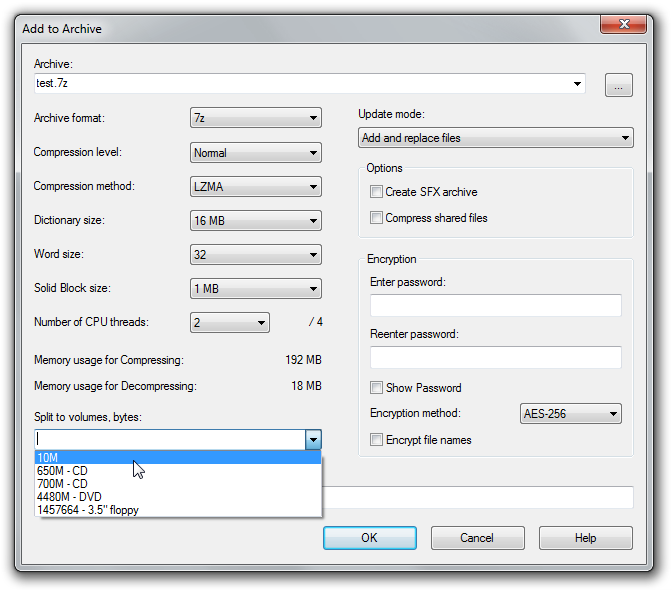
Janela Adicionar ao arquivo do 7-zip com a seleção de divisão de volume destacada.
Criando arquivo multi-partes no WinZip
No WinZIP, você primeiro tem que criar um arquivo e depois dividí-lo usando a opção Ferramentas ► Arquivo Zip Multi-Partes. Apenas certifique-se de especificar as configurações de divisão e tamanho no menu Configurações. As configurações padrão criariam partes de apenas 1,2MB.
Como abrir arquivos multi-volume?
Como extrair arquivo RAR, ZIP ou 7Z multi-partes?
Não importa o formato dos arquivos (RAR, ZIP, 7Z), a regra básica é colocar TODAS as partes em um único diretório e extrair a primeira. O programa automaticamente procura cada parte seguinte durante o processo de descompactação. Se você não colocar todos os arquivos em um único diretório, uma janela popup aparecerá toda vez que o programa não encontrar a próxima parte do arquivo multi-volume.
Se uma das partes estiver corrompida, você não poderá extrair o arquivo completo e terá que adquirir novamente (normalmente baixar novamente) a parte corrompida.
Se não houver problema e você tiver todas as partes do arquivo multi-volume, o programa irá extrair com sucesso o conteúdo do seu arquivo.
Compatibilidade dos arquivos multi-volume
É geralmente recomendado usar o programa adequado para seu formato padrão, ou seja, WinZip para ZIP. Embora a maioria dos compactadores não tenha problema para trabalhar com arquivos grandes únicos, eles podem ter dificuldades para extrair arquivos multi-volume. Por exemplo, WinZip pode abrir arquivos 7Z, mas é incapaz de abrir e extrair arquivos multi-volume do 7-zip. O mesmo acontece com o 7-zip, que não consegue abrir e extrair os arquivos mais recentes do WinZIP.
Como juntar todas as partes em um único arquivo?
Juntar todas as partes de um arquivo em um único arquivo é realmente simples. Mais uma vez, você precisa colocar TODAS as partes em um único diretório para que o programa não tenha problema em encontrar todas as partes e usar uma das seguintes opções dependendo do tipo de compactador que você usa.
Combinando arquivos multi-volume 7-zip
Para arquivos 7z, abra o programa 7-zip e navegue até a pasta onde você tem todas as partes do arquivo multi-volume 7z, selecione a primeira parte (*.7z.001), clique com o botão direito nela e selecione a opção Combinar arquivos... que também pode ser acessada pelo menu Arquivo ► Combinar arquivos.... Uma janela popup aparecerá, onde você pode verificar a sequência dos arquivos do arquivo multi-volume 7-zip e também poderá especificar a pasta de saída para o arquivo combinado único.
Juntando arquivos multi-volume WinRAR
WinRAR não possui uma opção tão prática quanto o 7-zip, então sua única opção é descompactar os arquivos e extrair todos os arquivos deles, e depois criar um único arquivo.
Juntando arquivos multi-partes WinZip
Muito parecido com o WinRAR, o WinZip também não possui uma forma direta de combinar arquivos divididos multi-partes. Você tem que extrair os arquivos primeiro do arquivo ZIP multi-partes e criar um novo arquivo único.