
 Language
Powiązane rozszerzenia:
 Archiwa wielotomowe, także wieloczęściowe lub podzielone na części, były i nadal są używane przez wielu użytkowników. Zasadniczo jest to jeden duży skompresowany archiwum podzielony na kilka małych plików. Początkowo te pliki tworzono dlatego, że wówczas powszechnie używanym nośnikiem, dyskietką, miało bardzo ograniczoną pojemność. Nie było dysków flash USB ani przenośnych napędów, więc jedyną opcją było dzielenie, a następnie scalanie dużych plików, aby można było przenosić dane na dyskietkach.
Wraz z rozwojem komputerów i oprogramowania pliki stawały się coraz większe. Kolejnym ograniczeniem, które sprawiało, że arkhawia wielotomowe wciąż były potrzebne, jest norma ISO 9660 dla płyt CD/DVD, która ma limit rozmiaru pliku wynoszący 2GB. Oznacza to, że nie było sposobu, by nagrać takie pliki na standardową płytę ISO CD albo DVD. Dlatego trzeba było je skompresować i podzielić, aby je nagrać.
Innym miejscem, gdzie można znaleźć takie archiwa wieloczęściowe, jest internet. Ze względu na różne ograniczenia dotyczące udostępniania plików użytkownicy dzielili swoje pliki na mniejsze części i udostępniali je jako poszczególne elementy za pośrednictwem usług RapidShare lub MegaUpload, aby nie musieli kupować usługi PRO i móc ominąć ograniczenia rozmiaru plików. Dzielone pliki są też często używane jako załączniki do e-maili, ponieważ dużych plików nie dałoby się wysłać.
Archiwa podzielone na części są częstym widokiem w sieciach P2P i z łatwością można znaleźć skompresowane obrazy ISO CD/DVD podzielone na 50+ części, zwłaszcza jako paczki warez.
Nowi użytkownicy komputerów mogą czasami być zdezorientowani, gdy natrafią na archiwizery wielotomowe, dlatego w tym artykule przedstawiamy podstawowe informacje o archiwizatorach dzielonych na części oraz o tym, jak z nimi pracować. Istnieje wiele archiwizerów obsługujących tworzenie archiwów wielotomowych, ale skupimy się na najważniejszych: WinRAR, WinZip i 7-zp , które prawdopodobnie są używane przez większość obecnych użytkowników.
Jak rozpoznać archiwum wielotomowe?
Archiwa wielotomowe WinRAR
WinRAR, a także jego protoplasta RAR, w różnych latach używały wielu różnych sekwencji plików dla swoich archiwów wielotomowych. Początkowa sekwencja plików to *.rar, *.r00, *.r01, *.r02, *.r03 itd. Jednak można też spotkać sekwencje takie jak *.rar, *.001,*.002, .*003.
Najnowsze wersje WinRAR tworzą nową sekwencję, która zawsze kończy się rozszerzeniem pliku RAR i dodaje numer części do nazwy pliku. Obecna sekwencja plików WinRAR dla archiwów wielotomowych wygląda następująco: *.part1.rar, *.part2.rar, *.part3.rar itd.
Archiwa wielotomowe 7-zip
7-zip zachowuje unikalny sposób nazywania plików. Dzielone archiwa 7-zip używają rozszerzeń plików *.7z.001, *.7z.002, *.7z.003, *7z.004 itd. W ostatnich latach 7-zip zyskuje na popularności, więc te pliki są dość powszechne w internecie.
Archiwa wieloczęściowe WinZip
WinZip utrzymuje tę samą sekwencję plików dla swoich archiwów wieloczęściowych od czasów dawnych archiwizera Zip. Możesz rozpoznać archiwum wieloczęściowe WinZip po rozszerzeniach plików *.zip, *.z01, *.z02, *.z03 itd.
Samorozpakowujące się (SFX) archiwum wielotomowe?
Część archiwizerów oferuje opcję tworzenia archiwum samorozpakowującego się. Oznacza to, że nie potrzebujesz programu do dekompresji tych plików. Pierwsza część ma zmienione rozszerzenie na EXE, więc jest oczywiste, że można ją uruchamiać (jest wykonywalna).
Podczas gdy WinRAR potrafi tworzyć SFX archiwa wielotomowe, ani WinZIP , ani 7-zip nie potrafią tworzyć ich również. Jeśli więc chcesz mieć podzielone samorozpakowujące się archiwum, musisz użyć WinRAR.
Jak utworzyć archiwum wielotomowe?
Tworzenie archiwów wielotomowych w WinRAR i 7-zip
Zarówno WinRAR, jak i 7-Zip oferują opcję tworzenia archiwów wielotomowych w trakcie procesu kompresji. Robi się to poprzez wybranie rozmiaru poszczególnych części w oknie, w którym podajesz nazwę i miejsce docelowe nowego archiwum. Zamiast jednego dużego archiwum otrzymasz kilka części archiwum wielotomowego.
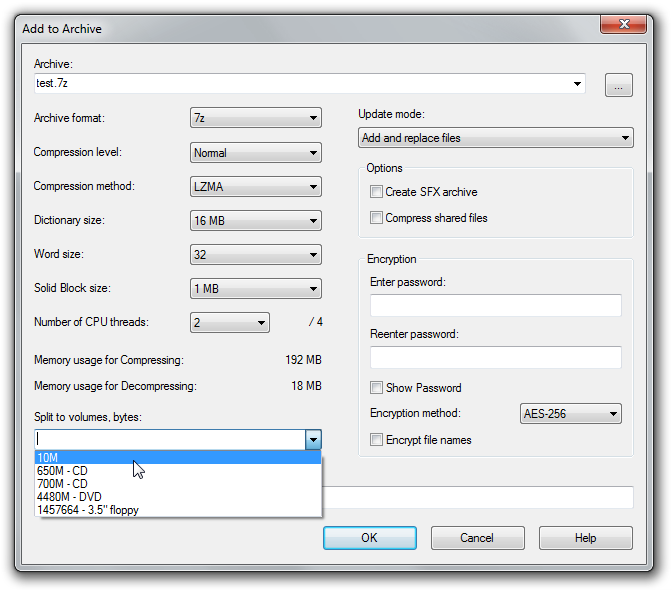
Okno 7-zip „Dodaj do archiwum” z zaznaczonym wyborem podziału woluminów.
Tworzenie archiwum wieloczęściowego w WinZip
Dla WinZIP najpierw musisz utworzyć jedno archiwum, a potem podzielić je za pomocą opcji Narzędzia ► Multi-Part Zip file. Tylko upewnij się, że w menu Ustawienia określisz parametry podziału oraz rozmiar. Domyślne ustawienia utworzą części o rozmiarze po prostu 1, 2MB.
Jak otwierać archiwa wielotomowe?
Jak rozpakować archiwum wieloczęściowe RAR, ZIP lub 7Z?
Niezależnie od formatu archiwów (RAR, ZIP, 7Z), podstawowa zasada jest taka, aby umieścić WSZYSTKIE części w jednym katalogu i rozpakować pierwszą z nich. Program automatycznie szuka każdej kolejnej podzielonej części podczas procesu dekompresji. Jeśli nie umieścisz wszystkich plików w jednym katalogu, za każdym razem pojawi się okno wyskakujące, gdy program nie będzie mógł znaleźć następnej części archiwum wielotomowego.
Jeśli któryś z elementów będzie uszkodzony (zniszczony), nie będziesz mógł rozpakować całego archiwum i będziesz musiał ponownie pozyskać (najczęściej ponownie pobrać) uszkodzoną część.
Jeśli nie było żadnych problemów i masz wszystkie części archiwum wielotomowego, program pomyślnie rozpakuję zawartość twojego archiwum.
Zgodność archiwów wielotomowych
Zasadniczo zaleca się używanie odpowiedniego programu dla domyślnego formatu, czyli WinZip dla ZIP. Chociaż większość archiwizerów nie ma problemów z pracą z pojedynczymi dużymi archiwami, mogą mieć trudności z rozpakowaniem archiwów wielotomowych. Na przykład WinZip może otwierać archiwa 7Z, ale nie potrafi otwierać i rozpakowywać wielotomowych archiwów 7-zip. Analogicznie jest w przypadku 7-zip, które nie potrafi otwierać i rozpakowywać najnowszych archiwów WinZIP.
Jak scalić wszystkie części w jedno archiwum?
Złączenie wszystkich części archiwum w jedno archiwum jest naprawdę proste. Znowu musisz umieścić WSZYSTKIE części w jednym katalogu, aby program nie miał problemu ze znalezieniem wszystkich elementów, i użyć jednej z poniższych opcji, zależnie od typu używanego archiwizera.
Łączenie wielotomowych archiwów 7-zip
Dla archiwów 7z otwórz program 7-zip i przejdź do folderu, w którym masz wszystkie części archiwum wielotomowego 7z, wybierz pierwszą część (*.7z.001), kliknij ją prawym przyciskiem myszy i wybierz opcję Combine Files... (Scal pliki)..., do której możesz też dostać się przez menu File ► Combine Files... (Plik ► Scal pliki...). Pojawi się okno podręczne, w którym możesz ponownie sprawdzić sekwencję plików archiwum wielotomowego 7-zip oraz określić folder wyjściowy dla połączonego, pojedynczego archiwum.
Łączenie wielotomowych archiwów WinRAR
WinRAR nie ma tak wygodnej opcji jak 7-zip, więc jedyną twoją opcją jest zdekodowanie (zdekompresowanie) archiwów i wyodrębnienie z nich wszystkich plików, a następnie utworzenie jednego archiwum.
Scalanie wieloczęściowych archiwów WinZip
Podobnie jak w WinRAR, WinZip również nie ma bezpośredniej metody łączenia podzielonego archiwum wieloczęściowego. Najpierw musisz wyodrębnić pliki z podzielonego archiwum ZIP, a potem utworzyć nowe, pojedyncze archiwum.