
 Language
Estensioni correlate:
 Archivi multi-volume, anche multi-parte o split, sono stati e sono ancora usati da molti utenti. In sostanza, sono un unico grande archivio compresso suddiviso in diversi file piccoli. In origine, questi file venivano creati perché, a quel tempo, il supporto più diffuso, il floppy disk, aveva una capacità molto limitata. Non esistevano chiavette USB né unità portatili, quindi l’unica opzione era dividere e poi unire file grandi in modo da poter trasportare i dati usando i dischetti.
Con l’evoluzione di computer e software, i file sono diventati sempre più grandi. Un’altra limitazione che ha reso ancora necessari gli archivi multi-volume è che lo standard ISO 9660 per CD/DVD ha un limite di dimensione file di 2GB. Questo significa che non avevi modo di masterizzare file di questo tipo su un CD o DVD ISO standard. Perciò dovevi comprimere e suddividere questi file enormi per poterli masterizzare.
Un altro posto in cui puoi trovare questi archivi multi-parte è internet. A causa di varie limitazioni del file sharing, gli utenti dividono i loro file in pezzi più piccoli e li condividono tramite servizi come RapidShare o MegaUpload, così non devono acquistare il servizio PRO e possono aggirare i limiti di dimensione dei file. I file split vengono usati spesso anche per gli allegati e-mail perché file grandi non potevano essere inviati.
Gli archivi split sono comuni sulle reti P2P e puoi trovare facilmente alcuni file ISO di immagini di CD/DVD compressi e suddivisi in 50+ archivi, soprattutto come pacchetti warez.
I nuovi utenti di computer a volte si confondono quando incontrano archiver multi-volume e, in questo articolo, presentiamo le informazioni comuni su come funzionano gli archiver split e come lavorare con essi. Esistono molti archiver che supportano la creazione di multi-volume, ma ci concentreremo sui principali: WinRAR, WinZip e 7-zp , probabilmente usati dalla maggior parte degli utenti attuali.
Come riconoscere un archivio multi-volume?
Archivi multi-volume WinRAR
WinRAR, e il suo predecessore RAR, nel corso degli anni ha usato diverse sequenze di file per il suo archivio multi-volume. La sequenza originale era *.rar, *.r00, *.r01, *.r02, *.r03 ecc. Tuttavia puoi anche imbattersi in sequenze come *.rar, *.001,*.002, .*003.
Le versioni più recenti di WinRAR creano una nuova sequenza che termina sempre con l’estensione del file RAR e aggiungono il numero di parte al nome del file. L’attuale sequenza dei file WinRAR per gli archivi multi-volume segue lo schema *.part1.rar, *.part2.rar, *.part3.rar ecc.
Archivi multi-volume 7-zip
7-zip mantiene la sua unica convenzione di denominazione dei file. Gli archivi split di 7-zip usano le estensioni dei file *.7z.001, *.7z.002, *.7z.003, *7z.004 ecc. Negli ultimi anni 7-zip sta guadagnando popolarità, quindi questi file sono piuttosto comuni su internet.
Archivi multi-parte WinZip
WinZip mantiene la stessa sequenza di file per i suoi archivi multi-parte fin dai tempi passati dell’archiver Zip. Puoi riconoscere un archivio multi-parte di WinZip dalle estensioni dei file *.zip, *.z01, *.z02, *.z03 ecc.
Archivio multi-volume autoestraente (SFX)?
Alcuni archivers offrono l’opzione di creare un archivio autoestraente. Ciò significa che non hai bisogno del programma per decomprimere questi file. La prima parte ha la sua estensione del file modificata in EXE, quindi è evidente che è eseguibile.
Mentre WinRAR può creare archivi multi-volume SFX, né WinZIP nor 7-zip sono in grado di crearli. Quindi, se vuoi avere un archivio autoestraente split, devi usare WinRAR.
Come creare un archivio multi-volume?
Creare archivi multi-volume in WinRAR e 7-zip
Sia WinRAR che 7-Zip offrono l’opzione di creare archivi multi-volume durante il processo di compressione. Questa operazione si fa selezionando la dimensione delle singole parti nella finestra in cui scegli il nome e la destinazione del nuovo archivio. Invece di un singolo grande archivio avrai diverse parti dell’archivio multi-volume.
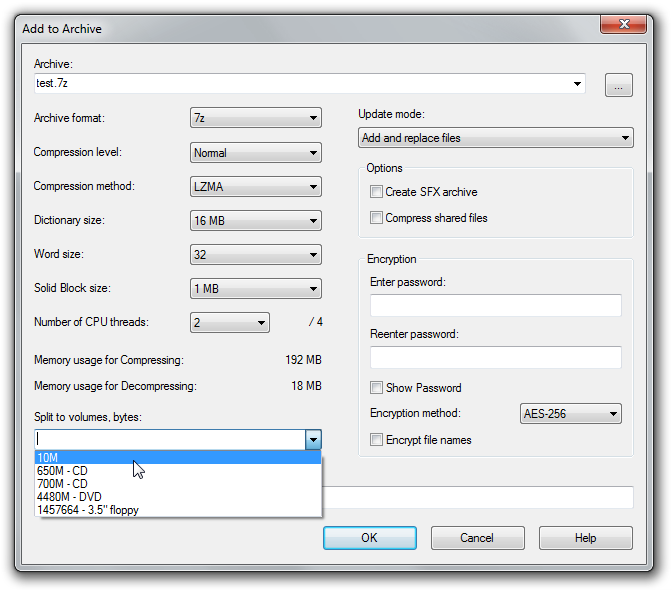
Finestra di “Aggiungi a archivio” di 7-zip con selezione della divisione del volume evidenziata.
Creare un archivio multi-parte in WinZip
Per WinZIP, prima devi creare un archivio e poi dividerlo usando l’opzione Strumenti ► Multi-Part Zip file. Assicurati di specificare le impostazioni di split e la dimensione nel menu Impostazioni. Le impostazioni predefinite creeranno parti da appena 1,2MB.
Come aprire archivi multi-volume?
Come estrarre un archivio multi-parte RAR, ZIP o 7Z?
Indipendentemente dal formato degli archivi (RAR, ZIP, 7Z), la regola di base è mettere TUTTI i pezzi in una singola directory e decomprimere la prima parte. Il programma cerca automaticamente tutte le successive parti split durante il processo di decompressione. Se non metti tutti i file in una singola directory, comparirà una finestra popup ogni volta che il programma non riesce a trovare la parte successiva dell’archivio multi-volume.
Se uno dei pezzi fosse corrotto, non puoi estrarre l’intero archivio e devi recuperare di nuovo (quasi sempre riscaricare) la parte corrotta.
Se non ci sono problemi e hai tutte le parti dell’archivio multi-volume, il programma estrarrà con successo il contenuto del tuo archivio.
Compatibilità degli archivi multi-volume
In generale si consiglia di usare il programma corretto per il formato predefinito, ad esempio WinZip per ZIP. Sebbene la maggior parte degli archiver non abbia problemi a lavorare con archivi singoli grandi, potrebbe avere difficoltà a estrarre archivi multi-volume. Per esempio WinZip può aprire archivi 7Z, ma non è in grado di aprire ed estrarre archivi multi-volume 7-zip. Lo stesso vale per 7-zip, che non riesce ad aprire ed estrarre gli ultimi archivi WinZIP.
Come unire tutte le parti in un singolo archivio?
Unire tutte le parti dell’archivio in un singolo archivio è davvero semplice. Ancora una volta devi mettere TUTTI i pezzi in una singola directory così il programma non avrà problemi a trovare tutte le parti e usare una delle opzioni seguenti in base al tipo di archiver che stai usando.
Unire archivi multi-volume 7-zip
Per gli archivi 7z, apri il programma 7-zip e vai nella cartella in cui hai tutte le parti dell’archivio multi-volume 7z, seleziona la prima parte (*.7z.001), fai clic destro su di essa e seleziona l’opzione Combina File... che puoi anche raggiungere tramite il menu File ► Combina File.... Comparirà una finestra popup in cui potrai ricontrollare la sequenza dei file dell’archivio multi-volume 7-zip e potrai anche specificare la cartella di output per il singolo archivio combinato.
Unire archivi multi-volume WinRAR
WinRAR non dispone di un’opzione così comoda come 7-zip, quindi la tua unica possibilità è decomprimere gli archivi ed estrarre tutti i file da essi, e creare in seguito un singolo archivio.
Unire archivi multi-parte WinZip
Come in WinRAR, anche WinZip manca del modo diretto per combinare un archivio multi-parte split. Devi estrarre prima i file dall’archivio ZIP multi-parte e poi creare un nuovo archivio singolo.