
 Language
Úvod
Macy si uchovávají své instalační a obnovovací oddíly, takže uživatelé mohou v případě potřeby pohodlně obnovit OS X do výchozího stavu. Nicméně pokud dojde k poruše pevného disku a je vyměněn, ztratíte také tento obnovovací oddíl. Mac také obsahuje možnost obnovy ve svém UEFI a je schopen stahovat instalační balíčky přes internet, ale pokud máte problémy s internetovým připojením (pomalé připojení, WEP zabezpečení na WiFi), je USB bootovací flash disk nejlepší alternativou, jak obnovit váš systém.
Nejrychlejší způsob, jak obnovit systém, je použít bootovací instalační flash disk a tento článek vám ukáže, jak vytvořit takový instalační disk s OS X 10.10 Yosemite.
Tři způsoby, jak vytvořit instalační USB disk OS X:
- Nejjednodušší způsob, jak vytvořit instalační USB flash disk pomocí nástroje createinstallmedia
- Jak vytvořit instalační USB flash disk pomocí Terminálu
- Jak vytvořit instalační USB flash disk pomocí Disk Utility a Finderu
Příprava - získejte instalátor OS X Yosemite a USB flash disk
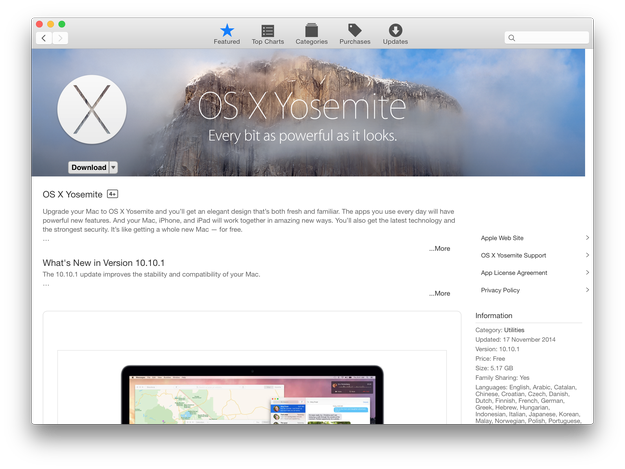
Nejprve potřebujete mít instalátor Yosemite (Install OS X Yosemite.app ve složce Applications). Pokud instalátor ve složce Applications nemáte, můžete si jej stáhnout z Mac App Store.
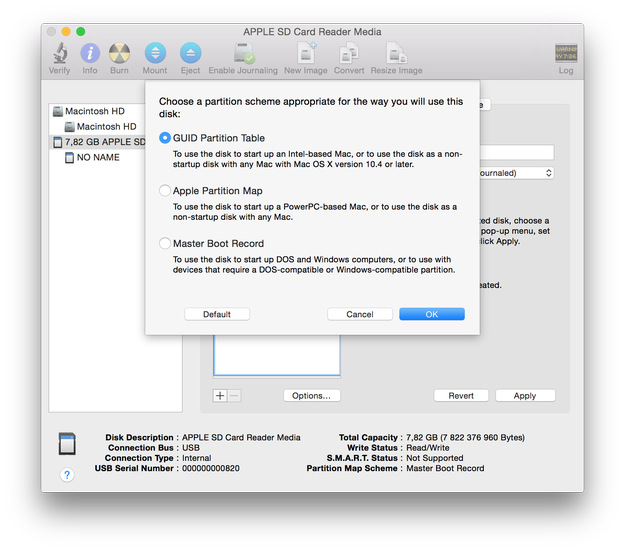
Také potřebujete flash disk s kapacitou alespoň 8 GB, naformátovaný s tabulkou oddílů GUID Partition Table, který je ve výchozím nastavení pojmenován Untitled, jak je ukázáno na našem screenshotu. Samozřejmě jej můžete přejmenovat na cokoli potřebujete, ale pak budete muset upravit příkazy odpovídajícím způsobem.
Pro bootování z flash disku je potřeba při startu Macu stisknout a držet klávesu Option (ALT).
Jak vytvořit instalační USB disk pomocí nástroje createinstallmedia
createinstallmedia je nástroj příkazového řádku integrovaný v instalátoru OS X Yosemite. Je to nejjednodušší způsob, jak vytvořit USB instalační flash disk s OS X Yosemite.
Otevřete Disk Utility a naformátujte flash disk s tabulkou oddílů GUID Partition Table a zkontrolujte ve Finderu, zda je Install OS X Yosemite.app ve vaší složce /Applications.
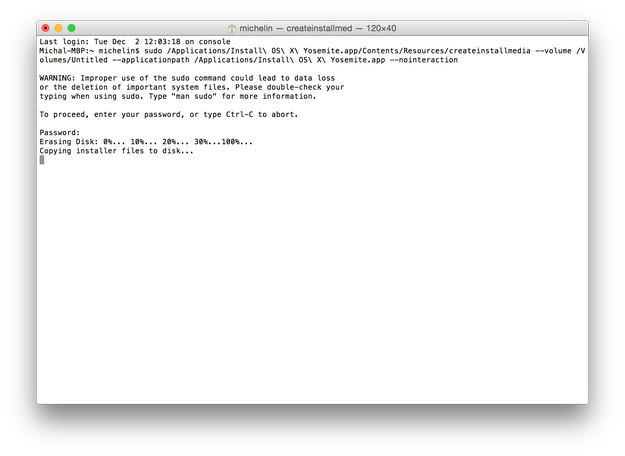
Nyní otevřete Terminál a zadejte následující příkaz:
sudo /Applications/Install\ OS\ X\ Yosemite.app/Contents/Resources/createinstallmedia --volume /Volumes/Untitled --applicationpath /Applications/Install\ OS\ X\ Yosemite.app --nointeraction
V našem případě je „Untitled“ název USB flash disku! Nahraďte „Untitled“ názvem vašeho flash disku.
Počkejte několik minut a váš instalační USB disk Yosemite bude připraven.
Pro instalaci OS X Yosemite ► restartujte počítač ► držte klávesu Option a vyberte instalační USB disk z nabídky.
Jak vytvořit instalační USB disk pomocí příkazů v Terminálu
Naformátujte svůj USB flash disk s tabulkou oddílů GUID Partition Table a pojmenujte jej Untitled. Stáhněte Install OS X Yosemite.app z App Store, pokud jej ještě nemáte ve složce /Applications.
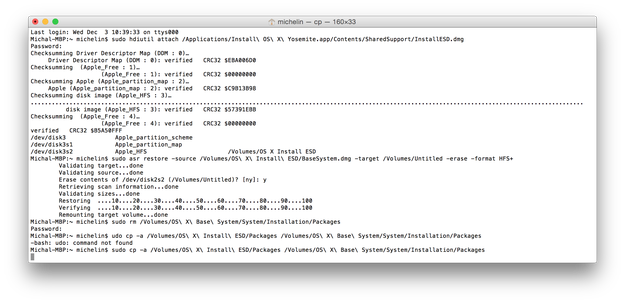
Otevřete Terminál a zadejte následující sekvenci příkazů:
sudo hdiutil attach /Applications/Install\ OS\ X\ Yosemite.app/Contents/SharedSupport/InstallESD.dmg
sudo asr restore -source /Volumes/OS\ X\ Install\ ESD/BaseSystem.dmg -target /Volumes/Untitled -erase -format HFS+
sudo rm /Volumes/OS\ X\ Base\ System/System/Installation/Packages
sudo cp -a /Volumes/OS\ X\ Install\ ESD/Packages /Volumes/OS\ X\ Base\ System/System/Installation/Packages
sudo cp -a /Volumes/OS\ X\ Install\ ESD/BaseSystem.chunklist /Volumes/OS\ X\ Base\ System
sudo cp -a /Volumes/OS\ X\ Install\ ESD/BaseSystem.chunklist /Volumes/OS\ X\ Base\ System
sudo cp -a /Volumes/OS\ X\ Install\ ESD/BaseSystem.dmg /Volumes/OS\ X\ Base\ System
hdiutil detach /Volumes/OS\ X\ Install\ ESD
Nyní počkejte, až bude váš bootovací instalační flash disk s OS X 10.10 Yosemite připraven.
Pro instalaci OS X Yosemite ► restartujte počítač ► držte klávesu Option a vyberte instalační USB disk z nabídky.
Jak vytvořit instalační USB disk pomocí Disk Utility a Finderu
Některé soubory, které potřebujete k vytvoření USB flash disku, jsou skryté. Pro zobrazení skrytých souborů ve Finderu otevřete terminál a použijte příkaz:
defaults write com.apple.finder AppleShowAllFiles 1 && killall Finder
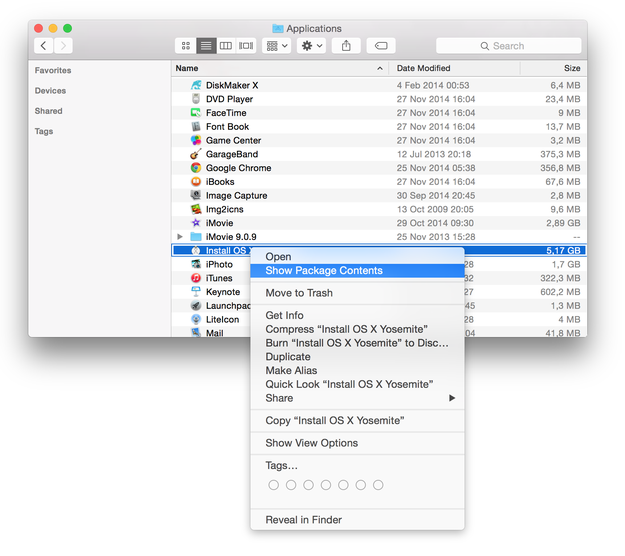
Otevřete Finder ► Applications ► Install OS X Yosemite.app ► klikněte pravým tlačítkem ► vyberte možnost Show Package Contents.
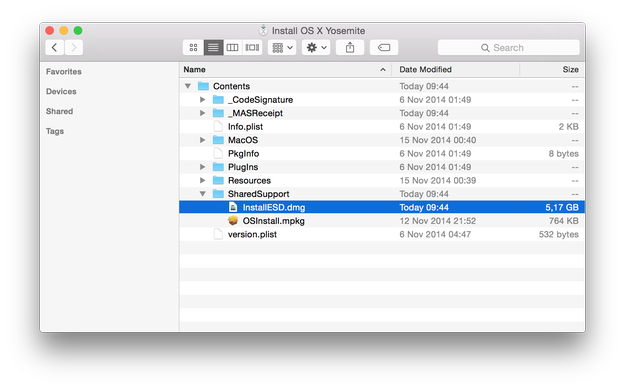
Navigujte do Contents/SharedSupport ► připojte soubor InstallESD.dmg
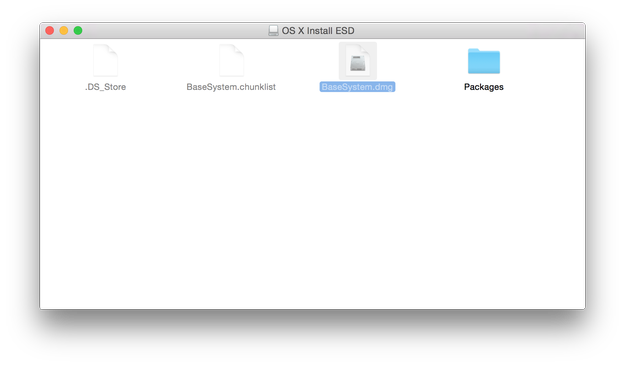
Otevřete archiv OS X Install ESD ve Finderu a připojte archiv BaseSystem.dmg
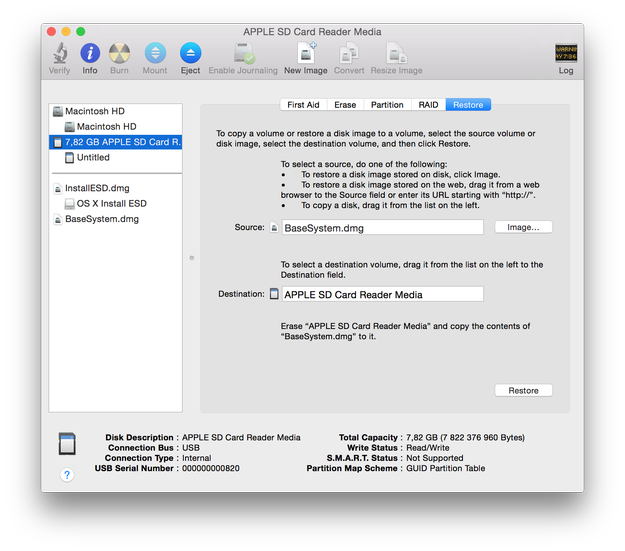
Připojte USB disk a otevřete Disk Utility (/Applications/Utilities)
Vyberte USB disk ze seznamu disků, zvolte možnost Restore a vyberte Select OS X Base System archive jako zdroj a USB flash disk jako cíl. Po dokončení klikněte na tlačítko Restore.
Po dokončení procesu Restore otevřete Finder ► otevřete USB disk (OS X Base System) ► přejděte do složky System/Installation a vyberte soubor Packages a smažte jej.
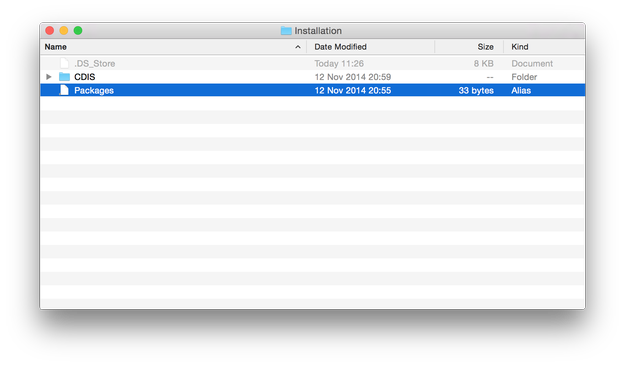
Otevřete svazek OS X Install ESD ve Finderu, vyberte složku Packages a zkopírujte ji do složky System/Installation na USB disku.
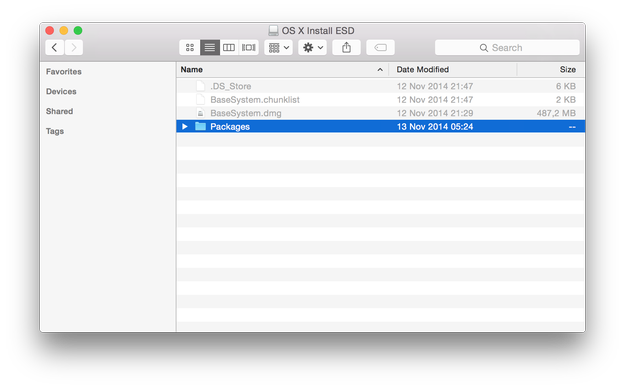
Také zkopírujte soubory BaseSystem.chunklist a BaseSystem.dmg ze svazku InstallESD.dmg do kořenového adresáře USB flash disku (OS X Base System).
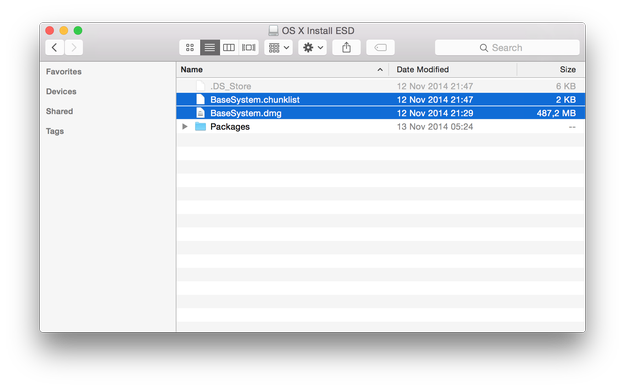
Nyní je váš instalační USB disk Yosemite připraven a připraven k použití.
Pro instalaci OS X Yosemite ► restartujte počítač ► držte klávesu Option a vyberte instalační USB disk z nabídky.