
 Language
Einführung
Macs behalten ihre Installations- und Wiederherstellungspartitionen, sodass Benutzer bei Bedarf OS X bequem auf den Standardzustand zurücksetzen können. Wenn jedoch die Festplatte ausfällt und ersetzt wird, geht auch diese Wiederherstellungspartition verloren. Mac enthält zudem eine Wiederherstellungsoption im UEFI und kann Installationspakete über das Internet herunterladen, aber wenn Sie Probleme mit der Internetverbindung haben (langsame Verbindung, WEP-Sicherheit beim WLAN), ist ein bootfähiger USB-Stick die beste Alternative, um Ihr System wiederherzustellen.
Der schnellste Weg, das System wiederherzustellen, ist die Verwendung eines bootfähigen Installations-USB-Laufwerks. In diesem Artikel zeigen wir Ihnen, wie Sie einen solchen Installationsdatenträger mit OS X 10.10 Yosemite erstellen.
Drei Möglichkeiten, ein OS X USB-Installationslaufwerk zu erstellen:
- Einfachster Weg, ein Installations-USB-Laufwerk mit dem createinstallmedia-Tool zu erstellen
- Wie man ein Installations-USB-Laufwerk mit Terminal erstellt
- Wie man ein Installations-USB-Laufwerk mit Festplattendienstprogramm und Finder erstellt
Vorbereitung – Laden Sie den OS X Yosemite Installer und einen USB-Stick herunter
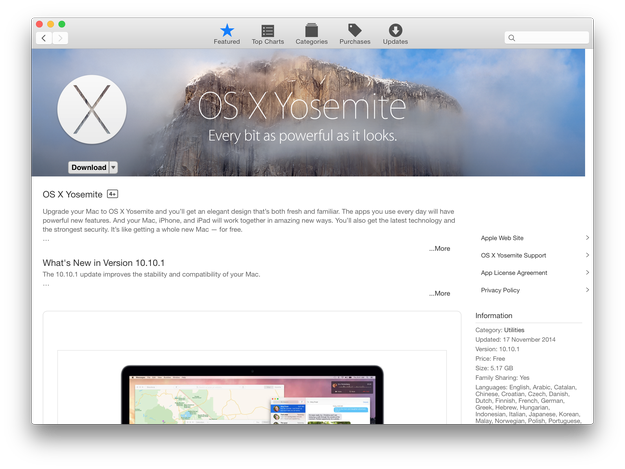
Sie benötigen zunächst den Yosemite-Installer (Install OS X Yosemite.app im Ordner Programme). Falls der Installer nicht im Programme-Ordner vorhanden ist, können Sie ihn im Mac App Store herunterladen.
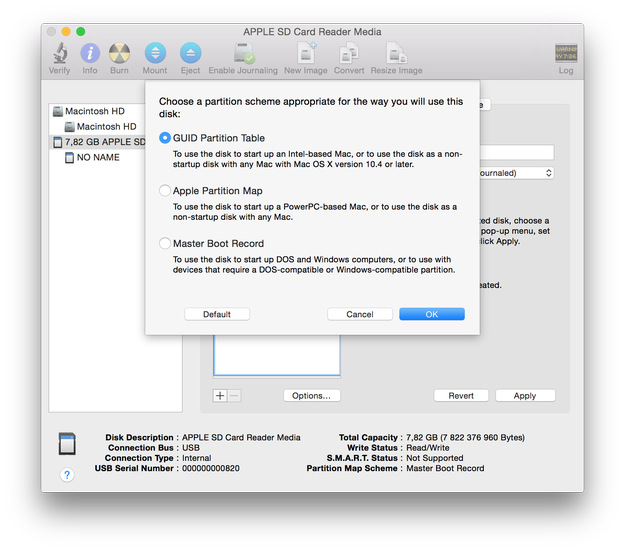
Sie benötigen außerdem einen USB-Stick mit mindestens 8 GB Kapazität, formatiert mit einer GUID-Partitionstabelle, der standardmäßig Untitled heißt, wie in unserem Screenshot gezeigt. Sie können ihn natürlich umbenennen, müssen dann jedoch die Befehle entsprechend anpassen.
Um vom USB-Stick zu booten, müssen Sie beim Starten des Mac die Option (ALT)-Taste gedrückt halten.
Wie man ein Installations-USB-Laufwerk mit dem createinstallmedia-Tool erstellt
Das createinstallmedia ist ein Kommandozeilen-Tool, das im OS X Yosemite Installer integriert ist. Es ist der einfachste Weg, einen bootfähigen USB-Installations-Stick mit OS X Yosemite zu erstellen.
Öffnen das Festplattendienstprogramm und formatieren Sie den USB-Stick mit einer GUID-Partitionstabelle und prüfen Sie im Finder, ob sich der Install OS X Yosemite.app im Ordner /Programme befindet.
Öffnen Sie nun das Terminal und geben Sie folgenden Befehl ein:
sudo /Applications/Install\ OS\ X\ Yosemite.app/Contents/Resources/createinstallmedia --volume /Volumes/Untitled --applicationpath /Applications/Install\ OS\ X\ Yosemite.app --nointeraction
In unserem Fall ist „Untitled“ der Name des USB-Sticks! Ersetzen Sie „Untitled“ durch den Namen Ihres USB-Sticks.
Warten Sie einige Minuten, bis Ihr Yosemite-Installations-USB-Stick vorbereitet ist.
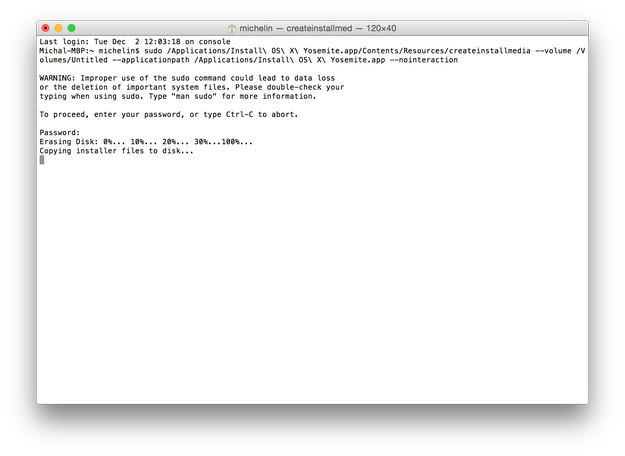
Um OS X Yosemite zu installieren ► Computer neu starten ► Optionstaste gedrückt halten und das Installations-USB-Laufwerk im Menü auswählen.
Wie man ein Installations-USB-Laufwerk mit Terminal-Befehlen erstellt
Formatieren Sie Ihren USB-Stick mit einer GUID-Partitionstabelle und benennen Sie ihn Untitled. Laden Sie Install OS X Yosemite.app aus dem App Store herunter, falls er sich noch nicht in Ihrem /Programme-Ordner befindet.
Öffnen Sie das Terminal und geben Sie folgende Befehlssequenz ein:
sudo hdiutil attach /Applications/Install\ OS\ X\ Yosemite.app/Contents/SharedSupport/InstallESD.dmg
sudo asr restore -source /Volumes/OS\ X\ Install\ ESD/BaseSystem.dmg -target /Volumes/Untitled -erase -format HFS+
sudo rm /Volumes/OS\ X\ Base\ System/System/Installation/Packages
sudo cp -a /Volumes/OS\ X\ Install\ ESD/Packages /Volumes/OS\ X\ Base\ System/System/Installation/Packages
sudo cp -a /Volumes/OS\ X\ Install\ ESD/BaseSystem.chunklist /Volumes/OS\ X\ Base\ System
sudo cp -a /Volumes/OS\ X\ Install\ ESD/BaseSystem.chunklist /Volumes/OS\ X\ Base\ System
sudo cp -a /Volumes/OS\ X\ Install\ ESD/BaseSystem.dmg /Volumes/OS\ X\ Base\ System
hdiutil detach /Volumes/OS\ X\ Install\ ESD
Warten Sie nun, bis Ihr bootfähiger Installations-USB-Stick mit OS X 10.10 Yosemite erstellt ist.
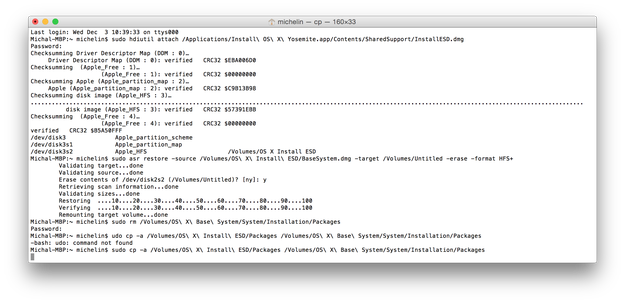
Um OS X Yosemite zu installieren ► Computer neu starten ► Optionstaste gedrückt halten und Installations-USB-Stick im Menü auswählen.
Wie man ein Installations-USB-Laufwerk mit Festplattendienstprogramm und Finder erstellt
Einige Dateien, die Sie zum Erstellen des USB-Sticks benötigen, sind versteckt. Um versteckte Dateien im Finder anzuzeigen, öffnen Sie das Terminal und verwenden Sie den Befehl:
defaults write com.apple.finder AppleShowAllFiles 1 && killall Finder
Öffnen Sie den Finder ► Programme ► Install OS X Yosemite.app ► Rechtsklick ► Option „Paketinhalt zeigen“ auswählen.
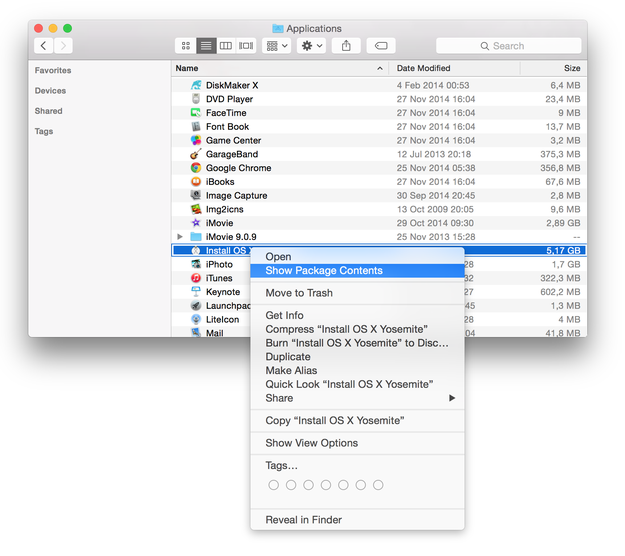
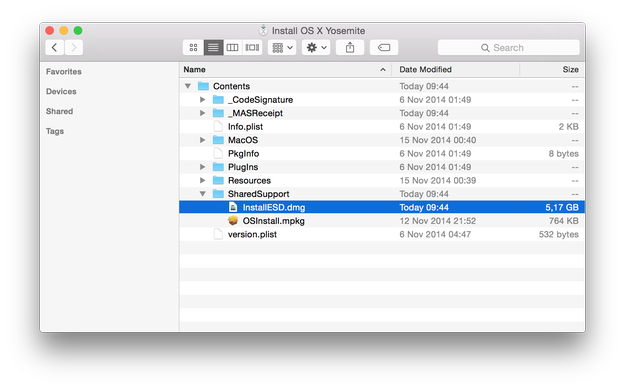
Navigieren Sie zu Contents/SharedSupport ► Mounten Sie die Datei InstallESD.dmg
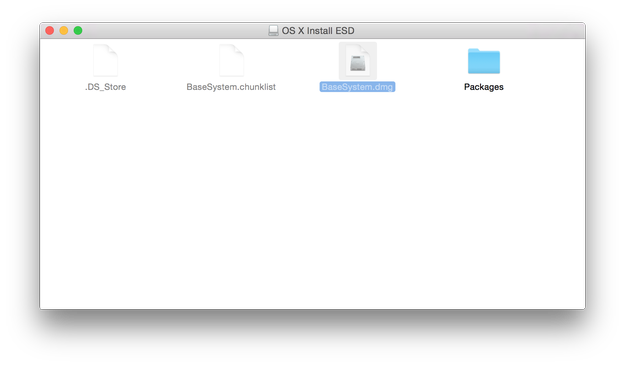
Öffnen Sie das OS X Install ESD-Archiv im Finder und mounten Sie das BaseSystem.dmg-Archiv
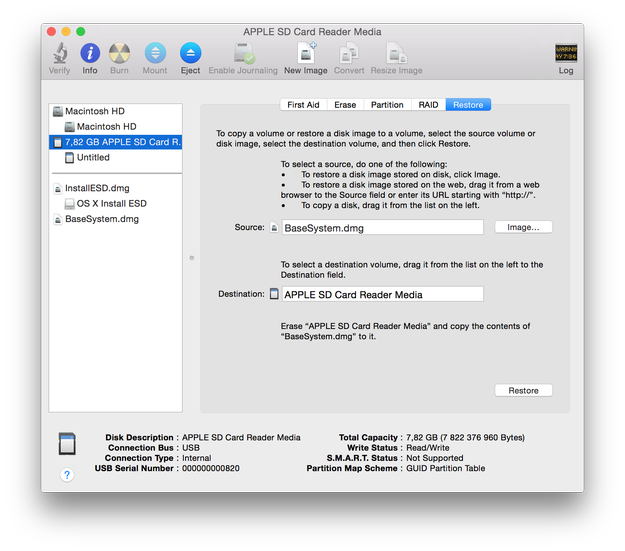
Verbinden Sie den USB-Stick und öffnen Sie das Festplattendienstprogramm (/Programme/Dienstprogramme)
Wählen Sie den USB-Stick aus der Liste der Datenträger aus, wählen Sie die Option Wiederherstellen und nehmen Sie als Quelle das OS X Base System-Archiv und als Ziel den USB-Stick. Klicken Sie auf Wiederherstellen.
Nachdem der Wiederherstellungsprozess abgeschlossen ist, öffnen Sie den Finder ► den USB-Stick (OS X Base System) ► gehen Sie zum Ordner System/Installation und löschen die Datei Packages.
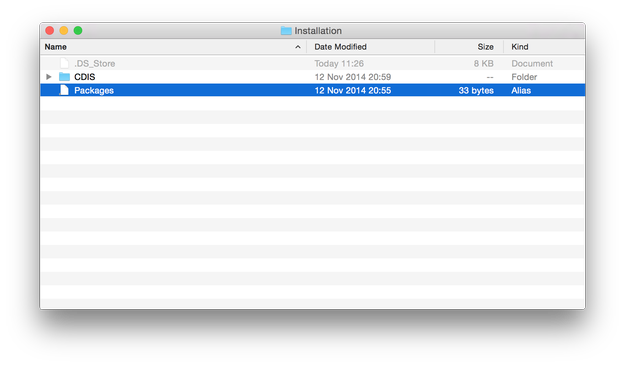
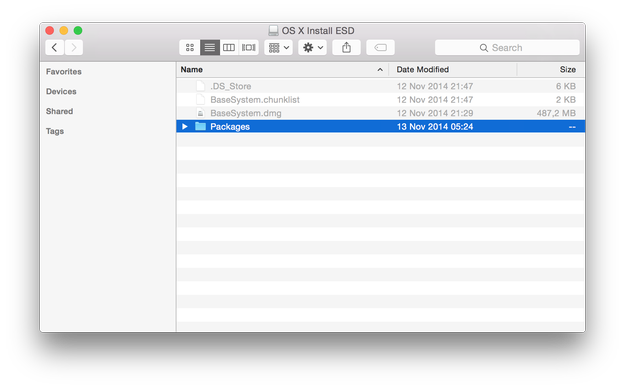
Öffnen Sie das OS X Install ESD-Volume im Finder, wählen Sie den Packages-Ordner aus und kopieren Sie ihn in den Ordner System/Installation auf dem USB-Stick.
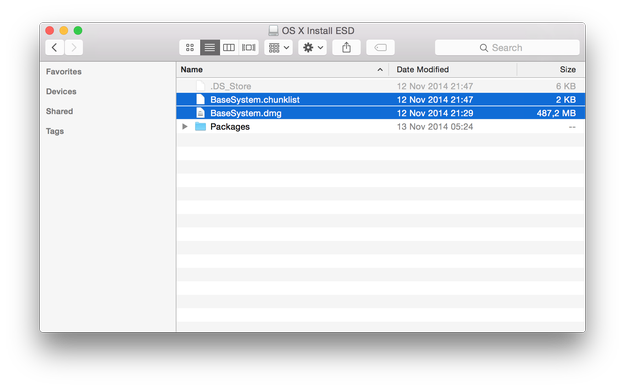
Kopieren Sie außerdem die Dateien BaseSystem.chunklist und BaseSystem.dmg vom InstallESD.dmg-Volume in das Stammverzeichnis des USB-Sticks (OS X Base System).
Ihr Yosemite-Installations-USB-Stick ist nun fertiggestellt und einsatzbereit.
Um OS X Yosemite zu installieren ► Computer neu starten ► Optionstaste gedrückt halten und das Installations-USB-Laufwerk im Menü auswählen.